

Microsoft Teams in Echtzeit übersetzen für Unternehmen: Untertitel und Transkript
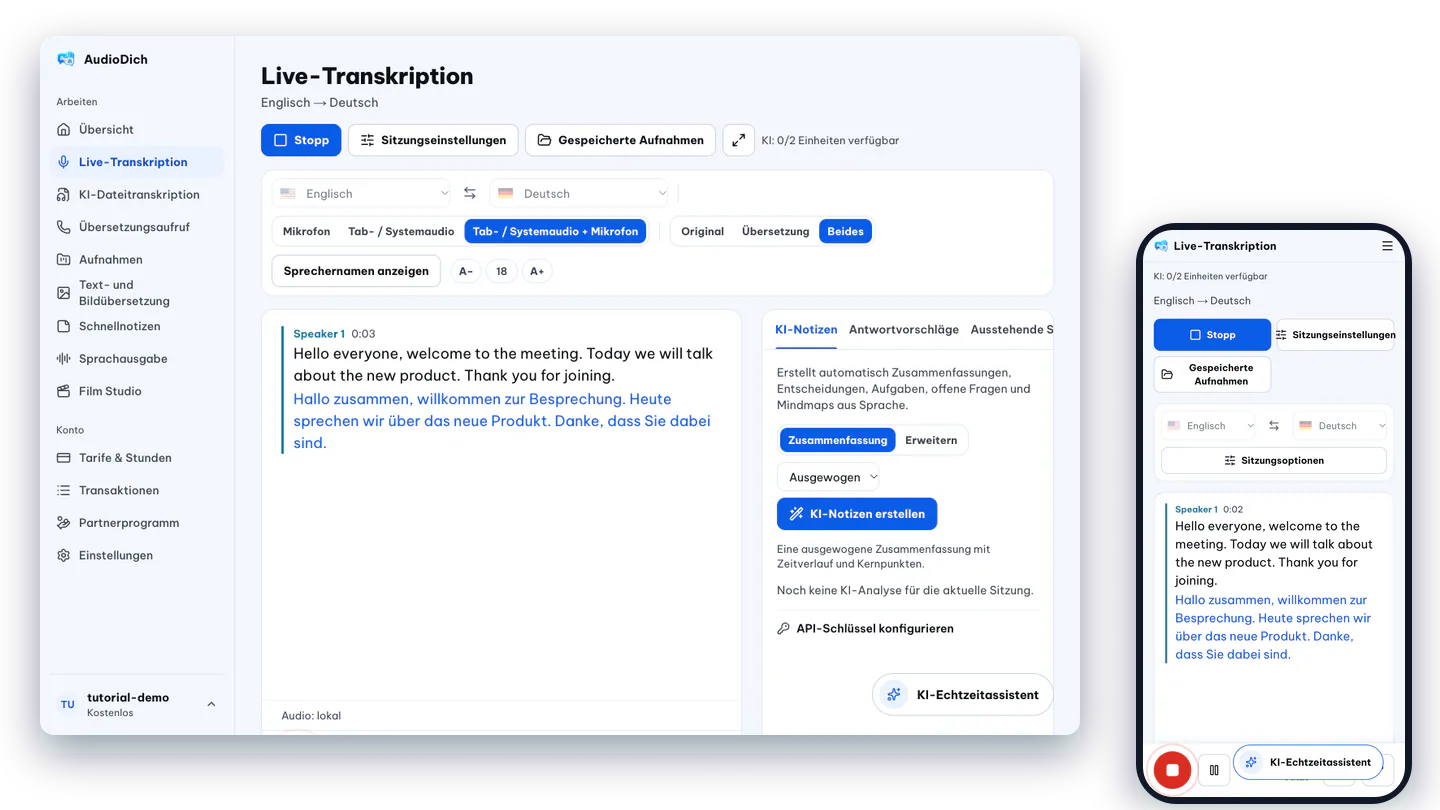
Öffnen Sie Teams wie gewohnt und lassen Sie AudioDich daneben laufen: Zweisprachige Untertitel folgen jedem Satz Ihres Partners, die Übersetzung kann über Kopfhörer vorgelesen werden, und am Ende haben Sie ein Transkript für die Zusammenfassung. Keine Änderung an Ihrer Microsoft-365-Umgebung, und kein Admin muss etwas in Teams installieren.
Die echten Probleme bei Microsoft Teams-Meetings in einer anderen Sprache
Wichtige Entscheidungen fallen mündlich
Projektumfang, Fehler, Fristen und Übergaben werden meist im Meeting selbst vereinbart. Wer nicht folgen kann, stimmt womöglich versehentlich zu oder überhört eine Bedingung.
Die übersetzten Untertitel von Teams hängen von Ihrer Firma ab
Übersetzte Untertitel in Teams werden meist vom Organisator oder einem Admin aktiviert und hängen von der Microsoft-365-Lizenz ab. Als Gast oder in einer anderen Abteilung können Sie sie nicht selbst einschalten.
Akzent, Fachjargon und Tempo eines ausländischen Partners
Ein Lieferant beschreibt Fehler, Fristen und technische Anforderungen in einer Fremdsprache, voller Abkürzungen. Auf die Aufzeichnung nach dem Meeting zu warten, ist zum Nachfragen zu spät.
So arbeitet AudioDich neben Microsoft Teams
Vier Schritte, jeder mit einem echten Screenshot von AudioDich im Einsatz. In Microsoft Teams müssen Sie sich nirgends zusätzlich anmelden.
- Schritt 1
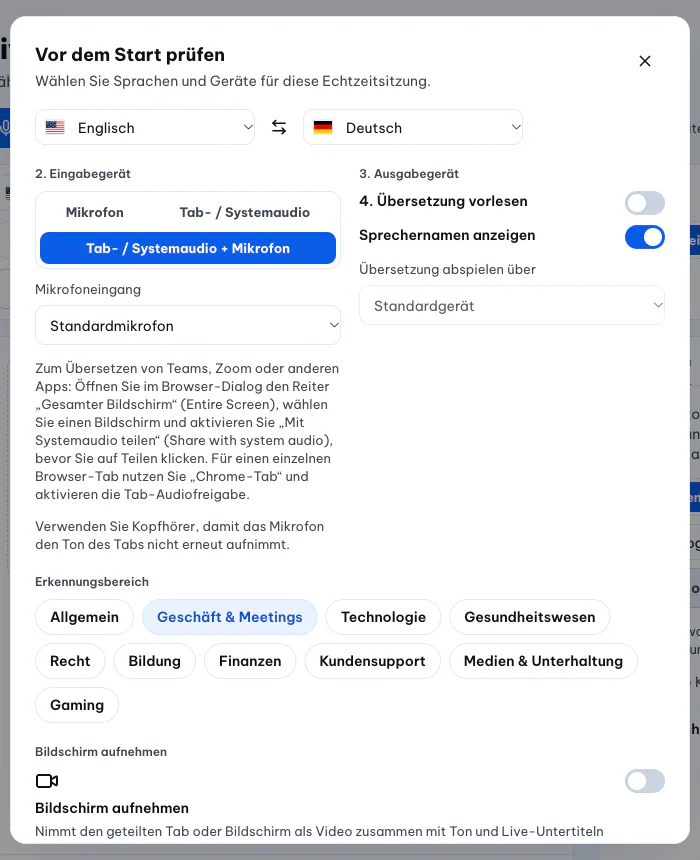
Sprachpaar und Fachgebiet wählen
Klicken Sie in AudioDich auf Start, wählen Sie die Sprache Ihres Partners und die Sprache, in der Sie lesen möchten, und das Fachgebiet Business & Meetings, damit Berufsvokabular bevorzugt wird.
- Schritt 2
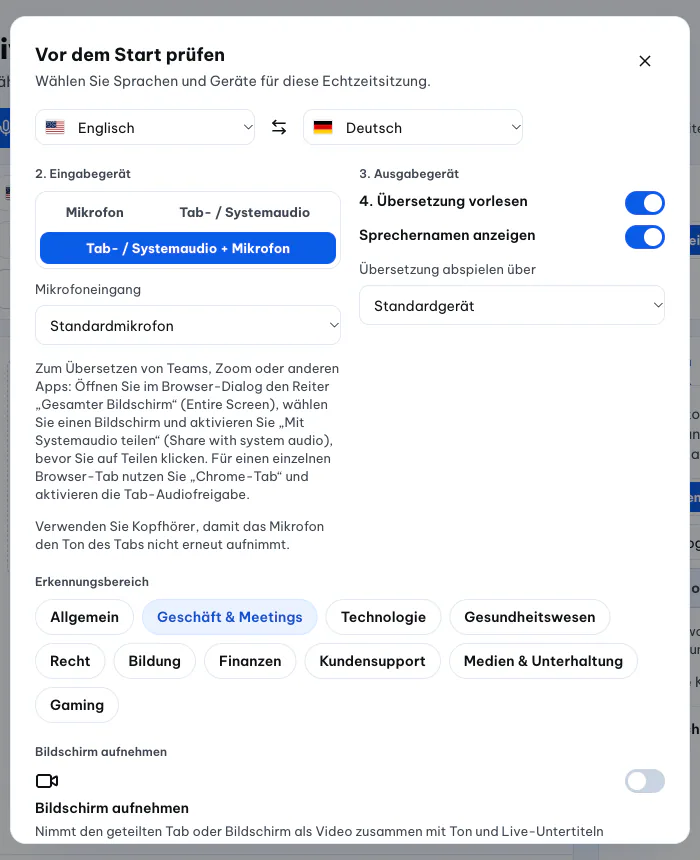
Festlegen, wo AudioDich zuhört
Wählen Sie Tab- oder Systemaudio plus Mikrofon, um Partner und eigene Stimme zu erfassen, und folgen Sie der Anleitung auf dem Bildschirm zum Teilen des Tons. Für Teams am Computer erfasst die AudioDich-Desktop-App das Systemaudio direkt. Für die gesprochene Übersetzung aktivieren Sie die Übersetzungsstimme und tragen Kopfhörer.
- Schritt 3
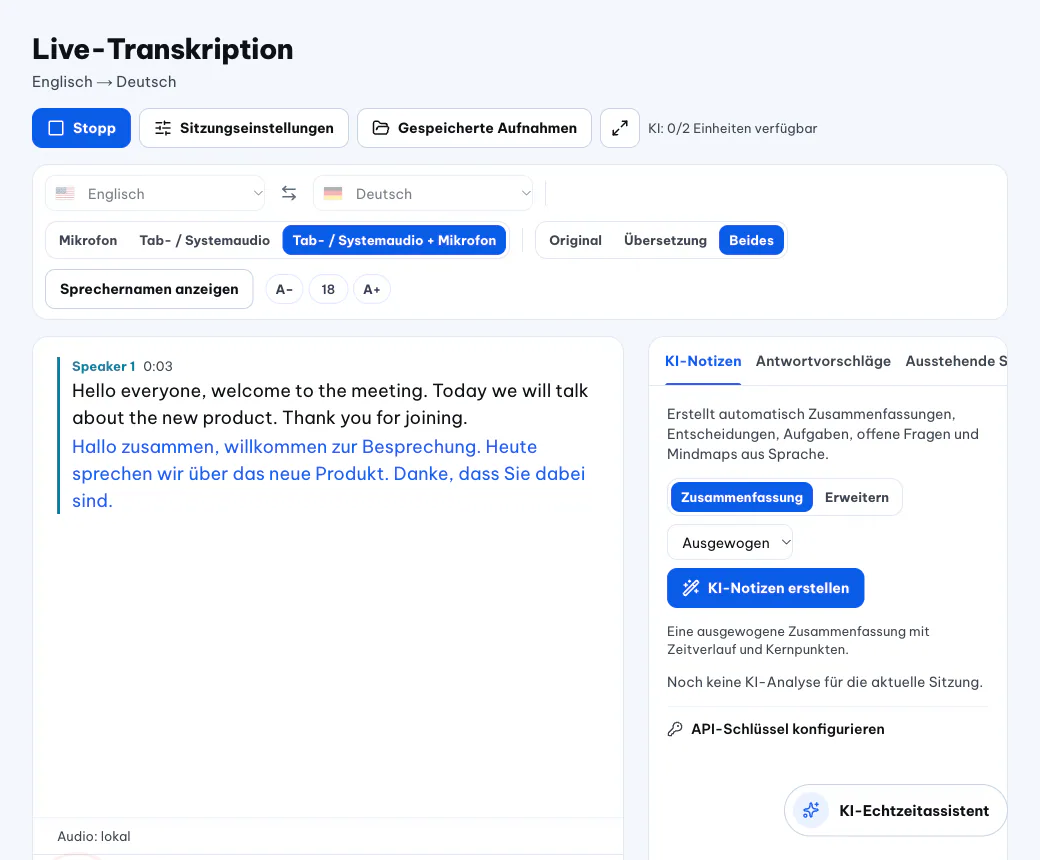
Teams wie gewohnt nutzen und Live-Untertitel lesen
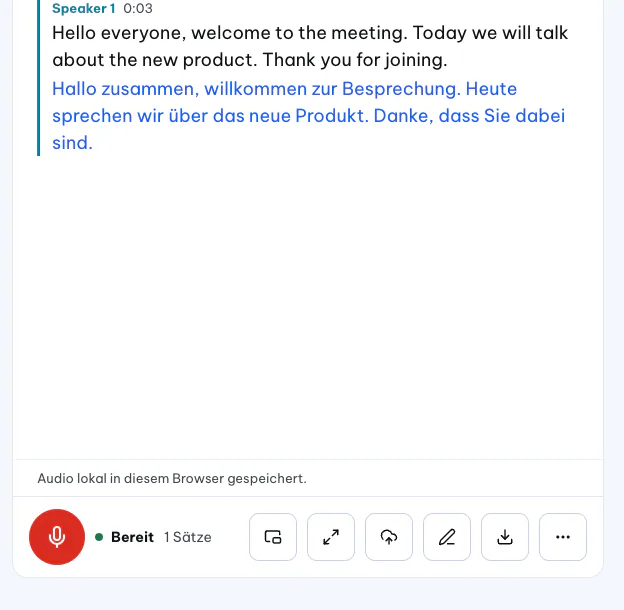
Treten Sie dem Teams-Meeting mit Ihrem üblichen Link bei. Jeder Satz erscheint im Original mit der Übersetzung direkt darunter; Sie können die Schriftgröße ändern und Original, Übersetzung oder beides anzeigen. Die Desktop-App bietet zusätzlich ein schwebendes Untertitelfenster neben Teams.
- Schritt 4
Nach dem Meeting: Transkript, Zusammenfassung und Aufgaben
Die Sitzung wird gespeichert, sodass Sie sie nachlesen, bearbeiten und herunterladen oder daraus die Zusammenfassung schreiben können, die Ihr Partner bestätigt. KI-Notizen fassen zusammen und listen Entscheidungen und Aufgaben auf, mit den KI-Guthaben Ihres Kontos.
Mit welchen Apps es funktioniert
AudioDich hört den Ton auf Ihrem Computer ab, statt sich in jede App einzuklinken. Deshalb ist kein Plug-in nötig, und es läuft neben den Meeting-, Anruf- und Video-Apps, die Sie schon nutzen.
 Zoom
 Microsoft Teams
 Google Meet
 Zalo
 WhatsApp
 Messenger
 WeChat
 KakaoTalk
 LINE
Zoom, Microsoft Teams, Google Meet, Zalo, WhatsApp, Messenger, WeChat, KakaoTalk und LINE sind Marken ihrer jeweiligen Inhaber. AudioDich steht in keiner Verbindung zu diesen Unternehmen und wird von ihnen nicht unterstützt; die Logos zeigen lediglich die Apps, neben denen Sie übersetzen können.
Die wichtigsten Funktionen zum Übersetzen von Microsoft Teams
Zweisprachige Untertitel in Echtzeit
Erkennung und Übersetzung in mehr als 60 Sprachen, Original und Übersetzung Satz für Satz.
Systemaudio am Computer
Die Desktop-App unter macOS und Windows erfasst Systemaudio, auch im Modus Mikrofon plus Systemaudio; im Browser nutzen Sie den Chrome-Tab.
Schwebendes Untertitelfenster
Platzieren Sie die Untertitel neben oder über dem Teams-Fenster, ändern Sie die Schriftgröße, fixieren Sie das Fenster und lassen Sie Mausklicks hindurch.
Zwei-Wege-Anrufraum für Partner
Jede Seite spricht ihre eigene Sprache; Gäste treten per Link ohne Konto bei.
Transkript und KI-Notizen
Sitzung speichern, nachlesen und herunterladen. KI-Notizen fassen zusammen und listen Entscheidungen und Aufgaben auf, mit den KI-Guthaben Ihres Kontos.
Vergleich: AudioDich, die Live-Übersetzungsuntertitel von Teams und ein Dolmetscher
Jede Option passt zu einer anderen Situation. Die Tabelle hilft bei der schnellen Wahl und soll keine davon ausschließen.
| Kriterium | AudioDich | Übersetzte Untertitel von Teams | Dolmetscher |
|---|---|---|---|
| Wer aktiviert und steuert es | Sie selbst, auf Ihrem eigenen Computer, ohne dass Organisator oder Admin etwas aktivieren müssen. | Meist vom Organisator oder einem Admin aktiviert, je nach Microsoft-365-Lizenz. | Vom Veranstalter im Voraus organisiert. |
| Sprachen | Mehr als 60 Sprachen für Erkennung und Übersetzung. | Die Sprachen, die Microsoft für diese Funktion anbietet. | Hängt vom gebuchten Dolmetscher ab. |
| Wie Sie die Übersetzung erhalten | Zweisprachiger Text, optional gesprochene Übersetzung über Kopfhörer. | Textuntertitel im Meeting-Fenster. | Live gesprochen. |
| Nutzung außerhalb von Teams | Ein Werkzeug für Zoom, Meet, Chat-Apps und Videos. | Nur in Teams-Meetings. | Je nach Ihrer Buchung. |
| Kosten und Genauigkeit | Kostenlos testen, danach Bezahlung nach Stunden; maschinelle Übersetzung kann Namen, Zahlen und Fachbegriffe falsch wiedergeben, daher wichtige Punkte bestätigen. | Hängt von der Lizenz ab; ebenfalls maschinelle Übersetzung. | Bezahlung nach Stunden und Buchung im Voraus; am besten für Verträge, Rechtliches und Medizin. |
Im November 2026 anhand der öffentlichen Dokumentation von Microsoft geprüft. Funktionen und Lizenzen können sich ändern; aktuelle Angaben finden Sie auf den Supportseiten von Microsoft Teams.
Geschäftsinformationen
Offizielle Betreiberinformationen und Kontaktkanäle für AudioDich.
- Eingetragener Name (Vietnamesisch)
- HỘ KINH DOANH HỘ KINH DOANH NGUYỄN LÊ TOÀN
- Nr. der Gewerbeanmeldung (zugleich Steuernummer)
- 035085005366
- Telefon
- 0943 943 647
- Support-E-Mail
- letoan_ng [at] yahoo.com.hk
Ein reales Szenario: Meeting mit einem ausländischen Lieferanten
Ein Softwareteam trifft einen ausländischen Lieferanten in Teams. Der Lieferant beschreibt einen Fehler und eine Frist für die Behebung. Untertitel und Transkript helfen dem Team, die Anforderung korrekt festzuhalten, einen Verantwortlichen zu benennen und den Umfang nicht misszuverstehen; nach dem Meeting ist das Transkript die Grundlage für die Zusammenfassung, die der Lieferant bestätigt.
Im Team vereinbaren, wie man es nutzt
Vereinbaren Sie im Projektteam, wann ein Transkript gespeichert werden darf, wer es prüft und wo es liegt. AudioDich verlangt keine Änderung an Ihrer Microsoft-365-Umgebung; eine Person kann es zuerst ausprobieren und dann für das Team standardisieren. Bei Inhalten mit rechtlichem Gewicht oder großen finanziellen Entscheidungen gilt AudioDich als Hilfsmittel neben einem professionellen Dolmetscher.
Kurze Antworten
Die Fragen, die am häufigsten gestellt werden, bevor man AudioDich in einem echten Microsoft Teams-Meeting einsetzt.
Muss ich AudioDich in Microsoft Teams installieren?
Nein. AudioDich ist ein externer Helfer, der den Ton auf Ihrem Computer abhört (Systemaudio oder Browser-Tab) und daher weder eine Änderung an Microsoft 365 noch einen Admin braucht.
Eignet es sich für kleine Unternehmen?
Ja. Ein kleines Team kann es mit einem AudioDich-Konto ausprobieren und den Ablauf dann standardisieren.
Gibt es eine gesprochene Übersetzung?
Ja. Aktivieren Sie die Übersetzungsstimme und tragen Sie Kopfhörer, um zusätzlich zu lesen auch zuzuhören.
Wie schneidet es im Vergleich zu einem Dolmetscher ab?
AudioDich ist schneller, günstiger und jederzeit verfügbar, passend für kurze Meetings, Projektgespräche und Demos. Für Verträge, Rechtliches, Medizin oder sensible Verhandlungen nutzen Sie einen Dolmetscher und AudioDich als Gegenkontrolle.
Wie schneidet es im Vergleich zu den übersetzten Untertiteln von Teams ab?
Die übersetzten Untertitel von Teams werden meist vom Organisator oder einem Admin je nach Lizenz aktiviert. AudioDich liegt in der Hand des Zuhörers, funktioniert auch mit Zoom, Meet, Chat-Apps und Videos und ergänzt gesprochene Übersetzung und Transkript. Dafür sind die Untertitel von Teams direkt im Meeting-Fenster eingebaut.
Welche Sprachen, wie werden Daten behandelt und was kostet es?
Mehr als 60 Sprachen. Audio wird verarbeitet, um je nach aktivierter Funktion Transkripte, Übersetzungen, Untertitel oder gesprochene Übersetzung zu erzeugen, und nur gespeichert, wenn Sie Speicherung aktivieren oder bewusst sichern. Die erste Anmeldung enthält 20 Minuten kostenlosen Test, danach täglich 10 Minuten, ohne Kreditkarte; für mehr siehe die Preisseite.
Beginnen Sie mit AudioDich
Probieren Sie AudioDich in einem echten Meeting, Video oder Anruf aus. Wenn Sie mehr Zeit benötigen, vergleichen Sie Stunden- und Monatspläne.