

Videos mit KI übersetzen und synchronisieren: Untertitel, Stimmen und Export
Laden Sie ein fremdsprachiges Video in Film Studio hoch, die KI erkennt die Sprache und übersetzt sie in Untertitel; Sie bearbeiten jeden Satz, wählen für jede Figur eine KI-Stimme und exportieren dann ein Video mit Untertiteln und Synchronstimme oder laden die Untertiteldateien einzeln herunter.
Hürden, ein fremdsprachiges Video zu Ihrem Publikum zu bringen
Ein gutes Video, aber das Publikum versteht die Sprache nicht
Ein Video auf Chinesisch, Koreanisch oder Englisch erreicht nur Menschen, die diese Sprache kennen. Untertitel und eine Synchronstimme vergrößern Ihr Publikum.
Untertitel von Hand zu erstellen kostet viel Zeit
Zuhören, abtippen, jeden Satz zeitlich anpassen und übersetzen: Schon für ein Video von wenigen Minuten dauert das Stunden.
Vertonung braucht viele Schritte und viele Werkzeuge
Transkription, Übersetzung, Stimmaufnahme und Tonmischung liegen meist in verschiedenen Programmen, was das Timing schwer synchron hält.
Ein Video in Film Studio Schritt für Schritt übersetzen und vertonen
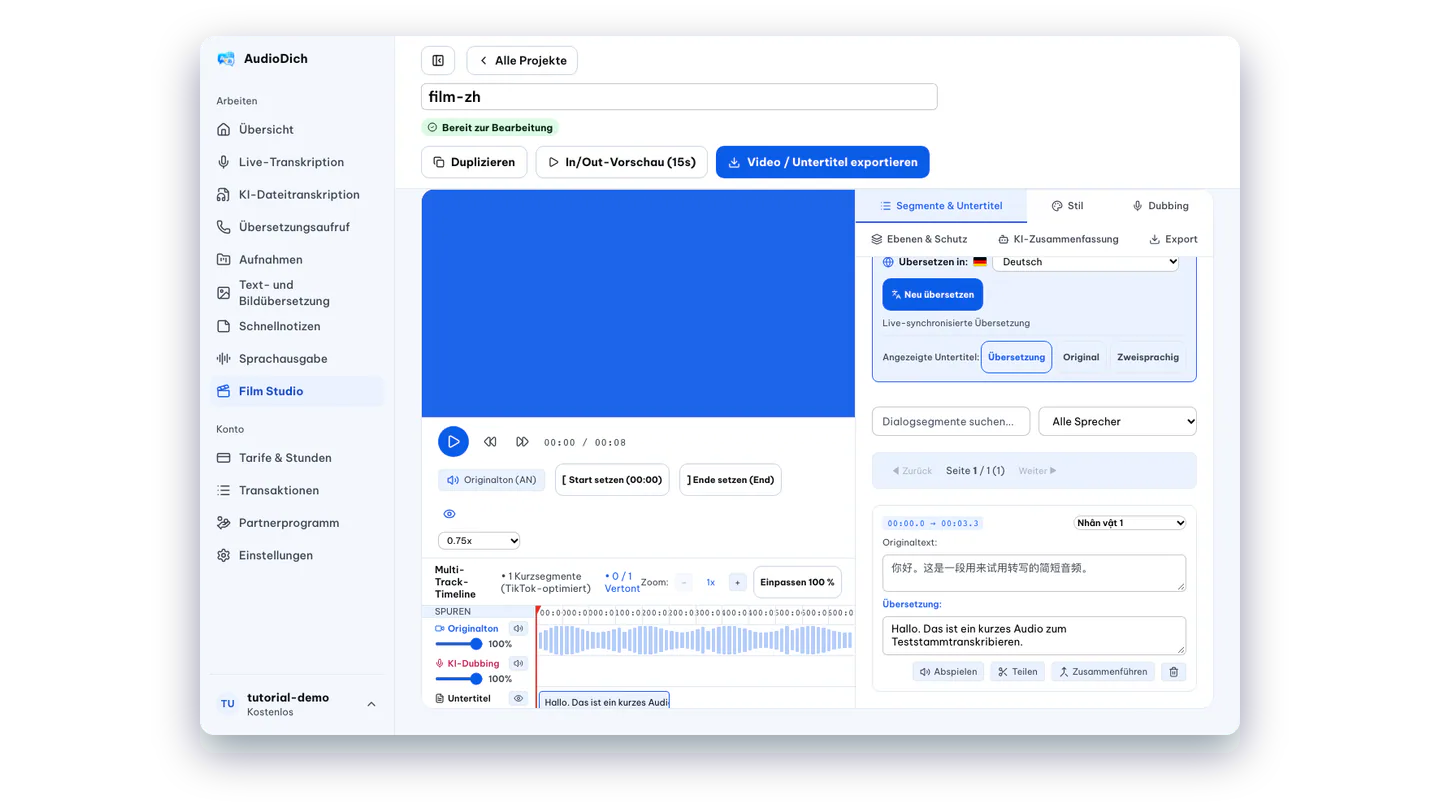
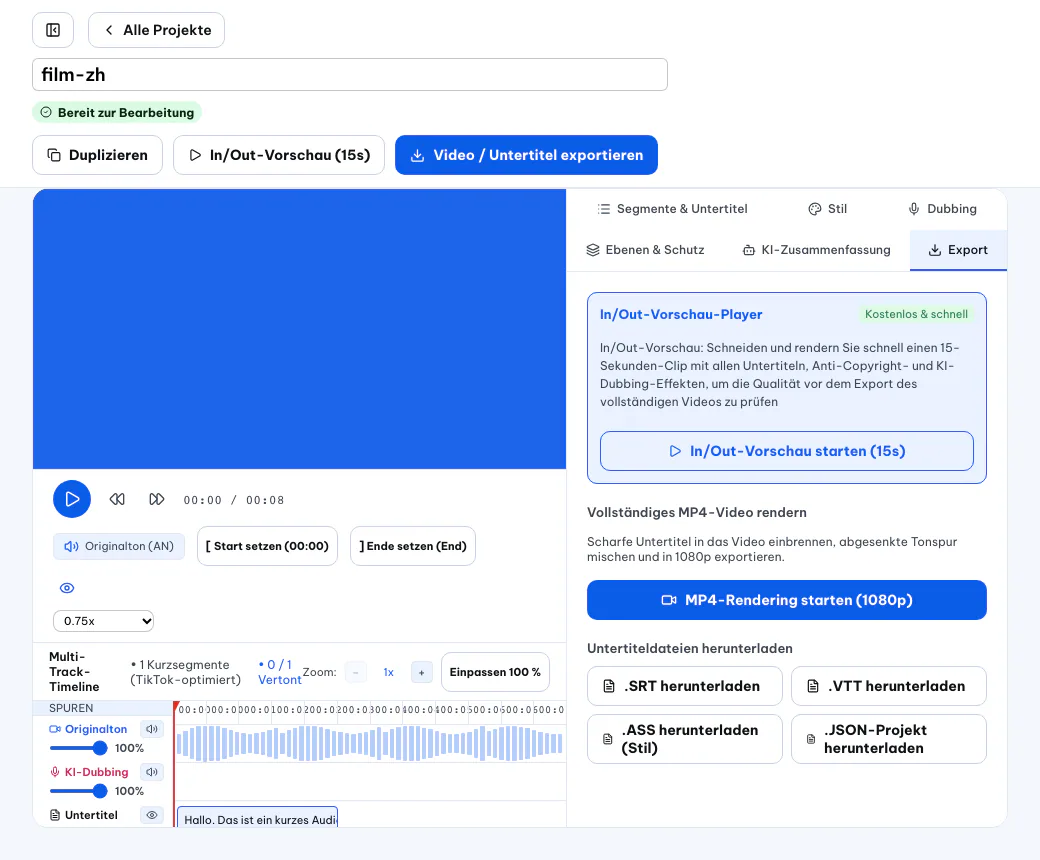
Vier Schritte, jeder ein echter Screenshot aus Film Studio bei der Bearbeitung eines chinesischen Videos. Alles läuft im Browser, eine eigene Schnittsoftware brauchen Sie nicht.
- Schritt 1
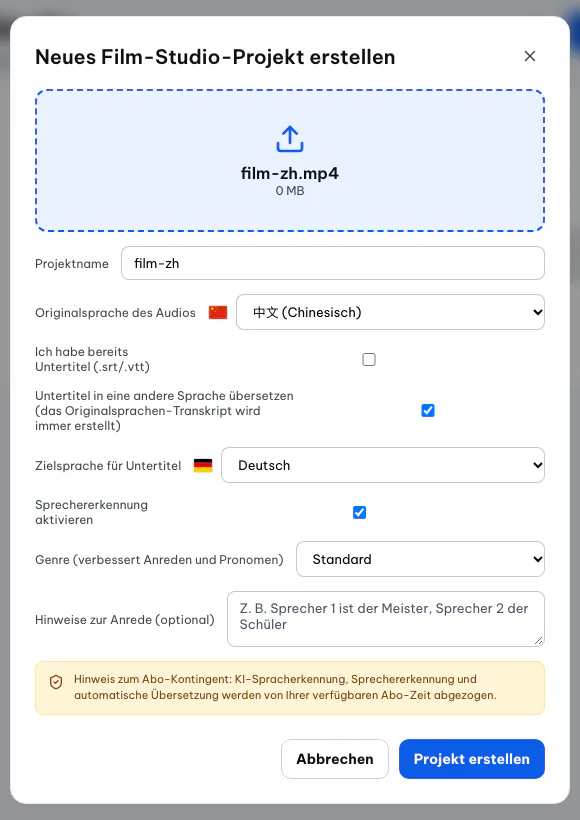
Video hochladen und Sprachen wählen
Klicken Sie in Film Studio auf Neues Projekt, ziehen Sie ein Video oder eine Audiodatei hinein, wählen Sie die Originalsprache (oder lassen Sie sie automatisch erkennen) und die Zielsprache der Untertitel und klicken Sie auf Projekt erstellen.
- Schritt 2
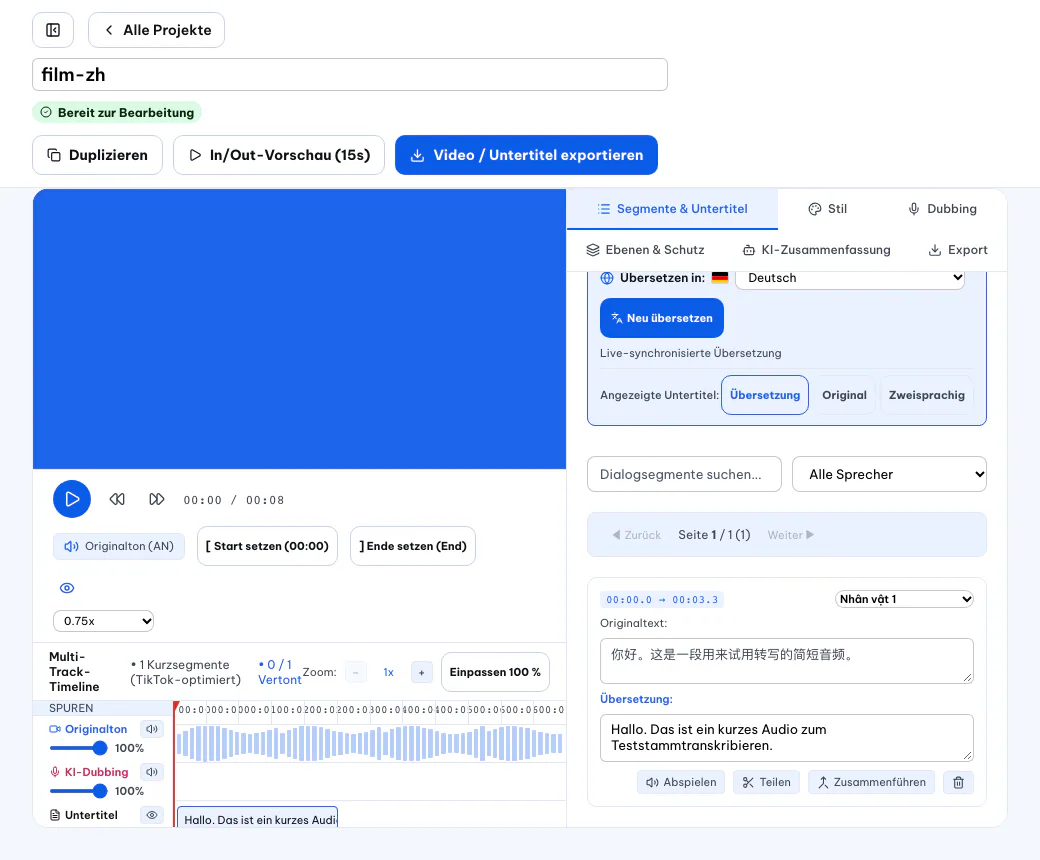
Übersetzte Untertitel prüfen und bearbeiten
Sobald das Projekt bearbeitbar ist, zeigt jeder Satz den Originaltext und die Übersetzung mit Zeitmarken. Ändern Sie den Text, teilen oder verbinden Sie Sätze und hören Sie jeden Satz an.
- Schritt 3
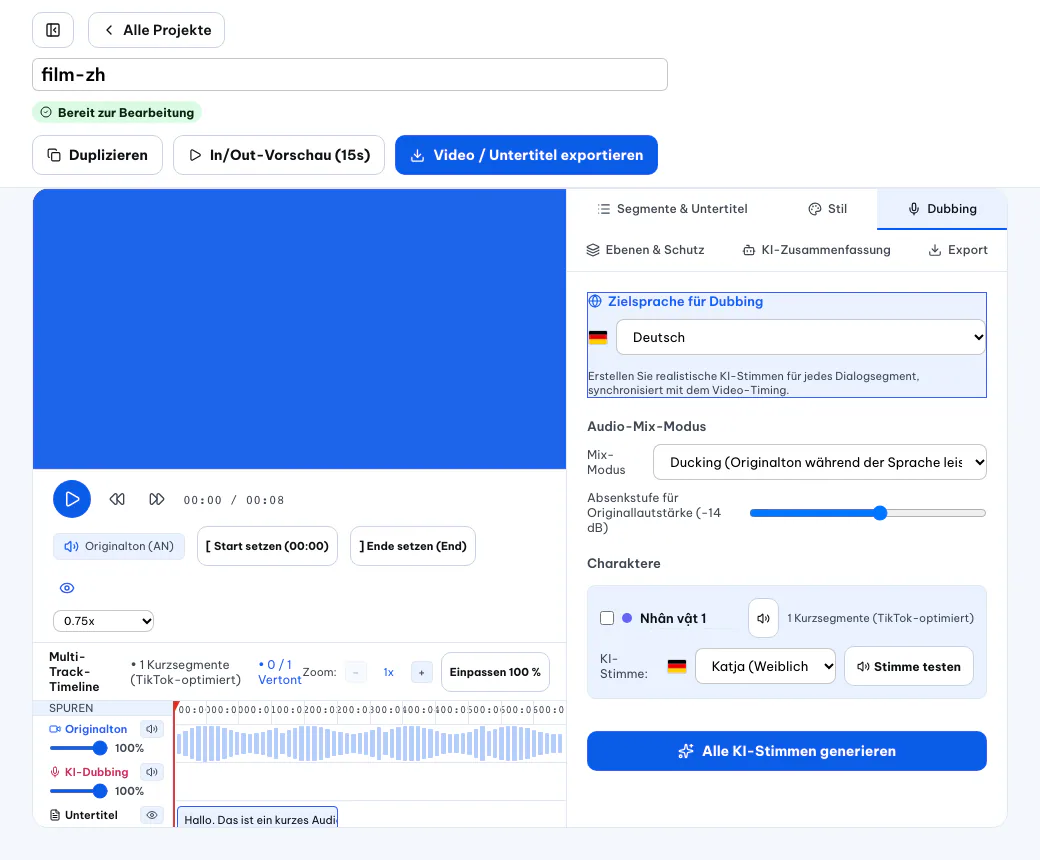
Vertonungssprache und KI-Stimmen wählen
Wählen Sie im Tab Dubbing die Sprache der Vertonung, die Mischung mit dem Originalton und eine KI-Stimme für jede Figur, hören Sie die Stimmen zur Probe an und klicken Sie dann auf Alle KI-Stimmen generieren.
- Schritt 4
Video oder Untertiteldateien exportieren
Sehen Sie im Tab Export einen kurzen Ausschnitt von 15 Sekunden vorab an, erstellen Sie ein MP4-Video in 1080p mit Untertiteln und Synchronstimme oder laden Sie die Untertiteldateien SRT, VTT, ASS und JSON einzeln herunter.
Die wichtigsten Funktionen von Film Studio zum Übersetzen und Vertonen von Videos
Spracherkennung und Untertitelübersetzung
Die KI erkennt die Originalsprache und übersetzt sie in die gewählte Sprache; sie erkennt auch, wer spricht.
Editor Satz für Satz
Text ändern, Zeitmarken anpassen, Sätze teilen oder verbinden und jeden Satz anhören.
KI-Stimmen für jede Figur
Wählen Sie für jede Figur eine eigene Stimme und hören Sie sie vor dem Generieren an.
Originalton und Synchronstimme mischen
Originalton behalten, ersetzen oder leiser stellen, solange die Synchronstimme läuft.
Video und Untertiteldateien exportieren
MP4 in 1080p mit Untertiteln erstellen oder SRT, VTT, ASS und JSON herunterladen; vor dem Erstellen sehen Sie einen kurzen Ausschnitt von 15 Sekunden an.
Geschäftsinformationen
Offizielle Betreiberinformationen und Kontaktkanäle für AudioDich.
- Eingetragener Name (Vietnamesisch)
- HỘ KINH DOANH HỘ KINH DOANH NGUYỄN LÊ TOÀN
- Nr. der Gewerbeanmeldung (zugleich Steuernummer)
- 035085005366
- Telefon
- 0943 943 647
- Support-E-Mail
- letoan_ng [at] yahoo.com.hk
Für kurze Videos, Vorträge und Vorstellungsinhalte
Film Studio eignet sich für Content-Ersteller, Lehrende und Unternehmen, die ein fremdsprachiges Video einem Publikum mit anderer Sprache zugänglich machen wollen. Klare Sprache, wenig Lärm und wenig überlappende Sprecher liefern bessere Ergebnisse.
Hinweise zu Urheberrecht und Genauigkeit
Übersetzen und vertonen Sie nur Videos, die Sie nutzen dürfen. Übersetzung und KI-Stimme können Eigennamen, Fachbegriffe und Betonung falsch wiedergeben; prüfen Sie daher die Untertitel und hören Sie die Stimmen vor dem Veröffentlichen an. Projekte werden 14 Tage nach der Erstellung gespeichert.
Kurze Antworten
Die häufigsten Fragen, bevor man ein Video mit AudioDich übersetzt und vertont.
Wie übersetzt und vertont Film Studio ein Video?
Sie laden ein Video hoch, die KI erkennt die Sprache und übersetzt sie in Untertitel; Sie bearbeiten sie, wählen für jede Figur eine KI-Stimme und exportieren dann ein MP4-Video oder Untertiteldateien.
Welche Videoformate werden unterstützt?
Film Studio nimmt gängige Video- und Audiodateien an, etwa MP4, WebM, MOV, MKV und MP3.
Kann ich Untertiteldateien auch einzeln exportieren?
Ja. Sie können SRT, VTT, ASS und JSON herunterladen oder ein MP4-Video in 1080p mit Untertiteln erstellen.
Kann ich Übersetzung und KI-Stimme völlig vertrauen?
Nein. Übersetzung und KI-Stimme können Eigennamen, Fachbegriffe und Betonung falsch wiedergeben. Prüfen Sie die Untertitel und hören Sie die Stimmen vor dem Veröffentlichen an.
Welche Sprachen werden unterstützt, und wie sieht es mit Daten und Preisen aus?
Über 60 Sprachen für Erkennung und Übersetzung. Erkennung, Übersetzung und Vertonung werden von der Zeit oder den KI-Kontingenten Ihres Tarifs abgezogen, und Projekte werden 14 Tage nach der Erstellung gespeichert. Bei der ersten Anmeldung erhalten Sie 20 kostenlose Minuten, danach 10 Minuten pro Tag, ohne Kreditkarte; wenn Sie mehr brauchen, sehen Sie die Seite Preise.
Beginnen Sie mit AudioDich
Probieren Sie AudioDich in einem echten Meeting, Video oder Anruf aus. Wenn Sie mehr Zeit benötigen, vergleichen Sie Stunden- und Monatspläne.