

- Zurück zur Anleitung
- Video-Anleitungen
- Geschäftskonto erstellen
Geschäftskonto erstellen
Organisation erstellen, ein Business-Paket mit gemeinsamem Stundenpool wählen und Mitglieder einladen.
Diese Anleitung ist für Firmeninhaber und Teamleiter, die einen gemeinsamen Stundenpool für alle möchten. Sie erstellen eine Organisation, kaufen ein Monatspaket und laden Mitglieder ein, die ihre eigenen Logins behalten.
Schritte
Öffnen Sie die Seite für das Geschäftskonto über die Karte oben in der linken Seitenleiste.
Öffnen Sie die Organisationsseite über das Kontomenü in der Seitenleiste.
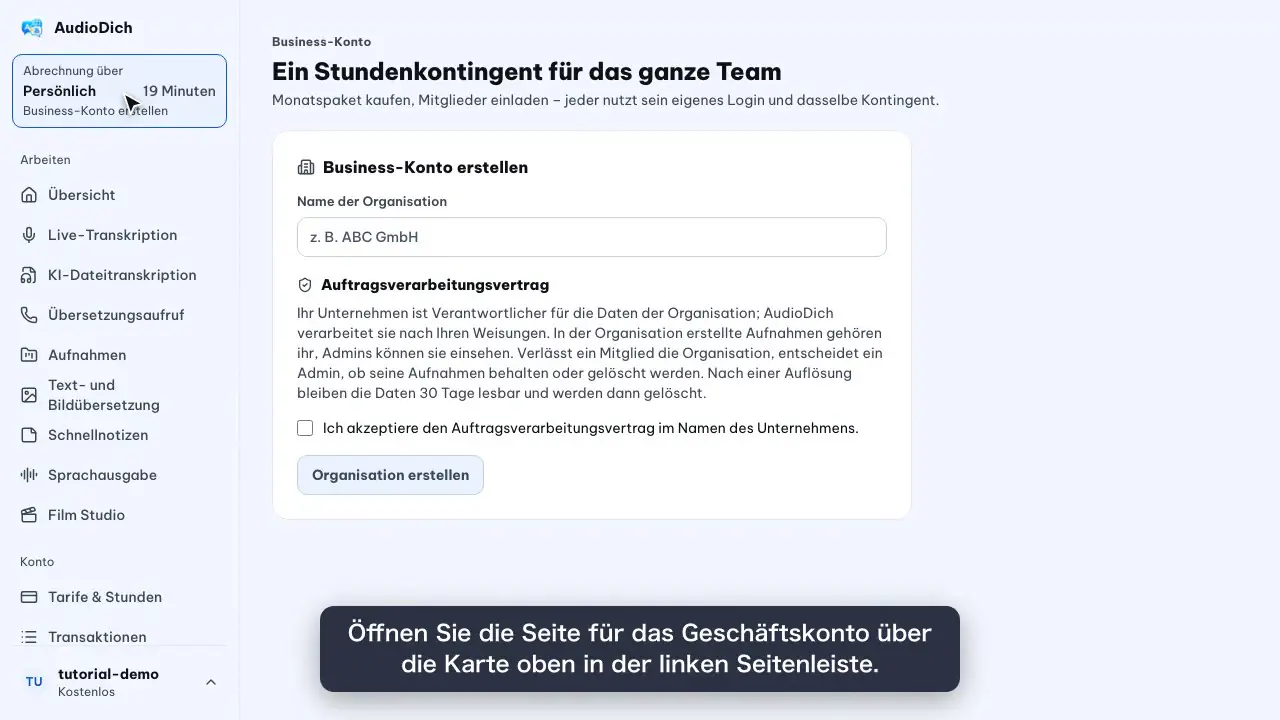
Geben Sie den Namen Ihrer Organisation ein.
Geben Sie im ersten Feld den Namen Ihrer Organisation ein.
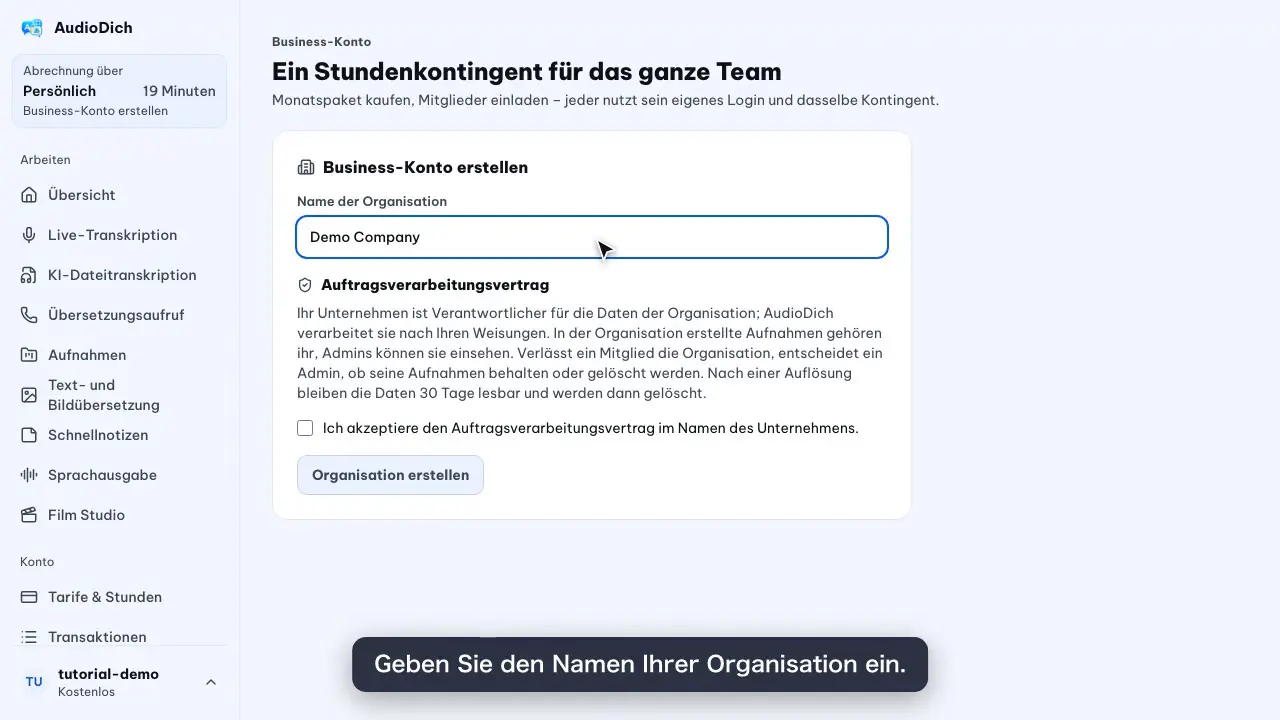
Stimmen Sie der Datenverarbeitungsvereinbarung im Namen Ihres Unternehmens zu.
Setzen Sie das Häkchen, um die Datenverarbeitungsvereinbarung im Namen des Unternehmens zu akzeptieren.
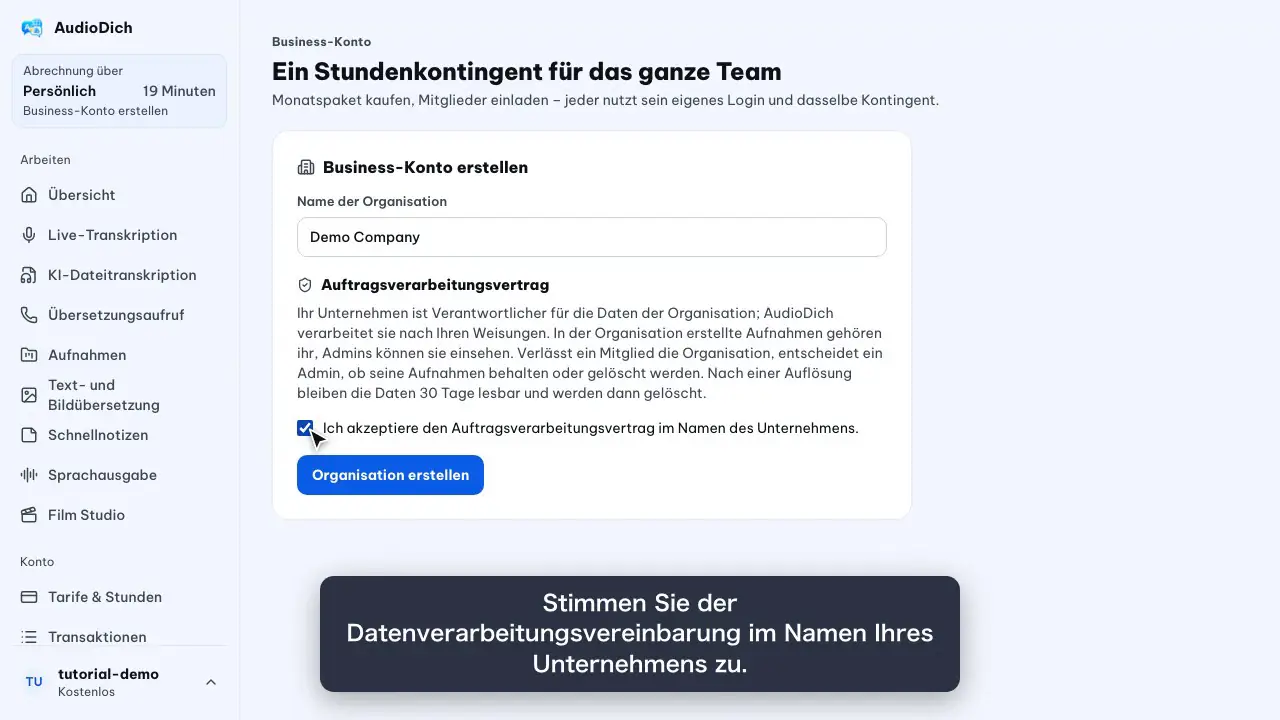
Klicken Sie auf „Organisation erstellen“.
Klicken Sie auf Organisation erstellen, um die Organisation einzurichten.
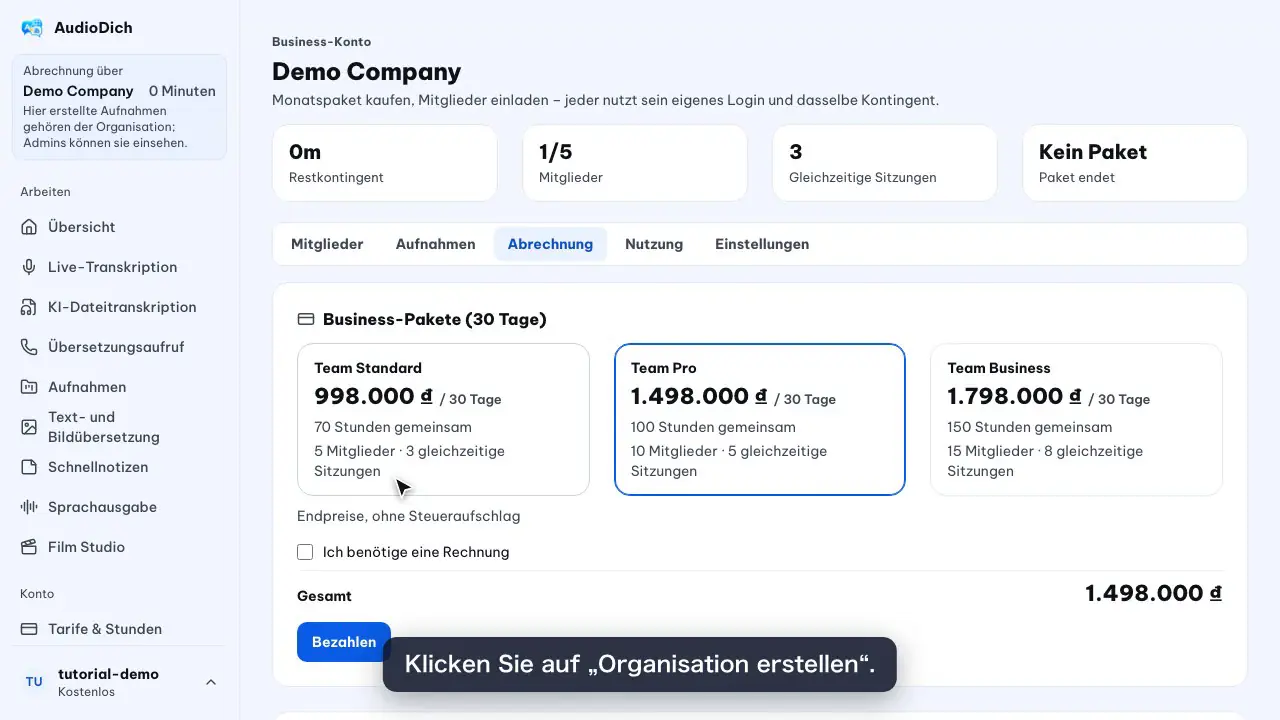
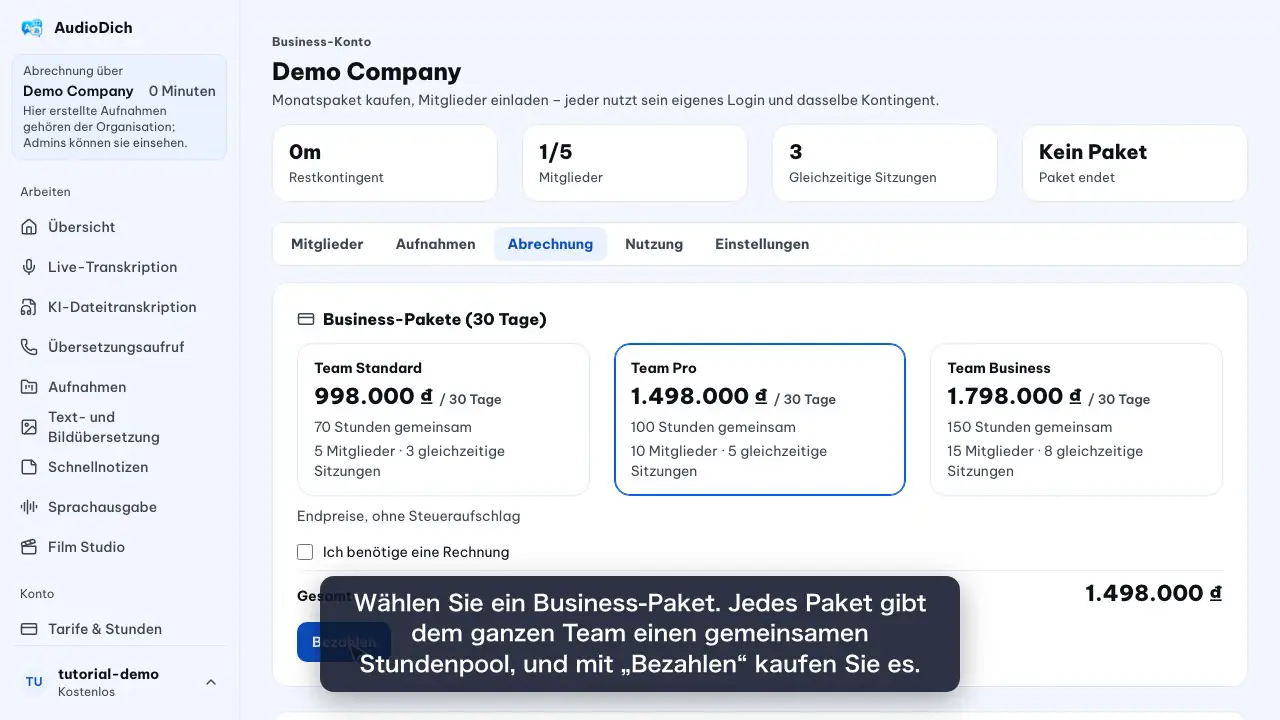
Wählen Sie ein Business-Paket. Jedes Paket gibt dem ganzen Team einen gemeinsamen Stundenpool, und mit „Bezahlen“ kaufen Sie es.
Wählen Sie ein Business-Paket. Die Karten zeigen die gemeinsamen Stunden, die Anzahl der Mitglieder und die gleichzeitigen Sitzungen.
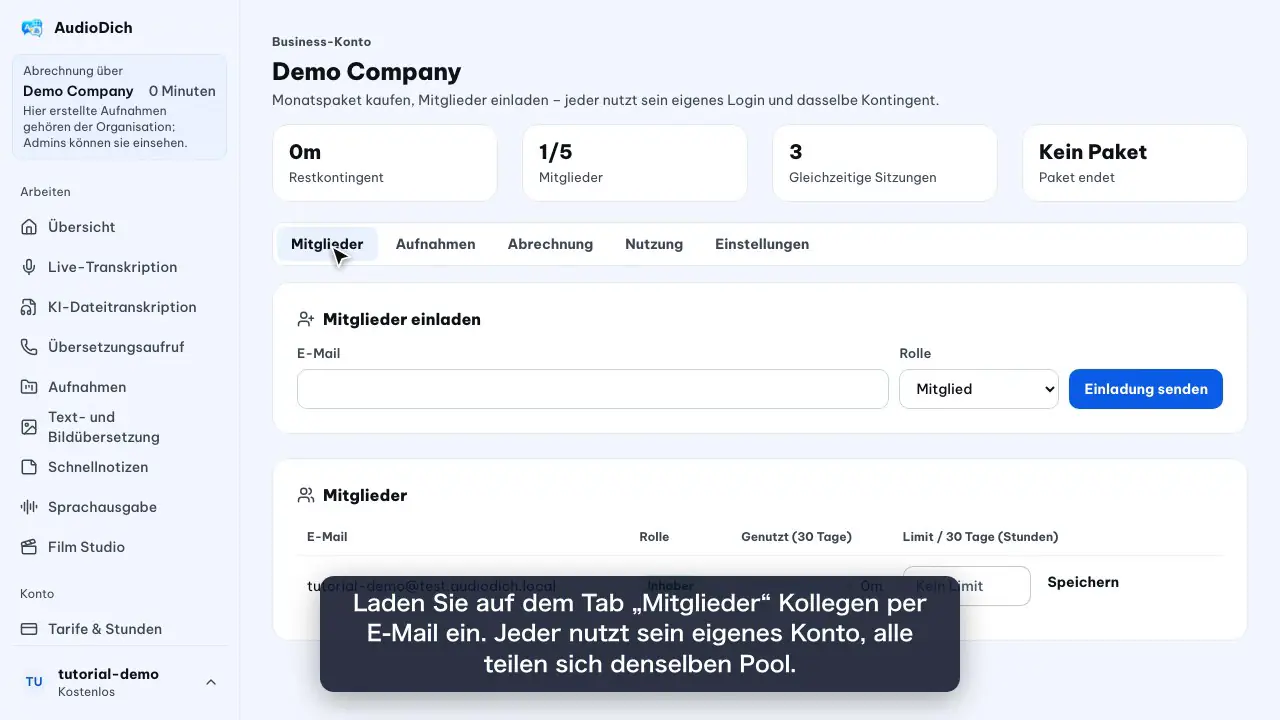
Laden Sie auf dem Tab „Mitglieder“ Kollegen per E-Mail ein. Jeder nutzt sein eigenes Konto, alle teilen sich denselben Pool.
Öffnen Sie den Tab Mitglieder, um Kollegen einzuladen und später die Nutzung jedes Mitglieds zu sehen.
Tipps
- Business-Pakete laufen 30 Tage, und die Preise sind Endpreise ohne Steueraufschlag.
- Jedes Paket hat ein Mitgliederlimit. Ist es erreicht, brauchen Sie ein größeres Paket, um weitere Personen einzuladen.
- In der Organisation erstellte Datensätze gehören dem Unternehmen, und Admins können sie einsehen. Persönliche Daten sind nicht betroffen.
- Mitglieder wechseln in der Seitenleiste zwischen ihrem persönlichen Konto und der Organisation, und die Sitzungszeit wird dem gewählten Konto berechnet.
Häufige Probleme
- Eine Einladung zeigt das falsche Konto.
- Die Einladung gilt für eine bestimmte E-Mail-Adresse. Melden Sie sich mit dieser E-Mail-Adresse an, um sie anzunehmen.
- Ein Mitglied kann den Pool nicht nutzen.
- Der Pool ist möglicherweise leer, oder das Mitglied hat sein persönliches Limit erreicht. Bitten Sie einen Admin, Stunden hinzuzufügen oder das Limit zu erhöhen.
- Die Zahlung steht noch aus.
- Die Seite aktualisiert sich von selbst, sobald die Überweisung eingeht. Lassen Sie sie geöffnet oder prüfen Sie in einer Minute erneut.
Häufig gestellte Fragen
Brauchen Mitglieder eigene Konten?
Ja. Jeder nutzt sein eigenes Login und bedient sich aus dem gemeinsamen Pool.
Was passiert, wenn ich die Organisation auflöse?
Niemand kann den Pool mehr nutzen, und Inhaber und Admins können die Daten 30 Tage lang einsehen und exportieren, bevor sie gelöscht werden.
Kann ich sehen, wer die Stunden genutzt hat?
Ja. Die Liste Nutzung pro Mitglied zeigt die Nutzung jeder Person.
Was passiert, wenn ein Mitglied die Organisation verlässt?
Ein Admin entscheidet, ob die von ihm erstellten Datensätze behalten oder gelöscht werden.
Video-Transkript
Öffnen Sie die Seite für das Geschäftskonto über die Karte oben in der linken Seitenleiste. Geben Sie den Namen Ihrer Organisation ein. Stimmen Sie der Datenverarbeitungsvereinbarung im Namen Ihres Unternehmens zu. Klicken Sie auf „Organisation erstellen“. Wählen Sie ein Business-Paket. Jedes Paket gibt dem ganzen Team einen gemeinsamen Stundenpool, und mit „Bezahlen“ kaufen Sie es. Laden Sie auf dem Tab „Mitglieder“ Kollegen per E-Mail ein. Jeder nutzt sein eigenes Konto, alle teilen sich denselben Pool.
Im echten Einsatz
- Internationaler KundensupportKunden im Ausland verstehen und schneller antworten, mit Transkript für Ihre Tickets.
- Internationaler TelesalesKunden im Ausland anrufen, mit Untertiteln, gesprochener Übersetzung und einem Zwei-Wege-Anrufraum.