

VIDEO:/tutorials/mcp-claude-case.mp4|Bildschirmaufnahme des echten Gesprächs: eine in Claude getippte Frage, Claude findet die Aufnahme in AudioDich und antwortet (21 Sekunden, ohne Ton).
Damit Claude oder ChatGPT ein Meeting zusammenfassen kann, müssen Sie das Transkript nicht in den Chat kopieren. Es gibt drei Wege, der KI die Aufnahme zu geben: von Hand einfügen, eine Datei hochladen oder direkt verbinden, sodass die KI die Aufnahme selbst liest, wenn Sie fragen. Der dritte spart am meisten Aufwand, wenn Sie häufig Meetings haben; die ersten beiden reichen für ein einzelnes Meeting.
Dieser Artikel vergleicht die drei Wege und führt dann den dritten an einer echten Aufnahme in AudioDich vor, auch an den Stellen, an denen die Antwort der KI nicht perfekt ist.
Drei Wege, Claude oder ChatGPT eine Meeting-Aufnahme zu geben
| Weg | Was Sie tun | Gut, wenn | Grenzen |
|---|---|---|---|
| Einfügen | Transkript kopieren, in den Chat einfügen und erklären, wer wer ist | Ein kurzes Meeting, eine schnelle Frage | Muss bei jedem Meeting wiederholt werden; ein langes Transkript kann das Limit des Chats überschreiten; die Teilnehmer erklären Sie selbst |
| Datei hochladen | Transkript in eine Datei exportieren und in die Unterhaltung hochladen | Ein langes Meeting, einmal gefragt | Jedes Mal exportieren; jede Unterhaltung kennt nur die Dateien, die Sie hochgeladen haben |
| Direkt verbinden (Connector) | Die Verbindung einmal hinzufügen, danach einfach fragen | Sie haben oft Meetings und wollen meetingübergreifend fragen | Braucht einen Aufnahmedienst, der das unterstützt, und meist einen kostenpflichtigen Tarif |
Die direkte Verbindung nutzt einen offenen Standard namens MCP. Sie müssen die Technik nicht verstehen: Es ist einfach eine Möglichkeit, Claude oder ChatGPT Ihre Daten in einer anderen App lesen zu lassen, nur wenn Sie fragen. Sie erteilen den Zugriff und können ihn widerrufen.
Ein echtes Beispiel: Claude zu einer Aufnahme von 4 Min. 41 Sek. fragen
Wir haben es an einer echten Aufnahme in AudioDich ausprobiert, 4 Minuten 41 Sekunden, auf Vietnamesisch gesprochen: Eine Person stellt einen Unternehmerverband vor. Die genannten Personen haben der Weitergabe zugestimmt. Nichts wurde bearbeitet, weder die Aufnahme noch die Antwort.
Die in Claude getippte Frage (auf Vietnamesisch getippt, hier übersetzt): „Nutze AudioDich, lies das Transkript der Aufnahme „Phiên 12:09 16/11/26“ und fasse es in 3 Hauptpunkten zusammen. Liste dann die Zahl der Industrieparks je erwähnter Provinz auf.“
Claude fand die Aufnahme in AudioDich, sah zwei Aufnahmen mit demselben Namen (eine mit 281 Sekunden, eine mit 5 Sekunden), las beide und legte die mit 5 Sekunden beiseite, weil sie nur Hintergrundradio war. Aus der langen Aufnahme machte es drei Hauptpunkte: ein Netzwerk mit rund 700 Mitgliedern im ganzen Land, die jeweils mindestens zweimal im Monat auf dem Bildschirm vorgestellt werden; eine Region mit 4 Provinzen und insgesamt 70 Industrieparks; und ein Team, das zu einem Unternehmerverband gehört, der per Beschluss vom 18. Juli 2023 gegründet wurde.
Zur Liste je Provinz: Hải Dương 23, Hải Phòng 21, Quảng Ninh 14, Thái Bình 12, zusammen genau 70. Claude hat diese Summe selbst geprüft und gewarnt, dass die automatische Spracherkennung Eigennamen falsch schreiben kann. Genau dort sollten Sie auch selbst nachprüfen: Die KI liest das Transkript, und ein automatisches Transkript ist nicht perfekt.
Demo: Claude mitten im Meeting fragen, was der Kunde gerade gefragt hat
VIDEO:/tutorials/mcp-claude-live-demo.mp4|Nachgestellte Demo (20 Sekunden, ohne Ton): AudioDich nimmt die Frage auf, Sie fragen Claude, und Claude liest die laufende Sitzung und schlägt Antworten vor.
Das ist eine nachgestellte Demo, keine Kundengeschichte: Die Frage des „Kunden“ wird von der vietnamesischen Computerstimme vorgelesen, während AudioDich aufnimmt. Solange die Sitzung noch aufgenommen wird, können Sie Claude fragen (auf Vietnamesisch getippt, hier übersetzt): „Was hat der Kunde im gerade aufgenommenen Meeting eben gefragt? Schlage mir vor, wie ich antworten soll.“

Claude liest die laufende Sitzung, zitiert die Frage des Kunden („Können Sie die restlichen 600 Produkte vor Ende dieses Monats liefern?“) und schlägt drei Antworten vor: eine verbindliche, eine bedingte und eine Teillieferung. Platzhalter wie [30/11] bleiben für Sie zum Ausfüllen stehen, und Claude weist darauf hin, dass die Aufnahme erst etwa 50 Sekunden lang war und ihm deshalb Kontext zu Vertrag und Terminplan fehlte.
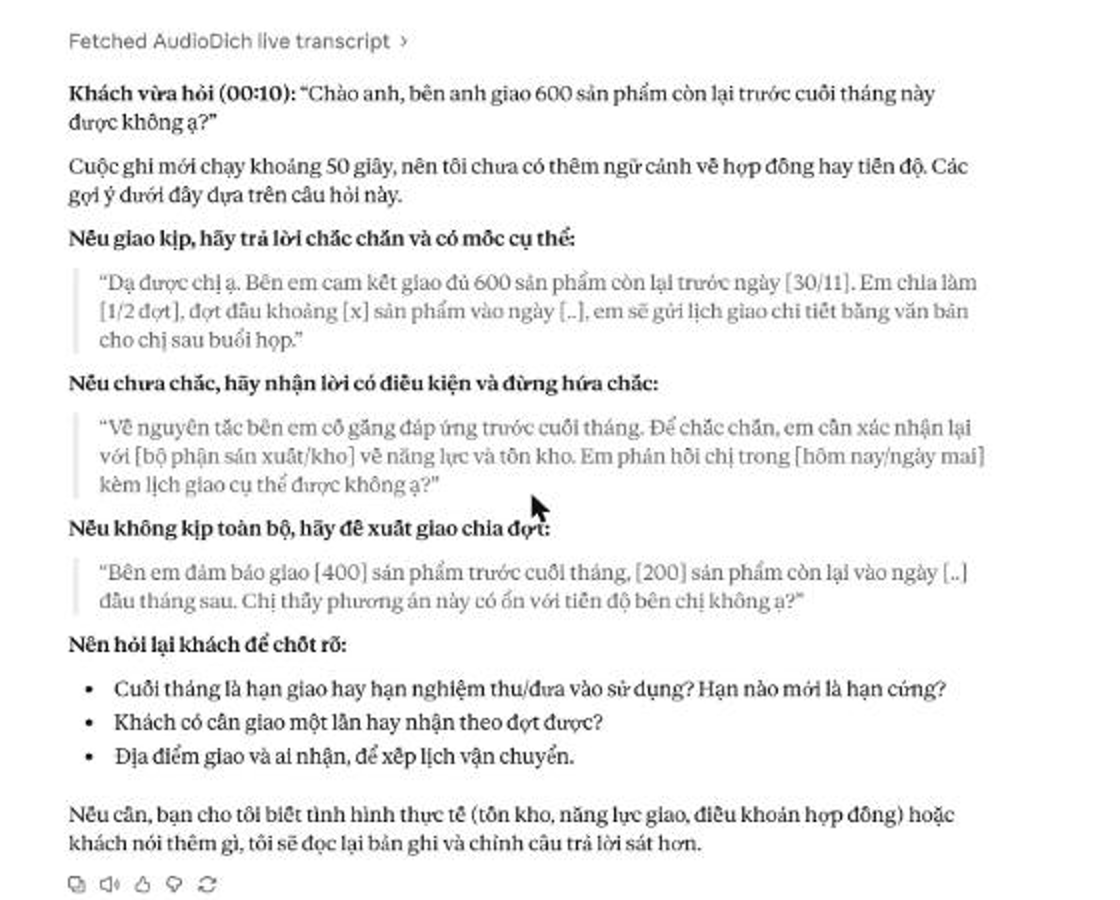
Die Option zum Lesen der laufenden Sitzung muss beim Verbinden angehakt werden (standardmäßig aus). Die Vorschläge sind Entwürfe: Prüfen Sie sie gegen Bestand, Kapazität und Bedingungen, bevor Sie dem Kunden antworten.
Fünf Fragen zum Ausprobieren an Ihren eigenen Aufnahmen
Was haben wir im gestrigen Meeting zu den Preisen beschlossen?
Suche in meinen Aufnahmen jede Erwähnung eines Liefertermins.
Schreibe die Aufgaben aus meinem letzten Meeting auf, mit Zuständigen.
Liste meine Aufnahmen dieser Woche auf.
Fasse die letzten fünf Minuten der Sitzung zusammen, die ich gerade aufnehme (die Option für die laufende Sitzung muss beim Erteilen des Zugriffs angehakt sein).
Datenschutz und Grenzen, die Sie kennen sollten
Bei AudioDich ist die Verbindung nur lesend: Die KI kann nichts bearbeiten oder löschen. Geteilt wird nur Text (Transkripte und Zusammenfassungen), nie Audio- oder Videodateien, und nur wenn Sie eine Frage stellen, die sie braucht. Jedes Konto sieht nur seine eigenen Daten, und Sie können den Zugriff in AudioDich jederzeit widerrufen.
Drei Grenzen vorab: Ein kostenpflichtiger AudioDich-Tarif ist erforderlich; Aufnahmen, die einer Organisation gehören (Business-Tarif), lassen sich über die Verbindung noch nicht lesen; und unterstützt werden Claude und ChatGPT, nicht Gemini. In Claude ist AudioDich derzeit ein Community-Connector: Claude führt automatische Prüfungen durch, aber Anthropic verifiziert den Entwickler nicht. Verbinden Sie daher nur Entwickler, denen Sie vertrauen. Welcher Claude- oder ChatGPT-Tarif zum Hinzufügen eines Connectors nötig ist, kann abweichen; prüfen Sie das in Ihrer App.
Verbinden: der schnelle Weg oder vier Schritte
Der schnellste Weg: Öffnen Sie in Claude eine neue Unterhaltung und schreiben Sie einen Satz wie „Ich möchte Fragen zu meinen Meeting-Aufnahmen in AudioDich stellen. Bitte hilf mir beim Verbinden.“ Claude zeigt eine AudioDich-Karte mit einem Connect-Button. Klicken Sie auf Connect, melden Sie sich bei AudioDich an, wählen Sie Zulassen und senden Sie dann eine beliebige Nachricht in der Unterhaltung, um weiterzufragen.
Wenn Sie es lieber selbst hinzufügen, folgen Sie diesen vier Schritten.
1. Öffnen Sie claude.ai, gehen Sie zu Customize, dann Connectors.
2. Geben Sie AudioDich in das Suchfeld ein, öffnen Sie AudioDich (mit dem Label Community) und klicken Sie auf Connect.
3. Melden Sie sich mit Ihrem kostenpflichtigen AudioDich-Konto an (wenn die Seite fragt, welches Konto, wählen Sie Persönlich) und klicken Sie auf Zulassen.
4. Starten Sie eine neue Unterhaltung und fragen Sie zum Beispiel: „Fasse meine letzte Aufnahme zusammen und liste die Aufgaben auf“.
ChatGPT und Claude Code funktionieren etwas anders und verwenden die Connector-Adresse direkt; siehe die vollständige Schritt-für-Schritt-Anleitung zur Verbindung.
Häufige Fragen
Bekommt Claude meine Audiodateien? Nein. Gelesen werden nur der Text des Transkripts und die Zusammenfassung, und nur wenn Sie fragen.
Muss ich das Transkript jedes Mal einfügen? Nein. Nach einmaligem Verbinden fragen Sie einfach; die KI findet und liest die benötigte Aufnahme in Ihrem Konto.
Was, wenn die KI den Namen einer Person oder Firma falsch wiedergibt? Ein automatisches Transkript kann Eigennamen falsch schreiben. Prüfen Sie bei Bedarf an der Originalaufnahme und fragen Sie die KI erneut, indem Sie die Stelle zitieren, die Sie überprüfen wollen.
Kann ich es für ein Meeting nutzen, das noch läuft? Ja, wenn Sie beim Erteilen des Zugriffs die Option für die laufende Sitzung anhaken. Sie ist standardmäßig aus, und wenn sie an ist, werden beim Fragen auch die Worte anderer Personen in der Sitzung an die KI gesendet.