

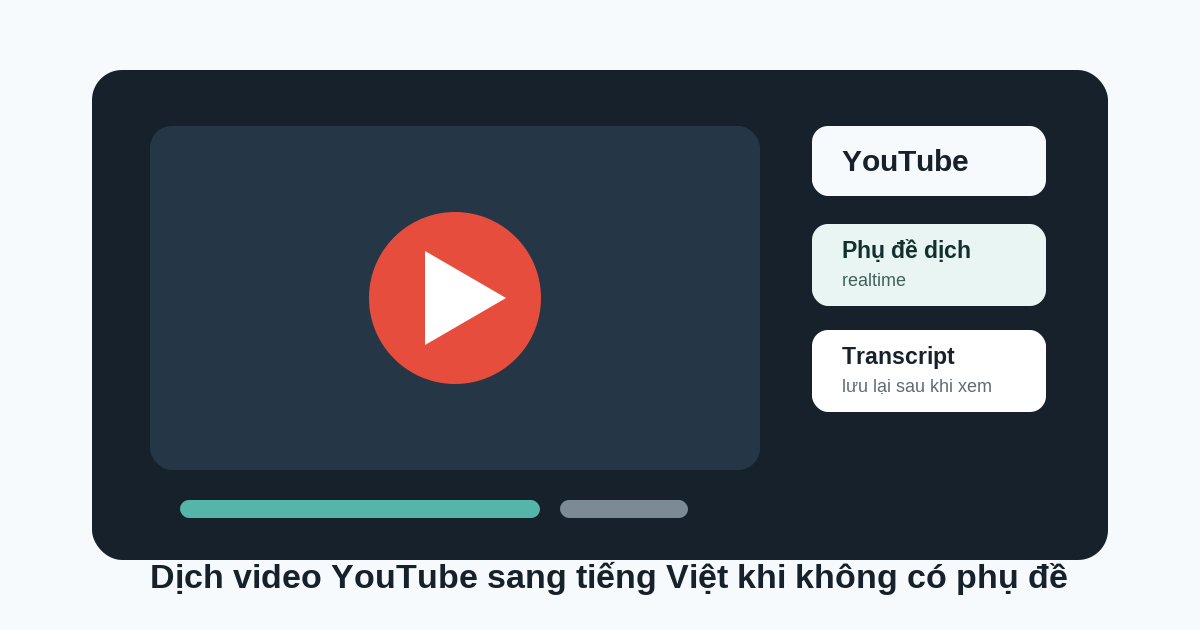
Kurz gesagt: Installieren Sie die AudioDich-Erweiterung für Chrome, öffnen Sie das Video, wählen Sie Deutsch als Zielsprache und drücken Sie auf Start. Während das Video läuft, erscheinen deutsche Untertitel darüber, auch wenn YouTube gar keine Untertitel anbietet. Der Start ist kostenlos: 20 Minuten bei der ersten Anmeldung, danach jeden Tag 10 Minuten.
Warum manche YouTube-Videos keine deutschen Untertitel haben
YouTube zeigt die Untertitel-Schaltfläche nur an, wenn eine Untertitelspur vorhanden ist. Vielleicht hat der Urheber nie eine hochgeladen, die automatischen Untertitel sind abgeschaltet, oder die Sprache oder die Tonqualität reicht für die automatische Erkennung von YouTube nicht aus. Am schwierigsten sind Livestreams: Die Untertitel kommen oft verspätet oder gar nicht.
Auch die eingebaute Funktion zum automatischen Übersetzen löst das Problem nicht. Sie übersetzt eine Untertitelspur, die schon existiert. Ohne Untertitel gibt es nichts zu übersetzen, und das Menü bleibt leer.
Übrig bleibt der Ton selbst. Wenn ein Werkzeug mithören kann, was gesprochen wird, spielt es keine Rolle, ob das Video Untertitel hat.
So funktioniert die Übersetzung des Tons
AudioDich hört auf den Ton des Tabs, der gerade abgespielt wird, wandelt die Sprache in Text um, übersetzt diesen Text ins Deutsche und zeigt ihn kurz nach jedem gesprochenen Satz als Untertitel an. Es wird nichts heruntergeladen, und Sie müssen keinen Link einfügen: Sie sehen das Video wie gewohnt auf YouTube, nur mit einer Untertitelleiste darüber.
Weil es mit dem Ton arbeitet, gelten dieselben Schritte für eine aufgezeichnete Vorlesung, einen Produkttest, eine Podcast-Folge oder einen Stream, der gerade live läuft. Der Originalsatz und seine deutsche Übersetzung werden gemeinsam in einem Transkript gespeichert, sodass Sie nach dem Video zu einer Stelle zurückkehren können.
Schritt für Schritt am Computer
- Installieren Sie die AudioDich-Erweiterung in Chrome und melden Sie sich in Ihrem AudioDich-Konto an.
- Öffnen Sie das YouTube-Video, das Sie ansehen möchten.
- Öffnen Sie die AudioDich-Erweiterung und wählen Sie die Sprache, die im Video gesprochen wird. Wenn Sie sich nicht sicher sind, lassen Sie die automatische Erkennung eingeschaltet.
- Wählen Sie Deutsch als Zielsprache.
- Drücken Sie auf Start und spielen Sie das Video ab. Die deutschen Untertitel erscheinen über dem Player.
- Speichern Sie das Transkript, wenn das Video lang ist oder Sie es später nachlesen möchten.
Läuft das Video außerhalb von Chrome, zum Beispiel in einem Desktop-Player oder auf einer Lernplattform, die ein eigenes Fenster öffnet, nutzen Sie die AudioDich-Desktop-App für Windows oder macOS. Sie erfasst den Ton des gesamten Computers statt nur den eines einzelnen Tabs.
Auf dem Android-Smartphone, auch bei Netflix
Ab Android 10 übersetzt die AudioDich-App den Ton von YouTube, Netflix und anderen Video-Apps und blendet die Untertitel schwebend über dem Video ein.
- Installieren Sie die AudioDich-App für Android und melden Sie sich an.
- Öffnen Sie den Tab Video und wählen Sie die Ausgangssprache, Deutsch als Zielsprache und die App, in der Sie schauen.
- Erlauben Sie der App, über anderen Apps zu erscheinen und den Systemton aufzunehmen, wenn Android danach fragt.
- Tippen Sie auf die Schaltfläche zum Starten der Videoübersetzung, wechseln Sie zu YouTube oder Netflix und spielen Sie das Video ab.
- Lesen Sie die schwebenden Untertitel. Sie können sich die Übersetzung auch über den Lautsprecher vorlesen lassen.
Netflix und einige andere geschützte Apps blockieren die Aufnahme des Systemtons. Wenn nach ein paar Sekunden kein Text erscheint, stellen Sie die Tonquelle auf den Mikrofonmodus um, spielen Sie das Video über den Lautsprecher des Smartphones statt über Kopfhörer ab und sorgen Sie für Ruhe im Raum.
Auf dem iPhone übersetzt AudioDich YouTube- und Netflix-Videos derzeit nicht. Wenn Sie ein iPhone nutzen, öffnen Sie das Video an einem Computer und verwenden Sie die Chrome-Erweiterung.
Link-Einfügen-Tools oder Live-Übersetzung des Tons
Es gibt zwei Arten von Werkzeugen. Tools, in die Sie einen Link einfügen, verarbeiten das ganze Video und liefern eine Untertiteldatei oder ein Transkript. Das passt, wenn Sie eine Datei zum Bearbeiten brauchen. Die Live-Übersetzung des Tons, wie AudioDich sie einsetzt, zeigt die Untertitel an, während das Video läuft. Deshalb funktioniert sie auch bei Livestreams und bei Videos in Apps.
| Was Sie vergleichen | Tools mit Link-Eingabe | AudioDich (während das Video läuft) |
|---|---|---|
| So verwenden Sie es | Link einfügen und auf das Ergebnis warten | Video öffnen und auf Start drücken |
| Livestreams | Meist nicht unterstützt | Unterstützt |
| Videos in Android-Apps | Meist nicht unterstützt | Unterstützt, auch Netflix |
| Untertiteldatei zum Veröffentlichen | Meist vorhanden | Ein Transkript zum Nachlesen; bearbeiten Sie es, bevor Sie etwas veröffentlichen |
| Was Sie brauchen | Je nach Tool verschieden | Ein Konto und verbleibende Minuten |
Wählen Sie ein Tool mit Link-Eingabe, wenn Sie eine Untertiteldatei möchten. Wählen Sie die Live-Übersetzung, wenn Sie das Video jetzt verstehen wollen.
Wann dieser Weg der richtige ist
- Das Video hat keine Untertitel oder nur Untertitel in der Originalsprache.
- Automatische Untertitel sind vorhanden, aber die Übersetzung ist schwer zu verstehen oder verliert Fachbegriffe.
- Ein Livestream läuft, und Sie möchten in Echtzeit folgen können.
- Das Video ist lang, und Sie wünschen sich ein Transkript, in dem Sie danach suchen können.
- Sie verfolgen Vorlesungen, Webinare, Interviews oder Produkttests auf Japanisch, Koreanisch, Chinesisch, Vietnamesisch, Englisch oder in einer anderen Sprache, die Sie nicht sprechen.
Tipps für genauere Untertitel
- Wählen Sie die gesprochene Sprache selbst aus, wenn Sie sie kennen. Die automatische Erkennung ist bequem, eine feste Sprache ist aber stabiler.
- Deutliche Sprache wird am besten übersetzt. Laute Hintergrundmusik und mehrere Personen, die gleichzeitig sprechen, verschlechtern das Ergebnis.
- Spricht die Person sehr schnell, stellen Sie die Wiedergabegeschwindigkeit bei YouTube auf 0,75, damit die Untertitel mithalten.
- Prüfen Sie bei Fachinhalten Namen, Zahlen und Fachbegriffe im Transkript, bevor Sie sich darauf verlassen.
Was Sie mit dem Transkript tun können
Ein gespeichertes Transkript macht aus einem Video etwas, in dem Sie suchen können. Sie finden die Minute, in der ein Werkzeug oder eine Zahl genannt wurde, können die wichtigsten Punkte in Ihre Notizen kopieren oder an Kollegen weitergeben, die keine Zeit haben, alles anzusehen.
Wenn Lesen gerade unpraktisch ist, liest die Sprachausgabe die deutsche Übersetzung vor. Das hilft, wenn Sie in einem anderen Fenster Notizen machen oder mit jemandem schauen, der lieber zuhört. Sehen Sie sie als Hilfe zum Mitverfolgen, und greifen Sie für alles, was genau stimmen muss, auf das Transkript zurück.
Wo die Echtzeit-Übersetzung ihre Grenzen hat
Echtzeit-Untertitel sind zum Verstehen gedacht, nicht zum Veröffentlichen. Wenn Sie Untertitel veröffentlichen, in wissenschaftlichen Arbeiten zitieren oder in einem kommerziellen Video verwenden wollen, behandeln Sie das Ergebnis als ersten Entwurf und prüfen Sie Namen, Zahlen und Fachbegriffe selbst.
Das Originalvideo gehört weiterhin seinem Urheber. Veröffentlichen Sie ein Transkript oder Untertitel, die aus dem Video einer anderen Person entstanden sind, nicht ohne deren Erlaubnis erneut.
Häufig gestellte Fragen
Ist es kostenlos?
Sie können kostenlos starten: 20 Minuten bei der ersten Anmeldung und danach jeden Tag 10 Minuten. Bezahlte Tarife bieten mehr Stunden, wenn Sie sie brauchen.
Funktioniert es, wenn das Video gar keine Untertitel hat?
Ja. Die Untertitel entstehen aus dem Ton des Videos, nicht aus einer vorhandenen Untertitelspur.
Funktioniert es bei YouTube-Livestreams?
Ja, solange der Ton des Tabs oder des Geräts aufgenommen werden kann. Die Untertitel folgen der sprechenden Person mit kurzer Verzögerung.
Kann ich es auf einem iPhone nutzen?
Für YouTube-Videos derzeit nicht. Nutzen Sie einen Computer mit der Chrome-Erweiterung oder ein Android-Smartphone ab Android 10.
Kann ich eine .srt-Datei herunterladen?
Die Live-Übersetzung liefert ein Transkript zum Nachlesen, keine fertige Untertiteldatei zum Veröffentlichen. Wenn Sie eine Datei brauchen, bearbeiten Sie das Transkript zuerst.
Muss ich etwas installieren?
Am Computer installieren Sie die Chrome-Erweiterung, das dauert nur wenige Sekunden. Unter Android installieren Sie die App. Die Web-App übersetzt außerdem Sprache, die Ihr Mikrofon aufnimmt, ganz ohne Installation.
Das Wichtigste in Kürze
Ein YouTube-Video ohne deutsche Untertitel können Sie trotzdem verstehen. Übersetzen Sie den Ton statt der Untertitel: Erweiterung installieren, Deutsch wählen, auf Start drücken und das Transkript für später aufbewahren.