

Live für internationale Zuschauer: Wo es hakt
Wer auf TikTok live verkauft, unterrichtet oder plaudert, sieht oft Zuschauer aus anderen Ländern in den Raum kommen. Sie stellen Fragen auf Englisch, bleiben ein paar Sekunden und gehen wieder, weil sie nicht verstehen, was gesagt wird.
Die üblichen drei Auswege haben alle einen Haken. Selbst Englisch zu sprechen erfordert gute Sprachkenntnisse, und das stundenlang durchzuhalten ist anstrengend. Eine Dolmetscherin neben sich zu setzen ist teuer und kaum jeden Tag machbar. Bei Untertiteln müssen Zuschauer lesen, während sie das Produkt ansehen, und viele hören eher zu, als genau auf den Bildschirm zu schauen.
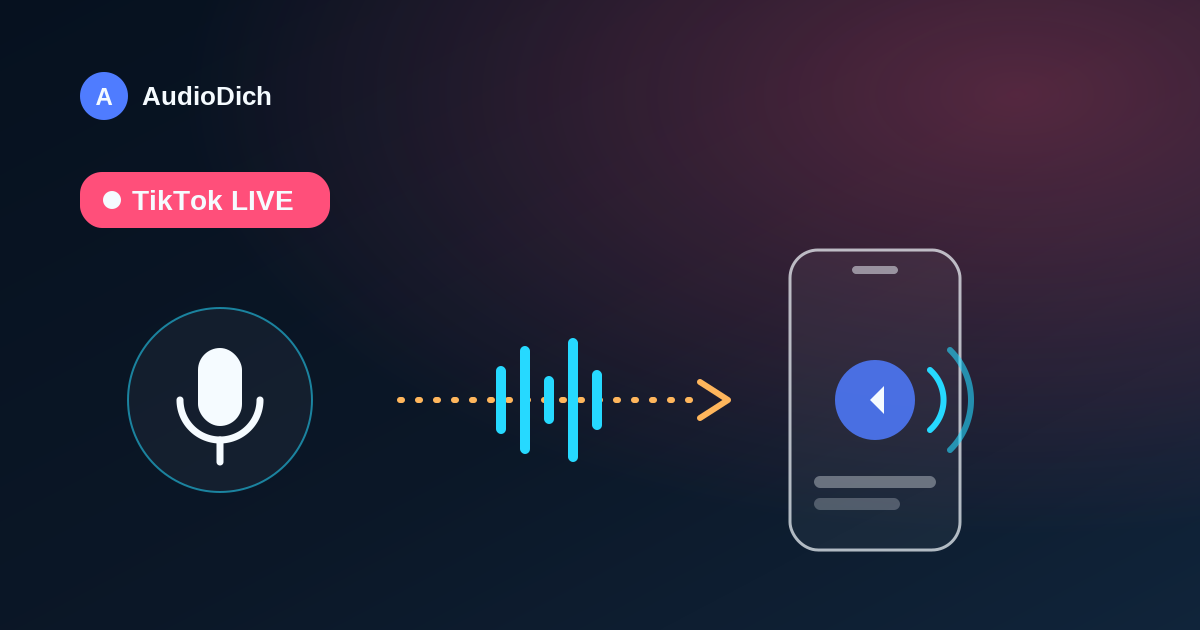
AudioDich geht einen anderen Weg: Sie sprechen ganz normal Deutsch weiter, die Software übersetzt ins Englische, liest die Übersetzung mit einem Klon Ihrer eigenen Stimme vor und speist diese Stimme wie ein Mikrofon in den Stream ein.
So funktioniert es: Sie sprechen Deutsch, das Publikum hört Englisch
Die AudioDich-Desktop-App hört Ihr Mikrofon, wandelt Ihre Sprache in Text um, übersetzt ihn ins Englische und liest die Übersetzung mit Ihrer geklonten Stimme vor. Das übersetzte Audio wird in ein virtuelles Audiokabel ausgegeben. In TikTok LIVE Studio oder OBS wählen Sie dieses Kabel als Mikrofon, sodass die Zuschauer Englisch hören. Das Untertitelfenster der App lässt sich zusätzlich in den Stream einbinden.
Dieser Artikel nimmt Deutsch → Englisch als Beispiel. In der App können Sie ein anderes Sprachpaar wählen. Hören Sie sich Ihre geklonte Stimme in der Zielsprache an, bevor Sie richtig live gehen.
| Was Sie möchten | Kann AudioDich das |
|---|---|
| Sie sprechen Deutsch, Zuschauer lesen englische Untertitel | Ja, Untertitelfenster in den Stream einbinden |
| Sie sprechen Deutsch, Zuschauer hören Englisch | Ja, über ein virtuelles Audiokabel |
| Zuschauer hören Englisch in Ihrer eigenen Stimme | Ja, wenn das Vorlesen mit geklonter Stimme aktiviert ist |
| Ein Gast spricht Englisch, Sie lesen es auf Deutsch | Ja, wenn die Aufnahme des System-Audios aktiviert ist |
| Textkommentare im LIVE-Raum übersetzen | Noch nicht |
| Direkt aus der TikTok-App auf dem Handy live gehen | Nein, Sie müssen vom Computer aus streamen |
Was Sie brauchen
- Einen Windows- oder macOS-Computer mit der neuesten AudioDich-Desktop-App.
- Eine Möglichkeit, vom Computer aus auf TikTok live zu gehen: TikTok LIVE Studio oder OBS mit Stream-Key. TikTok gewährt beides nur bestimmten Konten, prüfen Sie also zuerst Ihr Konto.
- Ein virtuelles Audiokabel: VB-Cable unter Windows oder BlackHole unter macOS. Das sind kostenlose Tools von Drittanbietern, die Sie selbst installieren.
- Ihre geklonte Stimme. Derzeit wird der Klon in der AudioDich-Chrome-Erweiterung aus einer kurzen Aufnahme erstellt, und die Desktop-App verwendet ihn weiter.
- Kopfhörer, damit die übersetzte Stimme nicht zurück ins Mikrofon gelangt.
Einrichtung Schritt für Schritt
Schritt 1: Stimme klonen. Öffnen Sie die AudioDich-Chrome-Erweiterung und nehmen Sie an einem ruhigen Ort eine kurze Stimmprobe auf. Der Klon gehört zu Ihrem Konto, die Desktop-App kann ihn also sofort nutzen, wenn Sie mit demselben Konto angemeldet sind.
Schritt 2: AudioDich-Desktop-App installieren. Stellen Sie die Audioquelle auf Mikrofon, die gesprochene Sprache auf Deutsch und die Zielsprache auf Englisch, und schalten Sie das Vorlesen der Übersetzung ein.
Schritt 3: Aktivieren Sie in den Einstellungen „Übersetzungen mit meiner geklonten Stimme vorlesen“. Der Hinweis darunter zeigt, welche geklonte Stimme verwendet wird. Hat das Konto noch keinen Klon, liest die App mit einer Standardstimme und erinnert Sie daran, einen zu erstellen.
Schritt 4: Wählen Sie unter „Spielen Sie die übersetzte Stimme durch“ das virtuelle Audiokabel (zum Beispiel CABLE Input von VB-Cable oder BlackHole).
Schritt 5: Wählen Sie in TikTok LIVE Studio oder OBS dieses Kabel als Mikrofon. Für zusätzliche Untertitel fügen Sie das AudioDich-Untertitelfenster per Fensteraufnahme als Quelle hinzu.
Schritt 6: Machen Sie einen Teststream im privaten Modus oder mit einem Zweitkonto, prüfen Sie, ob die übersetzte Stimme im Stream ankommt, und gehen Sie erst dann richtig live.
Hören die Zuschauer Ihre echte Stimme oder die Übersetzung?
Mit der Einrichtung oben ist das virtuelle Kabel das Mikrofon des Streams, die Zuschauer hören also nur die englische Übersetzung. Das ist die einfachste Variante, wenn Ihr Publikum überwiegend international ist.
Sollen die Zuschauer sowohl Ihre echte Stimme als auch die Übersetzung hören, mischen Sie in OBS zwei Quellen, das echte Mikrofon und das virtuelle Kabel, jeweils mit eigener Lautstärke. Ist die echte Stimme leiser, reden die beiden Stimmen meist nicht übereinander.
Wenn ein Gast Englisch spricht
Wenn Sie mit einem Gast live sind, der über einen Anruf am Computer zugeschaltet ist, stellen Sie die Audioquelle auf System-Audio oder Beides. AudioDich übersetzt den Gast dann im Untertitelfenster ins Deutsche, damit Sie folgen und antworten können.
Unter macOS braucht AudioDich für System-Audio die Berechtigung für Bildschirmaufnahme in den Systemeinstellungen.
Checks, bevor Sie live gehen
- Verzögerung: Die übersetzte Stimme kommt etwa 1–3 Sekunden nach Ihren Worten. Kurze Sätze mit klaren Pausen helfen der Übersetzung, Schritt zu halten, und klingen besser.
- Lautstärke: Gleichen Sie die übersetzte Stimme mit Hintergrundmusik und anderen Tönen in LIVE Studio oder OBS ab.
- Echo: Tragen Sie immer Kopfhörer. Läuft die übersetzte Stimme über Lautsprecher, nimmt das Mikrofon sie auf und die App übersetzt ihre eigene Übersetzung.
- Namen, Preise und Rabattcodes: Wiederholen Sie sie deutlich oder blenden Sie sie ein, denn maschinelle Übersetzung kann sich verhören.
- Verbindung: Spracherkennung, Übersetzung und Vorlesen laufen auf Servern, eine schwache Verbindung macht die übersetzte Stimme langsamer.
Für wen das geeignet ist
Live-Verkäufer, die internationale Kunden erreichen wollen, Creator, die ein internationales Publikum aufbauen, sowie Lehrkräfte und Coaches mit Lernenden, die kein Deutsch sprechen. Gemeinsam ist ihnen, dass sie natürlich sprechen möchten und das Publikum trotzdem versteht.
Wenn Sie nur den Livestream eines anderen mit Untertiteln in Ihrer Sprache ansehen möchten, ist das ein anderer Bedarf: Nutzen Sie die AudioDich-Chrome-Erweiterung oder die Desktop-App, um das abgespielte Audio zu übersetzen.
Häufig gestellte Fragen
Geht das mit der TikTok-App auf dem Handy? Nein. Die übersetzte Stimme gelangt über ein virtuelles Audiokabel am Computer in den Stream, Sie müssen also mit TikTok LIVE Studio oder OBS unter Windows oder macOS streamen.
Merken die Zuschauer, dass es eine übersetzte Stimme ist? Der Klon behält den Charakter Ihrer Stimme, bleibt aber synthetisch und kommt etwa 1–3 Sekunden nach Ihren Worten. Sagen Sie den Zuschauern, dass Sie eine KI-Übersetzungsstimme nutzen: Das ist transparent und macht sie nachsichtiger, wenn eine Übersetzung danebenliegt.
Übersetzt AudioDich die Kommentare der Zuschauer? Noch nicht. AudioDich übersetzt gesprochene Sprache, nicht die Textkommentare in einem TikTok-LIVE-Raum.
Was, wenn ich noch keine geklonte Stimme habe? Die App liest die Übersetzung trotzdem mit einer Standardstimme vor. Sie können jederzeit in der AudioDich-Chrome-Erweiterung einen Klon erstellen und das Vorlesen mit geklonter Stimme dann wieder einschalten.
In welche Sprachen kann übersetzt werden? Das Sprachpaar wählen Sie in der App. Die Qualität der geklonten Stimme kann je nach Sprache variieren, hören Sie sich die Zielsprache daher vor dem Livegang an.