

Warum dieses Thema wichtig ist
Das Bedürfnis nach YouTube-Untertitel übersetzen, wenn ein Video keine deutschen Untertitel hat erscheint normalerweise in Momenten, in denen die Leute das Gespräch nicht unterbrechen können, um jeden Satz zu übersetzen. Der Ton ist live, der Kontext ändert sich schnell und die Person auf der anderen Seite erwartet eine nützliche Antwort statt einer langen Stille.
AudioDich ist in dieser Situation nützlich, da es gesprochene Sprache in Untertitel, Übersetzungen und ein Transkript umwandelt, das später überprüft werden kann. Das Ziel besteht nicht darin, das Urteil zu ersetzen; Es soll die Sprachlast reduzieren, damit sich der Benutzer auf die eigentliche Arbeit konzentrieren kann.
Praktischer Arbeitsablauf
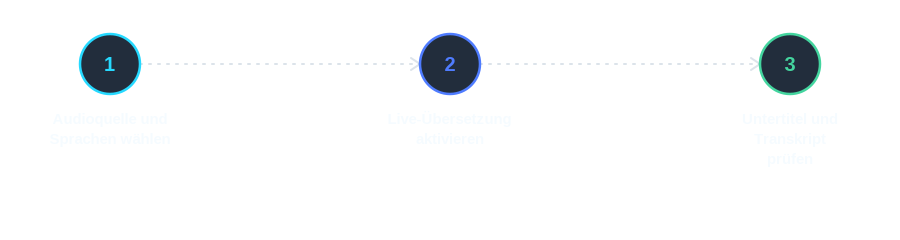
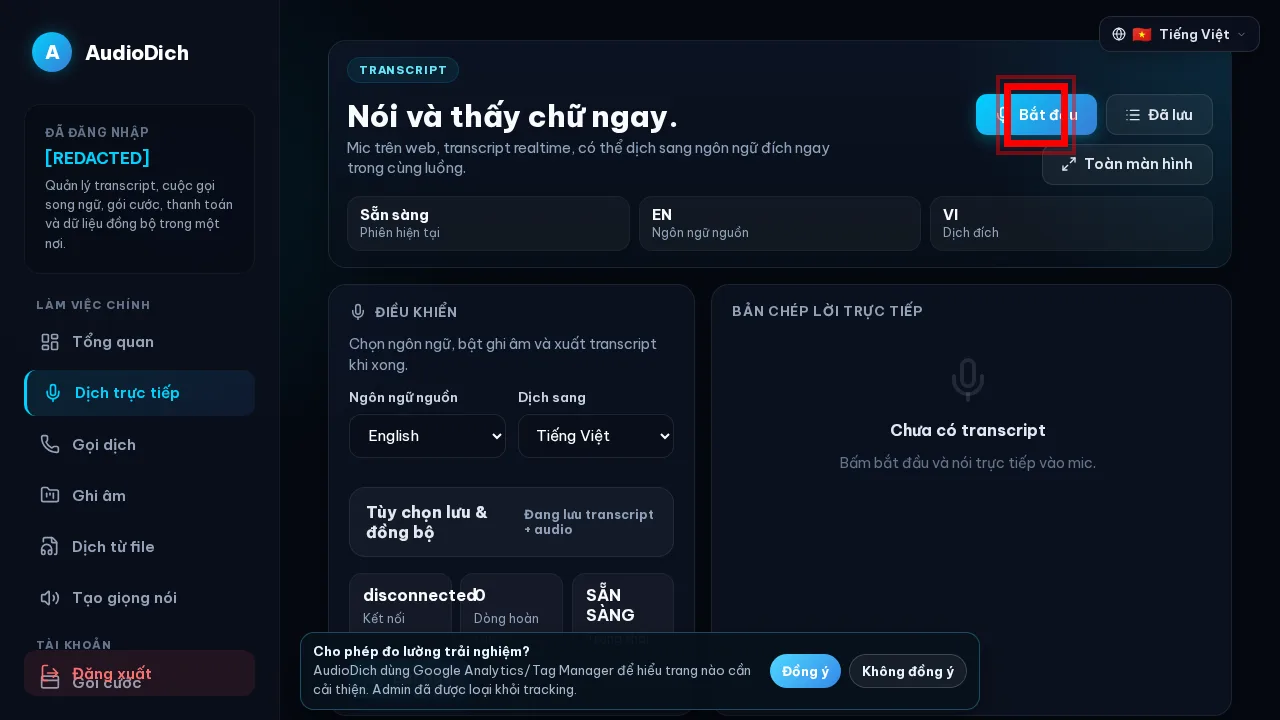
Beginnen Sie mit der Auswahl der richtigen Audioquelle, Ausgangssprache und Zielsprache. Wenn die Konversation in einem Browser stattfindet, ist die Erweiterung oder Web-App normalerweise der schnellste Weg. Wenn beide Seiten eine übersetzte Ausgabe benötigen, verwenden Sie stattdessen den Callroom-Prozess.
Sprechen Sie während der Sitzung in kurzen Sätzen, vermeiden Sie es, andere zu überreden, und bestätigen Sie wichtige Details wie Preis, Datum, Umfang, Namen, Bestellnummern oder nächste Schritte. Verwenden Sie nach der Sitzung das Transkript, um eine klare Zusammenfassung zu verfassen, anstatt sich auf Ihr Gedächtnis zu verlassen.
Beispiel aus dem wirklichen Leben
Eine Person testet den Ablauf in einer risikoarmen Sitzung, prüft Namen und Zahlen und kontrolliert das Transkript vor der Weitergabe.
Dieser Arbeitsablauf ist am wertvollsten, wenn das Gespräch wichtig genug ist, um noch einmal besprochen zu werden, aber nicht so formell, dass von Anfang an ein zertifizierter Dolmetscher erforderlich ist. Es hilft Teams, schneller zu lernen, bessere Folgefragen zu stellen und eine schriftliche Aufzeichnung der Ereignisse zu führen.
Wann ist AudioDich zu verwenden?
Verwenden Sie AudioDich für Online-Meetings, Kundenanrufe, Support-Sitzungen, Webinare, Interviews, Unterrichtsstunden und Videoüberprüfungen, bei denen Live-Untertitel und Transkripte die Arbeit erleichtern. Dies ist besonders praktisch für kleine Teams, die umziehen müssen, bevor sie mehrsprachiges Personal einstellen können.
Für rechtliche, medizinische, finanzielle oder vertragsbezogene Gespräche nutzen Sie AudioDich als Assistentenebene und überprüfen Sie den endgültigen Wortlaut dennoch mit einer qualifizierten Person. Live-Übersetzungen sollten am besten als Produktivitätstool und nicht als beglaubigte Übersetzungen betrachtet werden.
Daten und Transkriptnotizen
Wenn andere Personen anwesend sind, teilen Sie ihnen mit, ob Audiodaten verarbeitet, übersetzt, aufgezeichnet oder als Transkript gespeichert werden dürfen. Ein klarer Hinweis schafft Vertrauen und verhindert, dass Transkripte außerhalb des erwarteten Kontexts verwendet werden.
Überprüfen Sie den Zugriff auf das Transkript nach der Sitzung. Behalten Sie nur das, was für die Nachverfolgung, Ticketbearbeitung, Schulung oder das Lernen nützlich ist, und vermeiden Sie die Weitergabe roher Transkripte, wenn eine kurze, überprüfte Zusammenfassung ausreicht.
Schritt-für-Schritt-Einrichtung
Öffnen Sie zunächst AudioDich, bevor das eigentliche Gespräch beginnt, und wählen Sie den Prozess aus, der zur Quelle passt: Web-App für browserbasiertes Arbeiten, Chrome Extension für Tab-Audio oder Call Room für bidirektionale Gespräche. Zweitens testen Sie einen kurzen Satz, damit Sie wissen, dass Mikrofon, Audioquelle und Zielsprache korrekt sind.
Drittens: Sorgen Sie dafür, dass die Untertitel sichtbar sind, aber nicht auf Folien oder freigegebenen Bildschirmen stören. Viertens: Schreiben Sie nur die Punkte auf, die einer menschlichen Bestätigung bedürfen. Das Transkript enthält den gesamten Kontext, sodass sich Ihre Live-Notizen weiterhin auf Entscheidungen und Folgemaßnahmen konzentrieren können.
Häufige Fehler, die es zu vermeiden gilt
Der erste Fehler besteht darin, das Übersetzungstool erst zu öffnen, nachdem der wichtige Teil bereits begonnen hat. Die zweite besteht darin, jeden Live-Untertitel als endgültigen Wortlaut zu behandeln. Die Live-Übersetzung hilft Ihnen, dem Gespräch zu folgen, aber Details wie Namen, Nummern, Fristen und rechtliche Bestimmungen verdienen dennoch eine Bestätigung.
Der dritte Fehler besteht darin, Transkripte ohne Regel zu speichern, wer sie lesen darf. Legen Sie für die Teamnutzung fest, ob Transkripte in CRM, Support-Tickets, Schulungsnotizen oder private Notizen eingehen, und löschen Sie alles, was für den angegebenen Zweck nicht benötigt wird.
So messen Sie den Erfolg
Bewerten Sie nach einigen Sitzungen die praktischen Ergebnisse anstelle vager Genauigkeitsansprüche. Hat das Team bessere Folgefragen gestellt? Ist das Schreiben von Zusammenfassungen schneller geworden? Wurden in Tickets, Besprechungsnotizen oder Kunden-E-Mails weniger Details übersehen? Das sind die Signale, auf die es in der echten Arbeit ankommt.
Wenn der Arbeitsablauf funktioniert, dokumentieren Sie ihn für das Team und verlinken Sie auf den entsprechenden AudioDich-Leitfaden, die Preisseite und die Registrierungsseite. Ein wiederholbarer Prozess ist wertvoller als eine einmalige Demo, da neue Benutzer damit beginnen können, ohne zu raten, welche Funktion sie verwenden sollen.
YouTube und Netflix auf dem Smartphone übersetzen
Ab Android 10 übersetzt die AudioDich-App den Ton von YouTube, Netflix und anderen Video-Apps und blendet übersetzte Untertitel direkt über dem Video ein.
1. Installieren Sie die AudioDich-App für Android und melden Sie sich an (Ihr Konto braucht Echtzeit-Kontingent).
2. Öffnen Sie den Tab „Video“ und wählen Sie Ausgangssprache, Zielsprache und die Video-App.
3. Erteilen Sie die Berechtigung für schwebende Anzeige und die Erfassung des Systemtons, wenn Android danach fragt.
4. Tippen Sie auf „Starten Sie die Videoübersetzung“, wechseln Sie zu YouTube oder Netflix und starten Sie das Video.
5. Die übersetzten Untertitel schweben auf dem Bildschirm. Sie können die Übersetzung vorlesen lassen oder nur die Übersetzung anzeigen.
Netflix und manche DRM-Apps können die Erfassung des Systemtons blockieren. Wechseln Sie dann die Tonquelle auf „Mikrofon (DRM)“, spielen Sie über den Lautsprecher ab (ohne Kopfhörer) und sorgen Sie für Ruhe im Raum.
Auf dem iPhone unterstützt AudioDich das Übersetzen von YouTube- oder Netflix-Videos noch nicht. Öffnen Sie das Video stattdessen am Computer und nutzen Sie die oben beschriebene Chrome-Erweiterung.
Link-Tools im Vergleich zur Übersetzung des laufenden Tons
Es gibt zwei Ansätze. Tools, in die Sie einen Link einfügen, verarbeiten das ganze Video und liefern Untertitel oder ein Transkript – sinnvoll, wenn Sie eine Datei bearbeiten möchten. Die Übersetzung des laufenden Tons, wie bei AudioDich, zeigt Untertitel, während das Video läuft, und eignet sich daher für Livestreams und Videos in Apps.
| Kriterium | Link-Tools | AudioDich (Live-Übersetzung) |
|---|---|---|
| Ablauf | Link einfügen, Ergebnis abwarten | Video öffnen und Übersetzung einschalten |
| Livestreams | Meist nicht geeignet | Möglich |
| Videos in Apps (Android) | Meist nicht | Möglich, auch Netflix |
| Untertiteldatei zum Veröffentlichen | Meist ja | Nur Transkript zum Nachlesen; vor Veröffentlichung bearbeiten |
| Voraussetzungen | Je nach Tool | Anmeldung und Kontingent |
Wählen Sie ein Link-Tool, wenn Sie eine Untertiteldatei brauchen. Wählen Sie die Live-Übersetzung, wenn Sie das Video beim Ansehen verstehen möchten.
F: Kann ich YouTube-Videos auf dem iPhone übersetzen? A: Die AudioDich-App für das iPhone unterstützt die Übersetzung von YouTube-Videos noch nicht. Nutzen Sie einen Computer mit der Chrome-Erweiterung oder ein Android-Smartphone ab Android 10.
F: Wird auch Netflix übersetzt? A: Ja, ab Android 10 – aber Netflix kann die Erfassung des Systemtons blockieren. Erscheint nach einigen Sekunden kein Transkript, wechseln Sie in den Mikrofonmodus und spielen Sie über den Lautsprecher ab.
F: Läuft die Übersetzung auf dem Smartphone im Hintergrund weiter? A: Ja, unter Android. Die Sitzung läuft im Hintergrund mit einer dauerhaften Benachrichtigung, wie Android es verlangt; beenden können Sie sie in der App.