

Webinare und Online-Events in Echtzeit übersetzen: Untertitel, große Schrift und Transkript
Ein Webinar findet nur einmal statt, der Sprecher hört nicht auf, und einen Live-Vortrag können Sie nicht zurückspulen. Öffnen Sie das Webinar in einem Browser-Tab, starten Sie AudioDich daneben, wählen Sie den Tab als Audioquelle und lesen Sie übersetzte Untertitel Satz für Satz; ein Untertitelfenster mit großer Schrift hilft beim Lesen aus der Entfernung, und danach haben Sie ein Transkript, das Sie nach Themen lesen können.
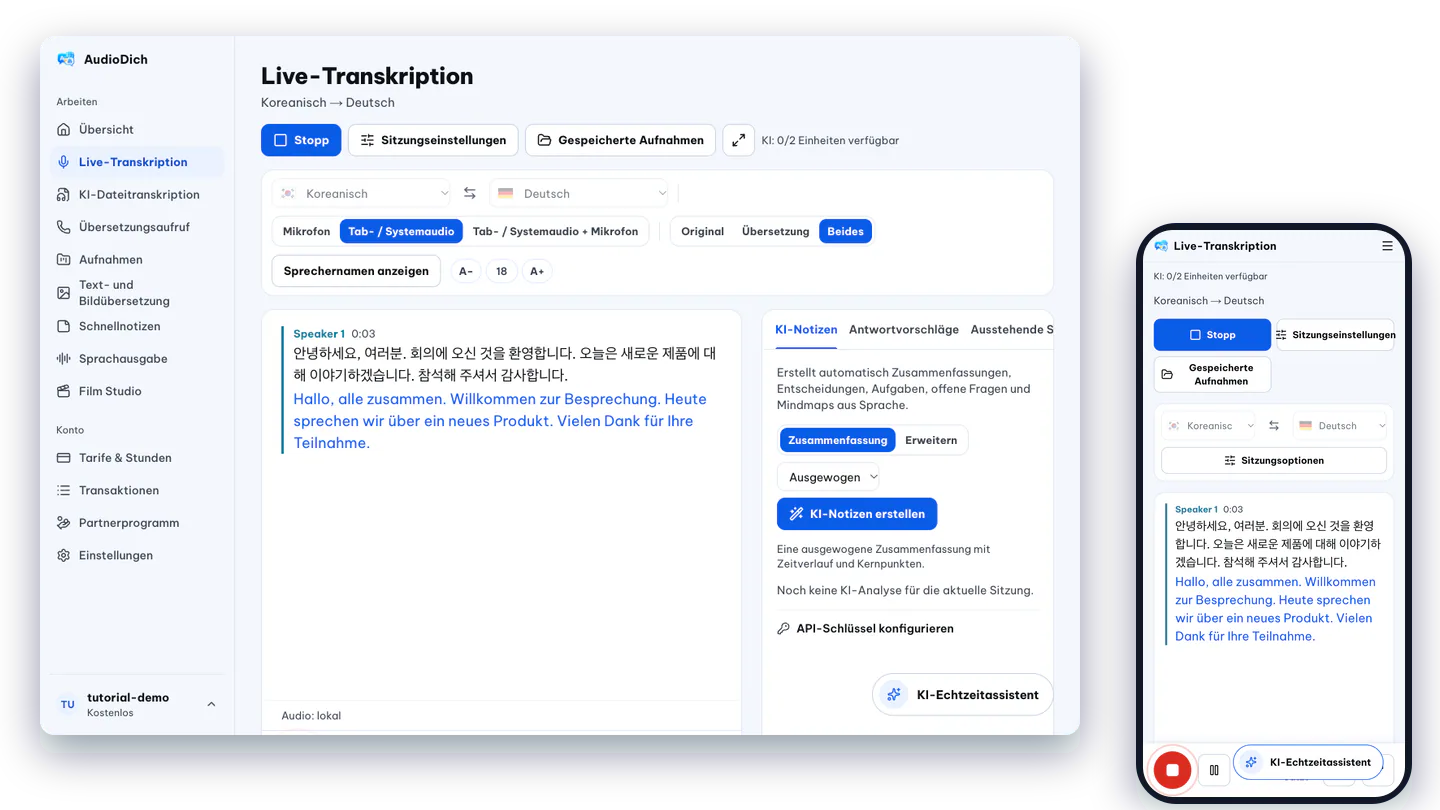
Die echten Probleme, ein Webinar in einer anderen Sprache zu verfolgen
Ein Live-Vortrag lässt sich nicht zurückspulen
Der Vortragende macht weiter, Folien wechseln und die Fragerunde läuft schnell. Wer einen Satz in einer anderen Sprache verpasst, hat ihn verloren.
Untertitel verdecken die Folien
Die meisten Informationen eines Webinars stehen auf den Folien. Untertitel über den Folien oder winziger Text in einem Nebenfenster sind schwer zu lesen.
Die Aufzeichnung kommt spät oder gar nicht
Eine Aufzeichnung kann Tage später kommen, wenn überhaupt, und nicht immer mit Untertiteln in Ihrer Sprache.
Ein Webinar mit AudioDich übersetzen, Schritt für Schritt
Vier Schritte, jeder mit einem echten Screenshot von AudioDich im Einsatz. In der Webinar-Plattform installieren Sie nichts.
- Schritt 1
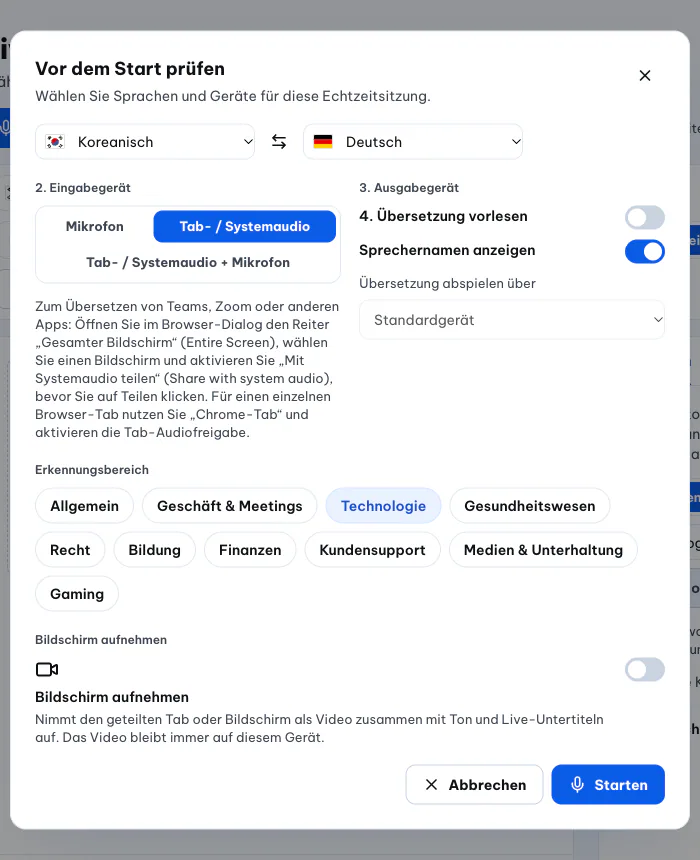
Audio und Sprachpaar vor dem Start prüfen
Öffnen Sie AudioDich einige Minuten früher. Klicken Sie auf Start, wählen Sie die Sprache des Sprechers und die Sprache, in der Sie lesen möchten, ein Fachgebiet nahe am Thema (zum Beispiel Technologie) und Tab-/Systemaudio, damit AudioDich den Webinar-Tab abhört. Tun Sie das vor dem Start, denn Sie können den Sprecher nicht bitten, etwas zu wiederholen.
- Schritt 2
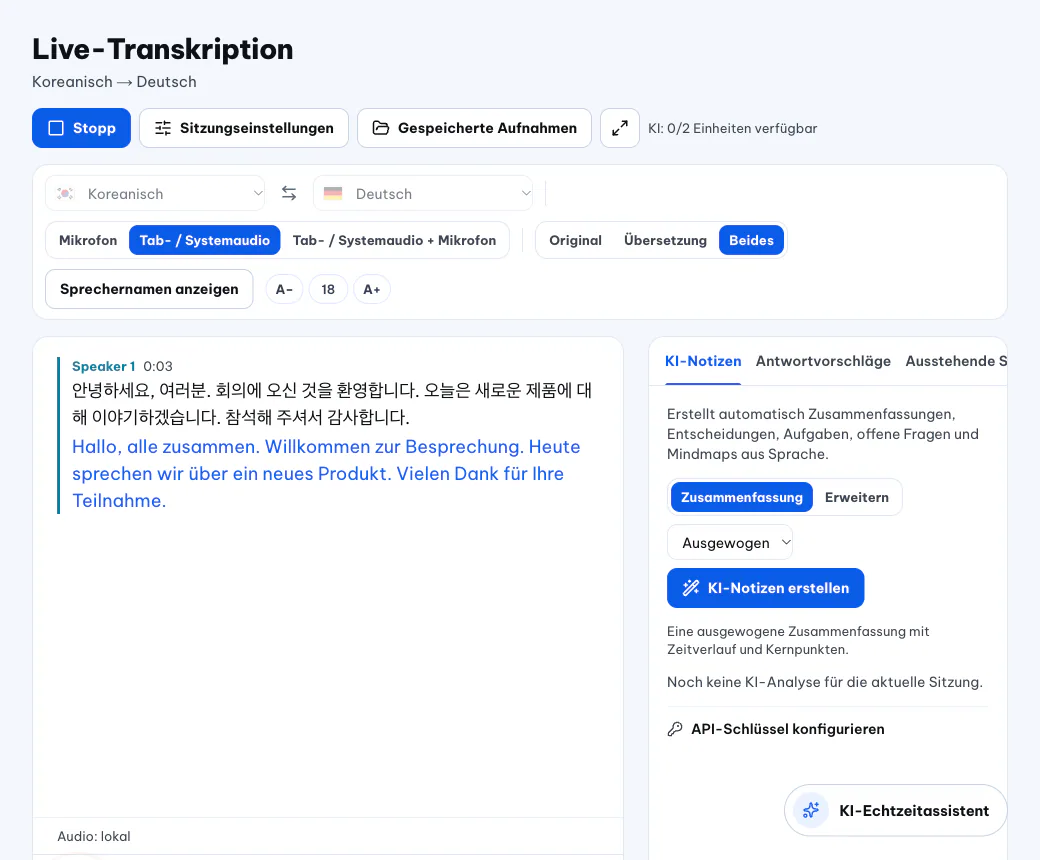
Live-Untertitel neben den Folien lesen
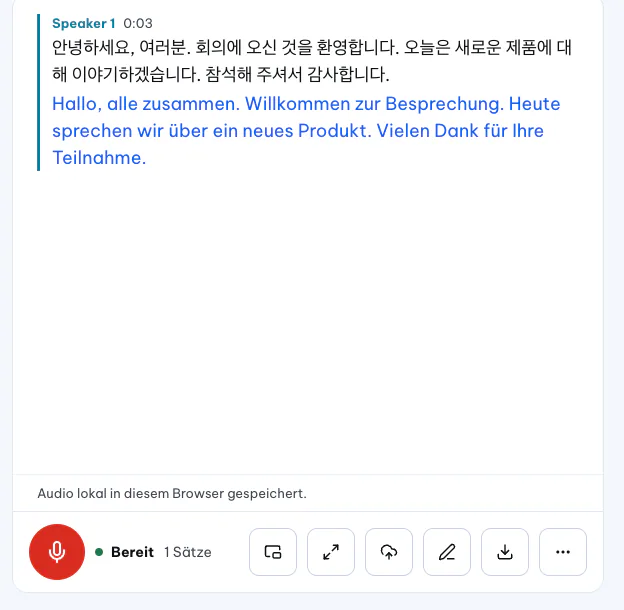
Lassen Sie das Webinar in einem Tab und AudioDich in einem anderen Fenster oder auf einem zweiten Bildschirm. Jeder Satz erscheint im Original mit der Übersetzung darunter; Sie können die Schriftgröße ändern und Original, Übersetzung oder beides anzeigen.
- Schritt 3
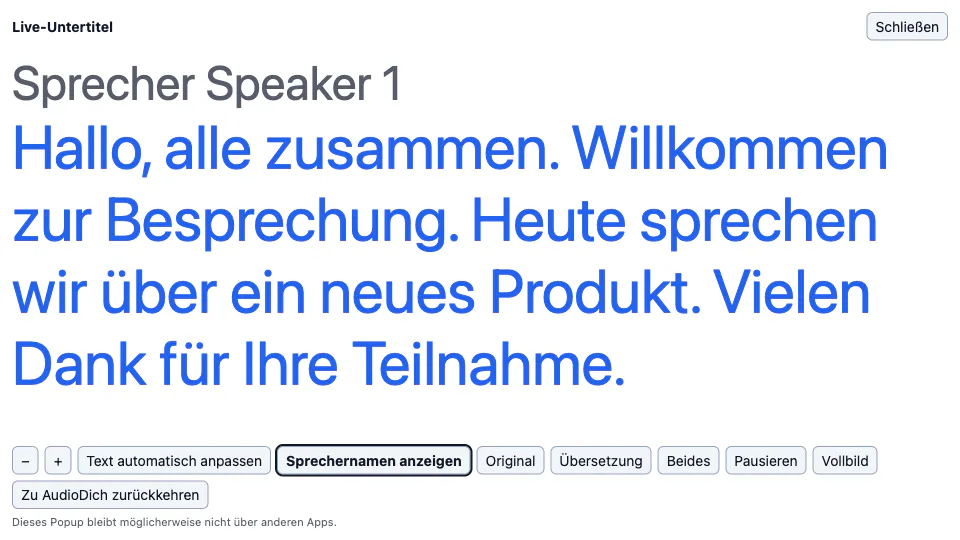
Das Untertitelfenster mit großer Schrift öffnen
Öffnen Sie über die Schaltflächen unter dem Transkript das Untertitelfenster: große Live-Schrift mit Schaltflächen für Schriftgröße, Original, Übersetzung, Pause und Vollbild, zum Lesen aus größerer Entfernung oder neben den Folien.
- Schritt 4
Nach dem Webinar: das Transkript nach Themen lesen
Die Sitzung wird gespeichert, sodass Sie sie nachlesen, bearbeiten und herunterladen können. Lesen Sie sie nach Themen statt von Anfang an: neue Begriffe, Beispiele des Sprechers und die Fragerunde markieren. KI-Notizen können zusammenfassen, mit den KI-Guthaben Ihres Kontos.
Die wichtigsten Funktionen zum Übersetzen von Webinaren und Online-Events
Zweisprachige Untertitel in Echtzeit
Erkennung und Übersetzung in mehr als 60 Sprachen, Original und Übersetzung Satz für Satz.
Untertitelfenster mit großer Schrift
Große Schrift, einstellbare Größe, Original, Übersetzung oder beides, mit Pause und Vollbild.
Browser-Tab oder Systemaudio
Die Web-App und die Chrome-Erweiterung hören einen Browser-Tab ab; die Desktop-App unter macOS und Windows erfasst Systemaudio und hat ein schwebendes Untertitelfenster.
Gesprochene Übersetzung
Aktivieren Sie die Übersetzungsstimme und tragen Sie Kopfhörer, um zusätzlich zu lesen auch zuzuhören.
Transkript und KI-Notizen
Sitzung speichern, nachlesen und herunterladen. KI-Notizen fassen zusammen und listen Entscheidungen und Aufgaben auf, mit den KI-Guthaben Ihres Kontos.
Vergleich: AudioDich, die Untertitel der Webinar-Plattform und ein Dolmetscher
Jede Option passt zu einer anderen Situation. Die Tabelle hilft bei der schnellen Wahl und soll keine davon ausschließen.
| Kriterium | AudioDich | Untertitel der Webinar-Plattform | Dolmetscher |
|---|---|---|---|
| Wer aktiviert und steuert es | Sie selbst, auf Ihrem eigenen Computer, ohne dass der Veranstalter etwas aktivieren muss. | Vom Veranstalter aktiviert, wenn Plattform und Tarif es anbieten. | Vom Veranstalter im Voraus organisiert. |
| Sprachen | Mehr als 60 Sprachen für Erkennung und Übersetzung. | Hängt von Plattform und Tarif der Veranstaltung ab. | Hängt vom gebuchten Dolmetscher ab. |
| Wie Sie die Übersetzung erhalten | Zweisprachiger Text, Fenster mit großer Schrift und optional gesprochene Übersetzung über Kopfhörer. | Meist Textuntertitel im Veranstaltungsfenster, falls angeboten. | Live gesprochen. |
| Nutzung über Plattformen hinweg | Ein Werkzeug für Webinare, Zoom, Meet, Teams und Videos. | Nur innerhalb dieser Plattform. | Je nach Buchung des Veranstalters. |
| Kosten und Genauigkeit | Kostenlos testen, danach Bezahlung nach Stunden; maschinelle Übersetzung kann Namen, Zahlen und Fachbegriffe falsch wiedergeben, daher wichtige Punkte bestätigen. | Hängt vom Tarif ab; meist ebenfalls maschinelle Übersetzung. | Bezahlung nach Stunden und Buchung im Voraus; am besten für rechtliche, medizinische und finanzielle Inhalte. |
Webinar-Plattformen unterscheiden sich und ändern sich; prüfen Sie die Untertitelfunktionen der Plattform, die Ihre Veranstaltung nutzt.
Ausführliche Leitfäden lesen
Geschäftsinformationen
Offizielle Betreiberinformationen und Kontaktkanäle für AudioDich.
- Eingetragener Name (Vietnamesisch)
- HỘ KINH DOANH HỘ KINH DOANH NGUYỄN LÊ TOÀN
- Nr. der Gewerbeanmeldung (zugleich Steuernummer)
- 035085005366
- Telefon
- 0943 943 647
- Support-E-Mail
- letoan_ng [at] yahoo.com.hk
Warum Webinare in einer anderen Sprache schwer zu verfolgen sind
Ein Webinar hat viele Zuhörer, kaum Möglichkeit zum Nachfragen und eine durchgehende Präsentation. Prüfen Sie daher Audio und Sprachpaar vor dem Start statt während der Wiedergabe, und platzieren Sie die Untertitel neben dem geteilten Bildschirm oder auf einem zweiten Bildschirm, damit Sie die Folien weiter sehen, auf denen die meisten wichtigen Informationen stehen.
Wann stattdessen ein Dolmetscher nötig ist
Wenn eine Veranstaltung hohe Verbindlichkeit hat, rechtliche, medizinische oder finanzielle Inhalte enthält oder der Veranstalter für die Genauigkeit jedes Satzes verantwortlich ist, nutzen Sie einen Dolmetscher. KI eignet sich zum Verfolgen und Festhalten der Inhalte; wenn Sie ein Transkript oder eine Aufnahme speichern, informieren Sie die Teilnehmer und fragen Sie den Sprecher, bevor Sie etwas veröffentlichen.
Kurze Antworten
Die Fragen, die am häufigsten gestellt werden, bevor man AudioDich in einem echten Webinar einsetzt.
Was ist AudioDich für Webinare?
Ein Werkzeug, das den Ton Ihres Webinar-Tabs auf Ihrem eigenen Computer abhört, die Sprache erkennt, übersetzt und zweisprachige Untertitel in Echtzeit anzeigt, mit einem Fenster mit großer Schrift und gespeichertem Transkript. Es läuft neben dem Webinar und ersetzt die Veranstaltungsplattform nicht.
Muss ich etwas in der Webinar-Plattform installieren?
Nein. AudioDich hört über Ihren Computer ab (Browser-Tab oder Systemaudio) und braucht daher keine Berechtigung des Veranstalters.
Wohin mit den Untertiteln, damit sie die Folien nicht verdecken?
Auf einen zweiten Bildschirm, falls vorhanden, oder neben den geteilten Bildschirm. Das Untertitelfenster mit großer Schrift hilft, wenn Sie weit vom Bildschirm entfernt sitzen oder lesen möchten, ohne die Folien aus den Augen zu verlieren.
Wie schneidet es im Vergleich zu einem Dolmetscher ab?
AudioDich ist schneller, günstiger und jederzeit verfügbar, passend zum Verfolgen der Inhalte. Bei rechtlichen, medizinischen oder finanziellen Inhalten oder wenn der Veranstalter die Genauigkeit jedes Satzes garantiert, nutzen Sie einen Dolmetscher.
Wie schneidet es im Vergleich zu den Untertiteln der Plattform ab?
Eingebaute Untertitel werden vom Veranstalter aktiviert und hängen von Plattform und Tarif ab. AudioDich liegt in der Hand des Zuhörers, funktioniert plattformübergreifend und ergänzt ein Fenster mit großer Schrift, gesprochene Übersetzung und Transkript. Dafür sind die Untertitel der Plattform direkt im Veranstaltungsfenster eingebaut.
Welche Sprachen, wie werden Daten behandelt und was kostet es?
Mehr als 60 Sprachen. Audio wird verarbeitet, um je nach aktivierter Funktion Transkripte, Übersetzungen, Untertitel oder gesprochene Übersetzung zu erzeugen, und nur gespeichert, wenn Sie Speicherung aktivieren oder bewusst sichern. Die erste Anmeldung enthält 20 Minuten kostenlosen Test, danach täglich 10 Minuten, ohne Kreditkarte; für mehr siehe die Preisseite.
Beginnen Sie mit AudioDich
Probieren Sie AudioDich in einem echten Meeting, Video oder Anruf aus. Wenn Sie mehr Zeit benötigen, vergleichen Sie Stunden- und Monatspläne.