

Traducción de Google Meet en tiempo real: subtítulos y transcripción en el navegador
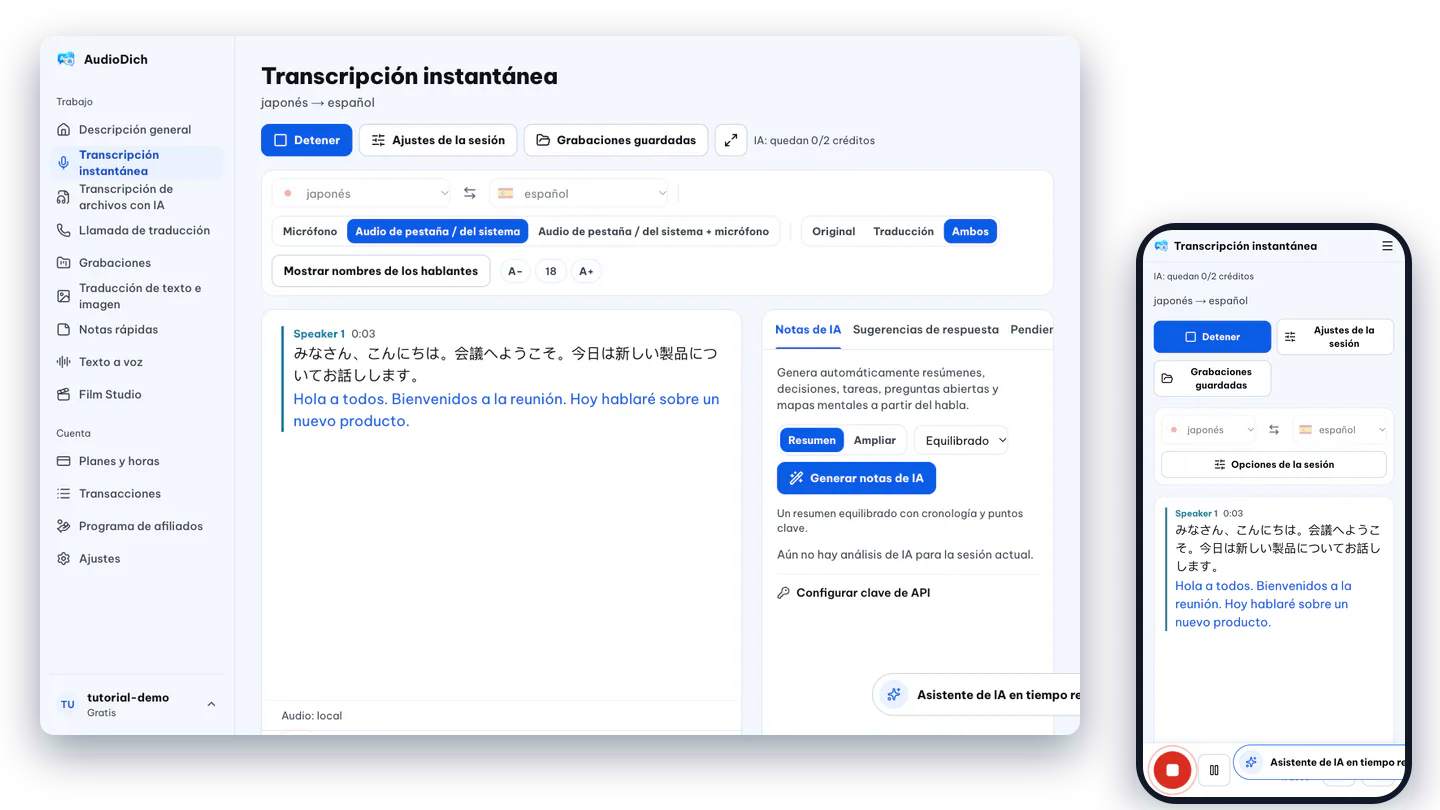
Google Meet funciona en una pestaña del navegador, y esa es justo la que AudioDich puede escuchar. Abre Meet como siempre, inicia AudioDich al lado, elige la pestaña de Chrome y lee subtítulos bilingües frase a frase, con transcripción al final. El anfitrión no tiene que activar nada.
Los problemas reales de hacer una reunión de Google Meet en otro idioma
Los subtítulos traducidos de Meet solo existen si el anfitrión los permite
Los subtítulos traducidos de Meet dependen del plan de la cuenta y de los ajustes de la organización. Como invitado de otra empresa, muchas veces no tienes nada que leer o solo subtítulos en el idioma del propio orador.
Diapositivas, chat y alguien que habla rápido en otro idioma
Alternas entre pestañas, diapositivas y chat mientras tu interlocutor sigue hablando. Escribir frases en una página de traducción nunca da abasto.
Tras la llamada, los detalles se pierden
Sin el texto original junto a una traducción, es difícil confirmar plazos, precios y quién hace qué.
Cómo funciona AudioDich junto a Google Meet
Cuatro pasos, cada uno con una captura de pantalla real de AudioDich en funcionamiento. No necesitas iniciar ninguna sesión adicional en Google Meet.
- Paso 1
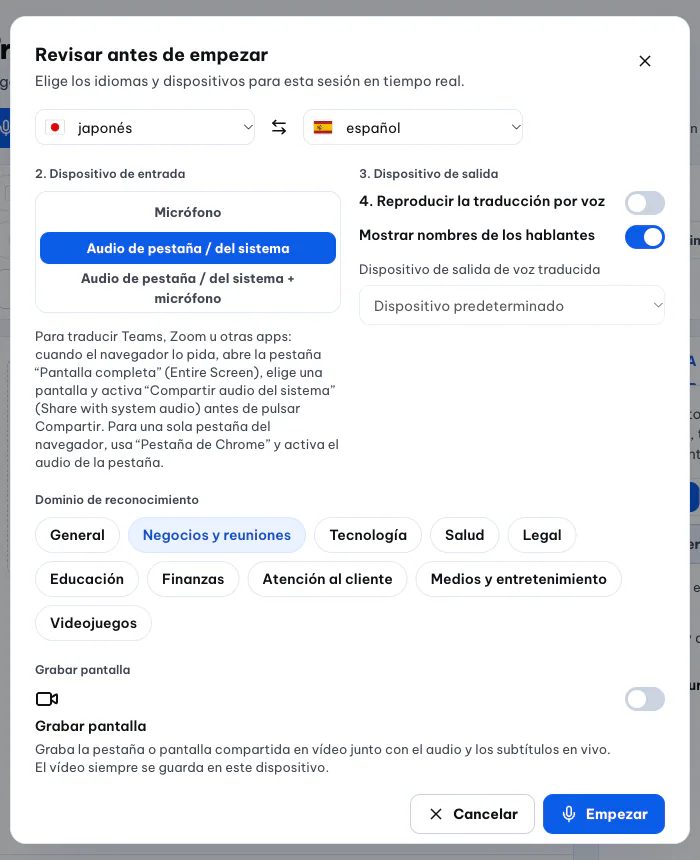
Elige el par de idiomas y el ámbito
Pulsa Iniciar en AudioDich, elige el idioma que habla la otra parte y el idioma en el que quieres leer, y el ámbito Negocios y reuniones para dar prioridad al vocabulario de trabajo.
- Paso 2
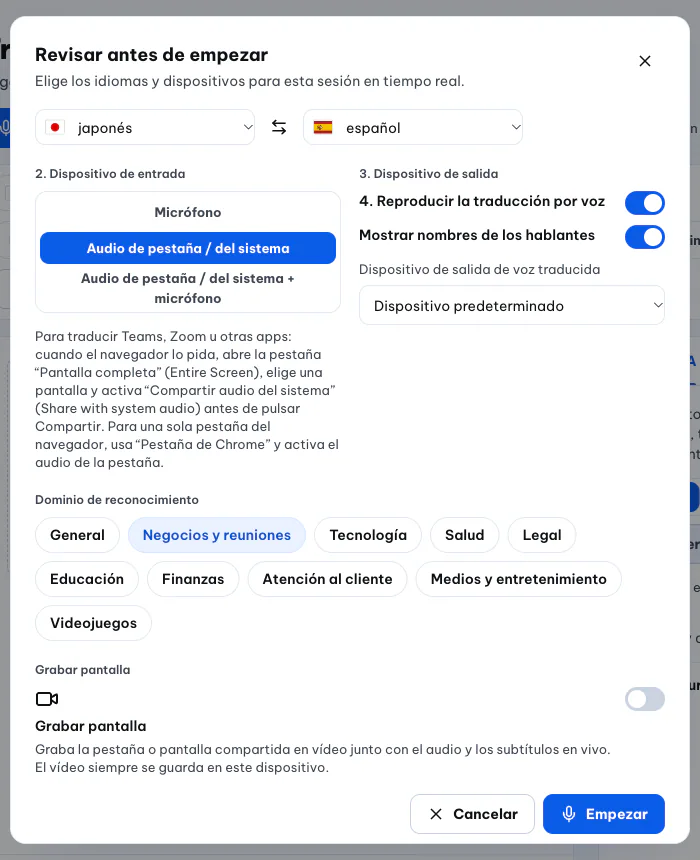
Elige la pestaña de Chrome como fuente de audio
Selecciona audio de la pestaña o del sistema. Cuando el navegador pregunte, elige la opción Pestaña de Chrome, selecciona la pestaña de Meet y activa compartir el audio de la pestaña. Usa auriculares para que el micrófono no recoja los altavoces; activa la voz traducida si también quieres oír la traducción.
- Paso 3
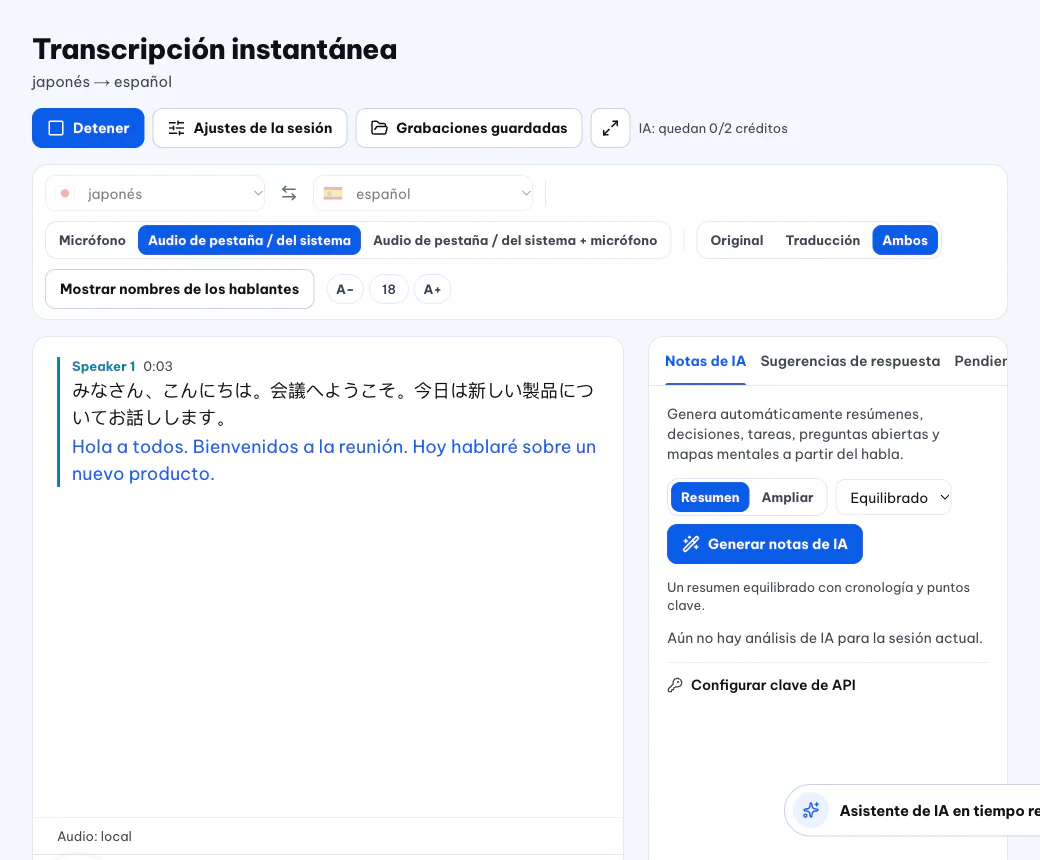
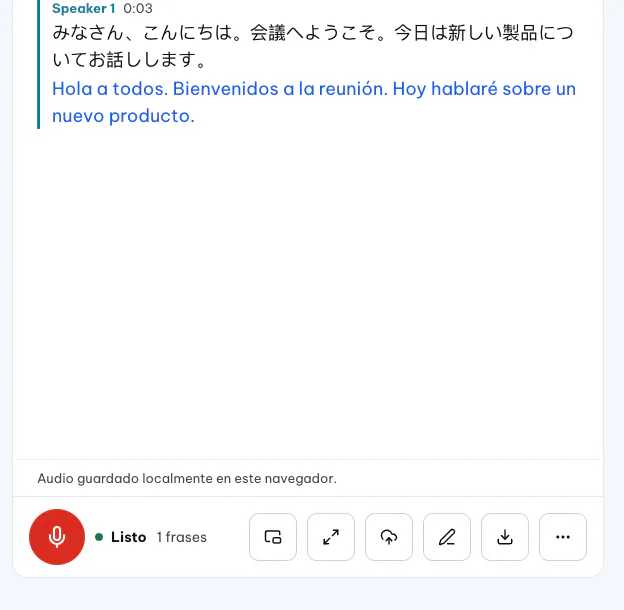
Lee subtítulos en directo junto a Meet
Deja Meet en una pestaña y AudioDich en otra ventana o pestaña. Cada frase aparece en el original con la traducción justo debajo; puedes cambiar el tamaño del texto y mostrar el original, la traducción o ambos.
- Paso 4
Después de la llamada: transcripción y notas con IA
La sesión se guarda para que puedas revisarla, editarla, descargarla o pegarla en un correo de seguimiento. Las Notas con IA pueden resumir y enumerar decisiones y tareas, usando los créditos de IA de tu cuenta.
Con qué aplicaciones funciona
AudioDich escucha el audio de tu ordenador en lugar de conectarse a cada aplicación, así que no hay que instalar ningún complemento y funciona junto con las aplicaciones de reuniones, llamadas y vídeo que ya usas.
 Zoom
 Microsoft Teams
 Google Meet
 Zalo
 WhatsApp
 Messenger
 WeChat
 KakaoTalk
 LINE
Zoom, Microsoft Teams, Google Meet, Zalo, WhatsApp, Messenger, WeChat, KakaoTalk y LINE son marcas de sus respectivos propietarios. AudioDich no está afiliado a estas empresas ni cuenta con su respaldo; los logotipos solo indican las aplicaciones junto a las que puedes traducir.
Funciones principales para traducir Google Meet
Subtítulos bilingües en tiempo real
Reconocimiento y traducción en más de 60 idiomas, mostrando el original y la traducción frase a frase.
Extensión de Chrome para la pestaña de Meet
La extensión escucha la pestaña, muestra subtítulos en la propia página y puede enviar la voz traducida al flujo del micrófono que usa la reunión.
Aplicación web, sin instalar
Abre AudioDich, elige la pestaña de Chrome y empieza. Las capturas de esta página proceden de la aplicación web.
Traducción hablada
Activa la voz traducida para escuchar además de leer.
Transcripción y Notas con IA
Guarda la sesión para revisarla y descargarla. Las Notas con IA resumen y enumeran decisiones y tareas, usando los créditos de IA de tu cuenta.
Comparación: AudioDich, los subtítulos traducidos de Google Meet y un intérprete humano
Cada opción encaja en una situación distinta. Esta tabla sirve para elegir rápido; no pretende descartar ninguna.
| Criterio | AudioDich | Subtítulos traducidos de Meet | Intérprete humano |
|---|---|---|---|
| Quién lo activa y lo controla | Tú, en tu propio ordenador, sin que el anfitrión tenga que activar nada. | Normalmente lo activa el anfitrión o un administrador, según el plan de Google Workspace. | Lo organiza antes el responsable de la reunión. |
| Idiomas | Más de 60 idiomas de reconocimiento y traducción. | Los idiomas que Google ofrece para esta función. | Depende del intérprete que contrates. |
| Cómo recibes la traducción | Texto bilingüe, con traducción hablada opcional por auriculares. | Subtítulos de texto en la ventana de la reunión. | Voz en directo. |
| Uso fuera de Meet | Una sola herramienta para Zoom, Teams, aplicaciones de chat y vídeos. | Solo dentro de llamadas de Meet. | Según la reserva que hagas. |
| Coste y precisión | Prueba gratuita y después pago por horas; la traducción automática puede equivocarse en nombres, cifras y jerga, así que confirma los puntos clave. | Depende del plan; también es traducción automática. | Pago por horas y reserva previa; lo mejor para contratos, asuntos legales y médicos. |
Comprobado en noviembre de 2026 con la documentación pública de Google. Las funciones y los planes pueden cambiar; consulta las páginas de soporte de Google Meet para ver los detalles más recientes.
Business Information
Official operator information and contact channels for AudioDich.
- Vietnamese registered name
- HỘ KINH DOANH HỘ KINH DOANH NGUYỄN LÊ TOÀN
- Household business registration No. (also the tax code)
- 035085005366
- Phone
- 0943 943 647
- Support email
- letoan_ng [at] yahoo.com.hk
Por qué cuesta seguir las llamadas multilingües de Meet
Meet es cómodo porque funciona en el navegador, así que entras rápido sin haber preparado ninguna forma de traducir. Los oradores hablan a velocidad natural, mezclan jerga y cambian de tema; perder unos minutos puede significar anotar mal un plazo, un alcance o una condición de pago.
Primero el navegador: por qué Meet encaja con AudioDich
Como la reunión está en una pestaña, AudioDich escucha justo esa pestaña, sin permiso del anfitrión y sin que ningún bot entre en la sala. Las capturas de esta página proceden de la aplicación web; la extensión de Chrome hace la misma escucha de pestaña desde su botón de la barra de herramientas y muestra subtítulos en la propia página de Meet. Si guardas una transcripción o una grabación, avisa a los participantes.
Respuestas rápidas
Las preguntas más frecuentes antes de usar AudioDich en una reunión real de Google Meet.
¿Qué es AudioDich para Google Meet?
Una herramienta que escucha la pestaña de Meet en tu propio ordenador, reconoce el habla, la traduce y muestra subtítulos bilingües en tiempo real, puede leer la traducción en voz alta y guarda una transcripción. Funciona junto a Meet y no lo sustituye.
¿Tengo que instalar la extensión de Chrome?
No. Puedes usar la aplicación web y elegir la pestaña de Chrome. La extensión es más cómoda porque muestra subtítulos en la página de la reunión y escucha la pestaña con un botón.
¿El anfitrión tiene que activar algo?
No. AudioDich escucha a través de tu ordenador, así que no necesita permiso del anfitrión. Si guardas una transcripción o una grabación, avisa a los participantes.
¿Cómo se compara con un intérprete humano?
AudioDich es más rápido, más barato y está disponible a cualquier hora, lo que encaja con reuniones rápidas, demostraciones y seminarios web. Para contratos, asuntos legales, médicos o negociaciones delicadas, usa un intérprete y deja que AudioDich sirva de contraste.
¿Cómo se compara con los subtítulos traducidos de Meet?
Los subtítulos traducidos de Meet suelen activarlos el anfitrión o un administrador según el plan. AudioDich está en manos de quien escucha, funciona también con Zoom, Teams, aplicaciones de chat y vídeos, y añade traducción hablada y transcripción. En cambio, los subtítulos de Meet vienen integrados en la ventana de la reunión.
¿Qué idiomas admite, cómo se tratan los datos y cuánto cuesta?
Más de 60 idiomas. El audio se procesa para crear transcripciones, traducciones, subtítulos o traducción hablada según las funciones que actives, y solo se guarda cuando activas el almacenamiento o decides guardarlo. El primer inicio de sesión incluye 20 minutos de prueba gratuita y después 10 minutos al día, sin tarjeta de crédito; para más, consulta la página de Precios.
Empieza con AudioDich
Pruébalo en reuniones, vídeos o llamadas reales. Cuando necesites más tiempo, compara los planes por horas y mensuales.