

- Volver a la guía
- Videotutoriales
- Pregunta a Claude por tus grabaciones
Pregunta a Claude por tus grabaciones
Conecta Claude con AudioDich una vez y luego pregunta por tus grabaciones y reuniones, incluida una sesión que sigue grabándose.
Este tutorial es para usuarios de pago de AudioDich que quieren que un asistente de IA lea sus transcripciones. El conector da a Claude acceso de solo lectura a transcripciones y resúmenes en texto, nunca a archivos de audio o vídeo.
Pasos
Añade AudioDich como conector personalizado en Claude.
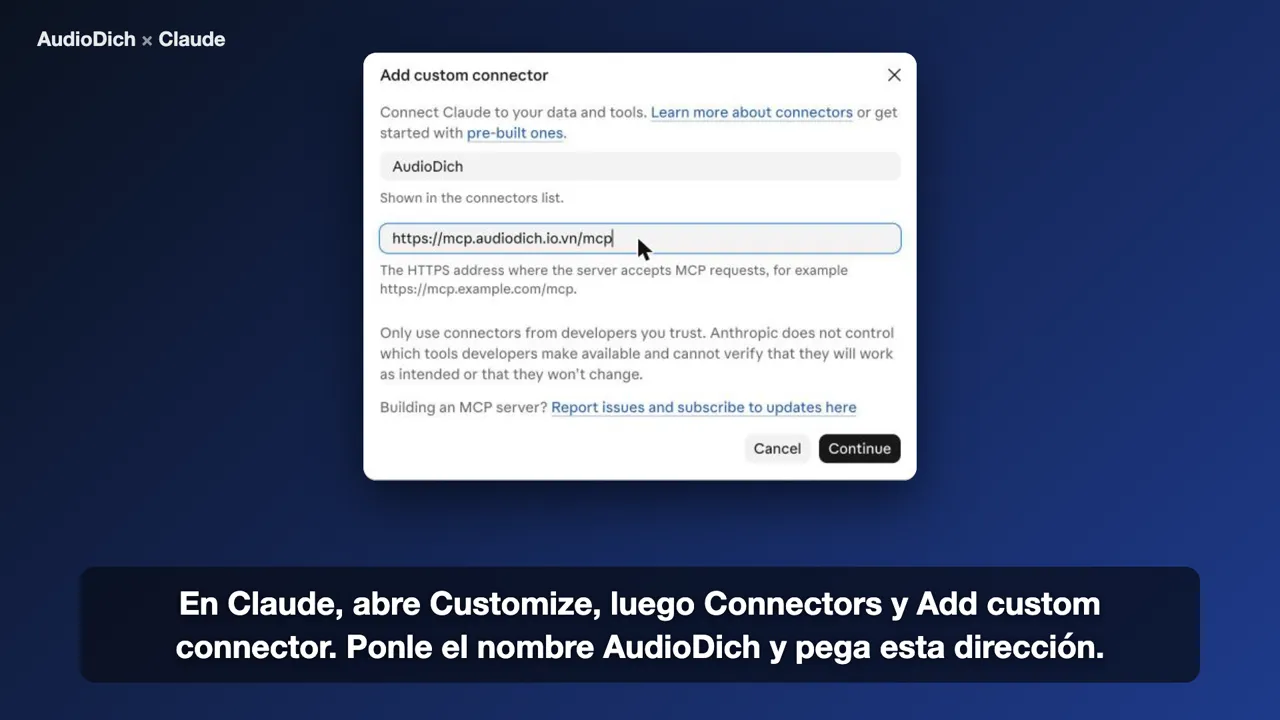
En Claude, abre Customize, luego Connectors, escribe AudioDich en el cuadro de búsqueda y haz clic en Connect (AudioDich aparece con la etiqueta Community). El vídeo muestra la otra vía, que también funciona: Add custom connector, nombre AudioDich, pega https://mcp.audiodich.io.vn/mcp y continúa.
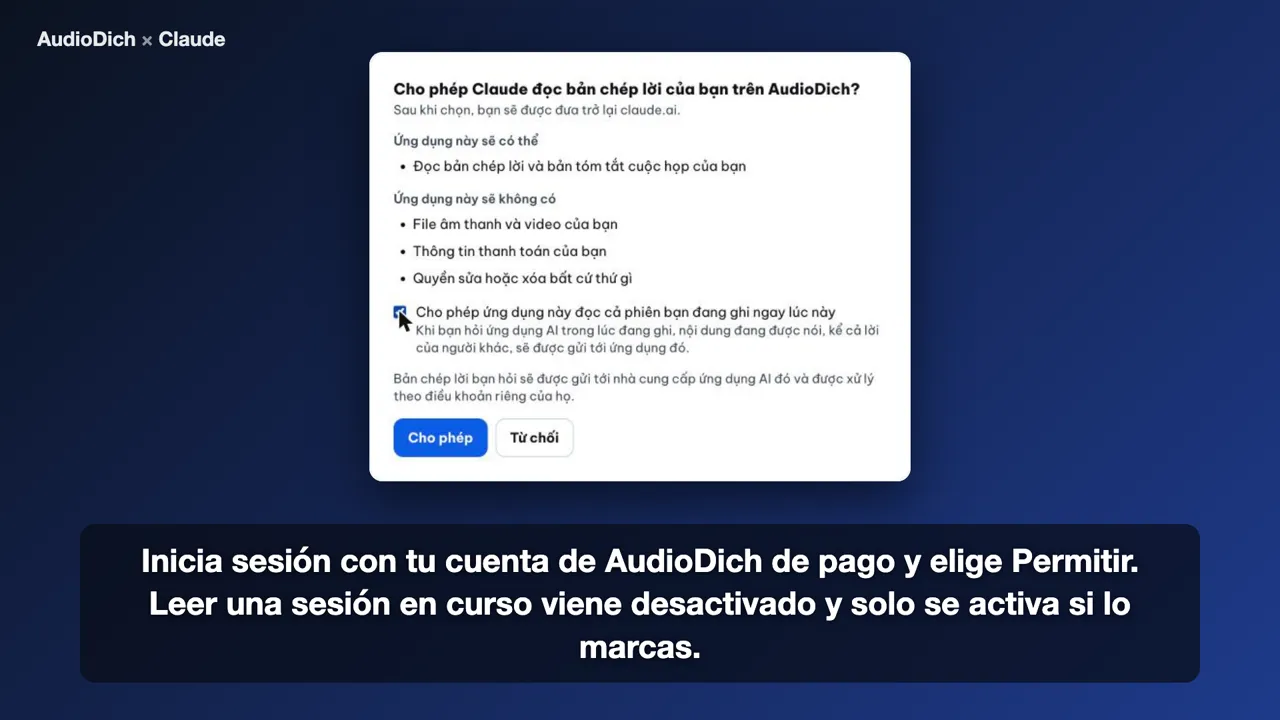
Inicia sesión con tu cuenta de AudioDich de pago y elige Permitir.
AudioDich abre una página de consentimiento. Inicia sesión con tu cuenta de pago y elige Permitir. La lectura de una sesión en curso sigue desactivada salvo que la marques.
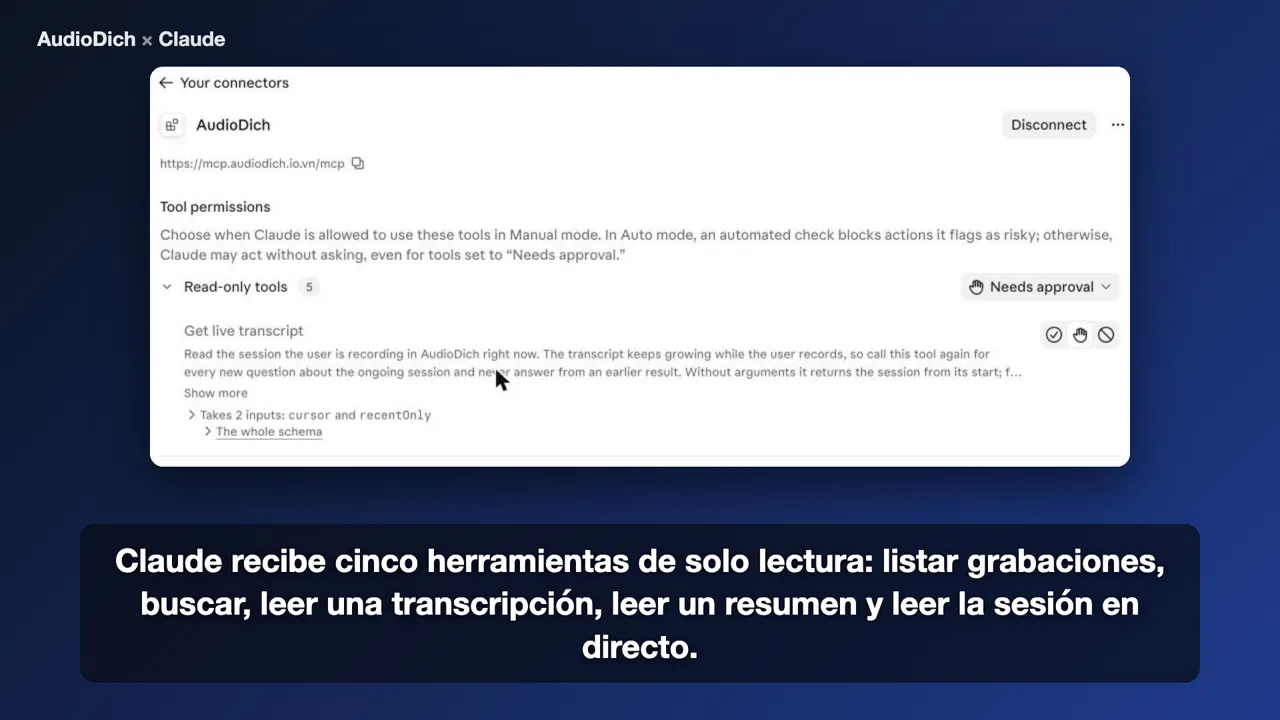
Revisa las cinco herramientas de solo lectura que recibe Claude.
Claude muestra cinco herramientas: listar grabaciones, buscar, leer una transcripción, leer un resumen y leer la sesión en directo. Todas solo leen.
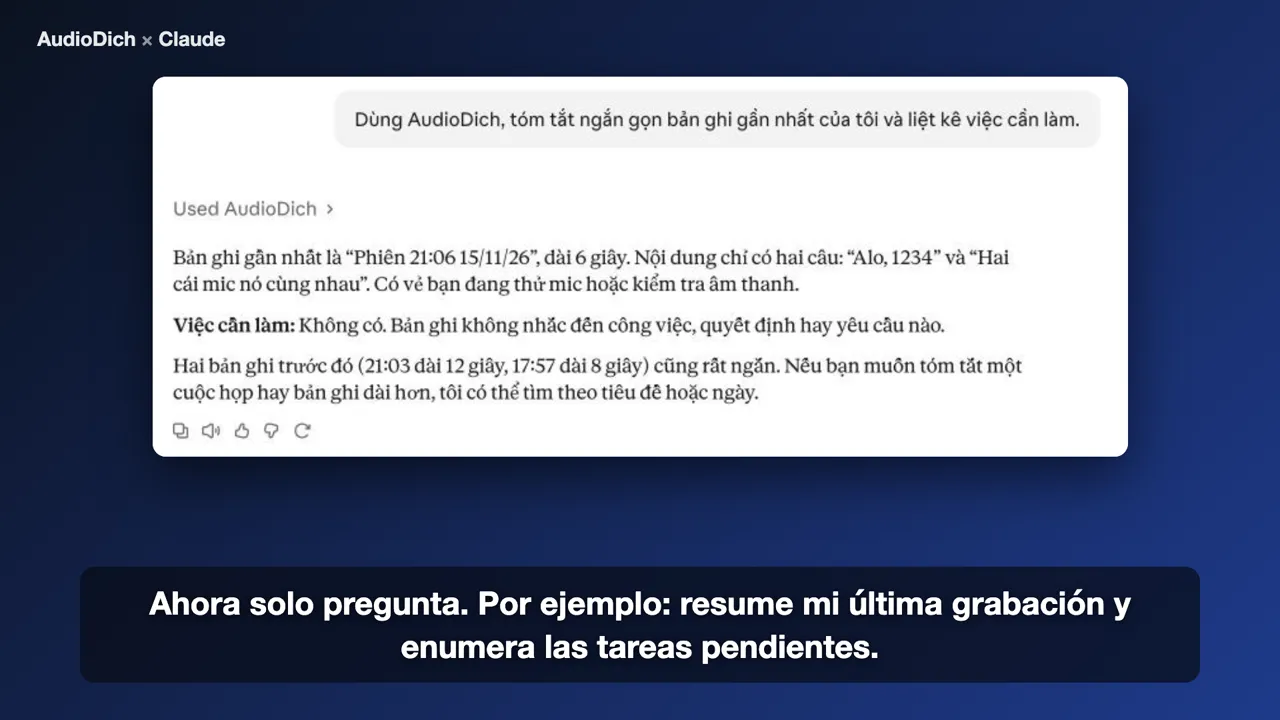
Pregunta a Claude por tu última grabación.
Empieza un chat y pide, por ejemplo, que resuma tu última grabación y enumere las tareas. Claude llama a AudioDich y responde con tu transcripción.
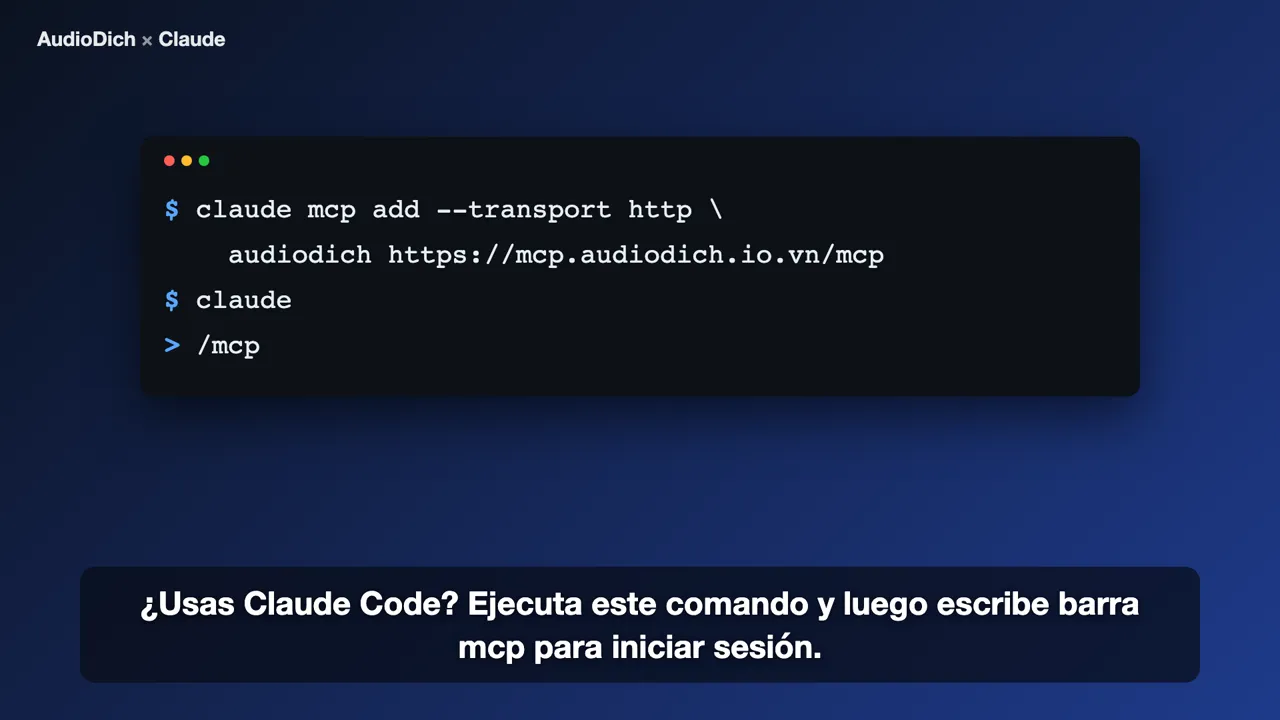
O añádelo a Claude Code con un solo comando.
En Claude Code, ejecuta claude mcp add --transport http audiodich https://mcp.audiodich.io.vn/mcp, luego escribe /mcp e inicia sesión del mismo modo.
Revoca el acceso en AudioDich cuando quieras.
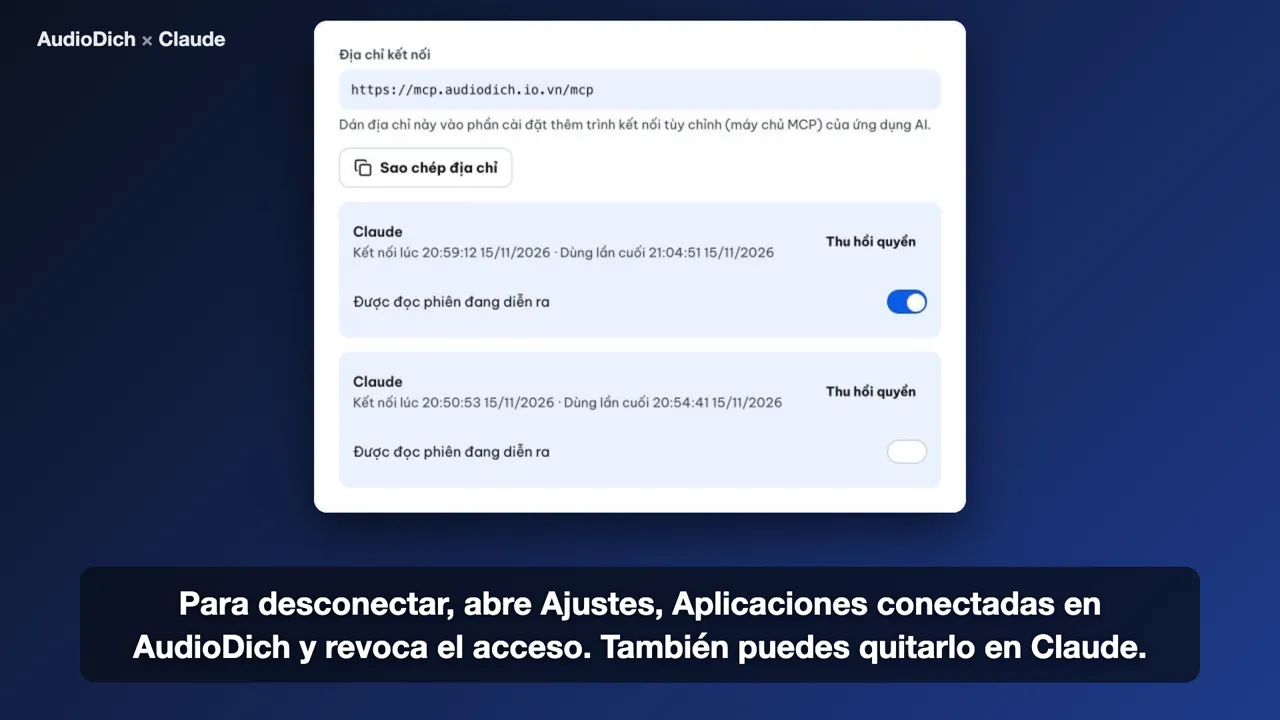
En AudioDich abre Ajustes, Aplicaciones conectadas y elige Revocar acceso. Quitar el conector en Claude solo lo elimina de la lista de Claude.
Consejos
- Solo los planes de pago pueden usar el conector. Si el plan caduca, la conexión sigue, pero las herramientas piden que mejores el plan.
- Solo se comparte texto: transcripciones y resúmenes, nunca audio, vídeo, datos de pago ni permiso para editar o borrar.
- Los registros que pertenecen a una organización aún no son visibles para el conector.
- La lectura en directo solo funciona con sesiones que pasan por el servicio de voz de AudioDich, no con sesiones que usan tu propia clave de voz o un motor sin conexión.
- En Claude, AudioDich es un conector Community: Claude hace comprobaciones automáticas, pero Anthropic no verifica al desarrollador. Conecta solo a desarrolladores en los que confíes.
Problemas frecuentes
- Claude dice que el conector necesita un plan de pago.
- Mejora tu plan personal de AudioDich y pregunta de nuevo.
- Claude no ve la sesión que estoy grabando.
- Revoca el acceso y conecta de nuevo con la opción de sesión en directo marcada, y comprueba que la sesión no use tu propia clave de voz.
- La página de consentimiento no se abre.
- Inicia sesión primero en AudioDich en el mismo navegador y vuelve a conectar.
Preguntas frecuentes
¿Recibe Claude mis archivos de audio?
No. Solo se pueden leer transcripciones y resúmenes en texto.
¿Puedo usarlo con otras apps de IA?
Sí. La misma dirección funciona en ChatGPT; consulta la guía completa en el sitio de AudioDich. Gemini aún no es compatible.
¿Cómo dejo de compartir?
Abre Ajustes, Aplicaciones conectadas en AudioDich y revoca el acceso.
¿Cuesta algo más?
Leer no consume horas, pero necesitas un plan de pago.
Transcripción del vídeo
Pregunta a Claude por tus grabaciones de AudioDich. Conéctalo una vez y después solo pregunta. En Claude, abre Customize, luego Connectors y Add custom connector. Ponle el nombre AudioDich y pega esta dirección. Inicia sesión con tu cuenta de AudioDich de pago y elige Permitir. Leer una sesión en curso viene desactivado y solo se activa si lo marcas. Claude recibe cinco herramientas de solo lectura: listar grabaciones, buscar, leer una transcripción, leer un resumen y leer la sesión en directo. Ahora solo pregunta. Por ejemplo: resume mi última grabación y enumera las tareas pendientes. ¿Usas Claude Code? Ejecuta este comando y luego escribe barra mcp para iniciar sesión. Para desconectar, abre Ajustes, Aplicaciones conectadas en AudioDich y revoca el acceso. También puedes quitarlo en Claude. Consulta la guía completa en el sitio web de AudioDich.