

Por qué importa este tema
La necesidad de traducir vídeos de YouTube que no tienen subtítulos suele aparecer cuando no es posible detener una conversación para traducir cada frase. El audio es en directo, el contexto cambia rápido y la otra persona espera una respuesta útil.
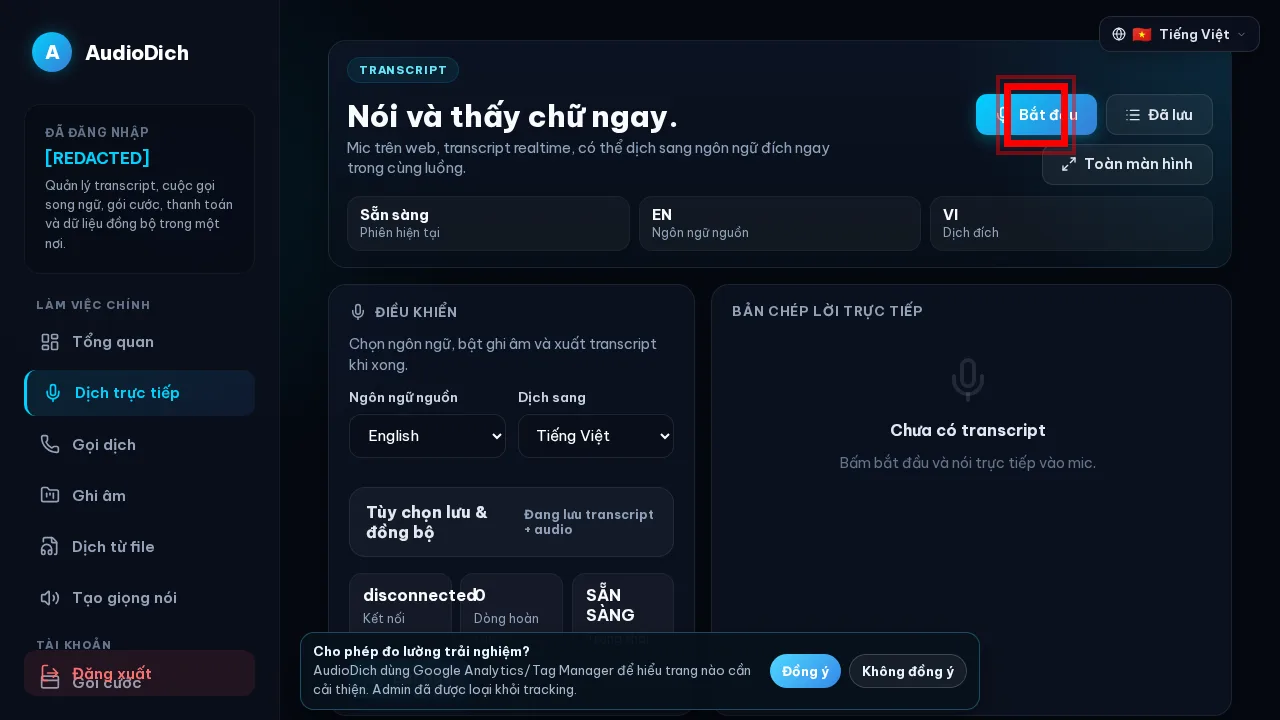
AudioDich convierte la voz en subtítulos, traducción y una transcripción que puede revisarse después. No sustituye el criterio humano: reduce la carga del idioma para que puedas concentrarte en el trabajo.
Flujo de trabajo práctico
Elige primero la fuente de audio, el idioma de origen y el idioma de destino. Para una conversación en el navegador puedes usar la aplicación web o la extensión; si ambas partes necesitan traducción, utiliza la sala de llamadas.
Habla en fragmentos breves, evita interrumpir y confirma precios, fechas, nombres, números de pedido y próximos pasos. Al terminar, usa la transcripción para preparar un resumen claro.
Ejemplo real
Un equipo utiliza AudioDich para traducir vídeos de YouTube que no tienen subtítulos, confirma nombres, cifras y próximos pasos, y revisa la transcripción antes de enviar el resumen.
Este método resulta útil cuando la conversación merece una revisión posterior, pero no exige desde el principio un intérprete certificado. Ayuda a formular mejores preguntas y a conservar un registro verificable.
Cuándo usar AudioDich
AudioDich es práctico para reuniones en línea, llamadas con clientes, soporte, seminarios web, entrevistas, clases y revisión de vídeos donde los subtítulos y las transcripciones facilitan el trabajo.
En conversaciones jurídicas, médicas, financieras o contractuales, úsalo como herramienta de apoyo y verifica el texto final con una persona cualificada. La traducción en directo no es una traducción certificada.
Datos y transcripciones
Informa a los participantes si el audio puede procesarse, traducirse, grabarse o guardarse como transcripción. Un aviso claro genera confianza y evita usos fuera del contexto previsto.
Después de la sesión, revisa quién puede acceder a la transcripción. Conserva solo lo necesario y comparte un resumen revisado cuando no haga falta distribuir el texto íntegro.
Configuración paso a paso
Abre AudioDich antes de la conversación y selecciona el flujo adecuado: aplicación web para el navegador, extensión de Chrome para el audio de una pestaña o sala de llamadas para conversaciones bidireccionales. Prueba una frase corta para comprobar el micrófono y los idiomas.
Mantén los subtítulos visibles sin cubrir las diapositivas. Anota únicamente las decisiones que necesiten confirmación humana; la transcripción conservará el contexto completo.
Errores que conviene evitar
No esperes a que empiece la parte importante para abrir la herramienta y no trates cada subtítulo como una versión definitiva. Los nombres, cifras, plazos y términos legales siempre deben confirmarse.
Define una regla de acceso antes de guardar transcripciones. Decide si irán al CRM, a un ticket de soporte, a notas de formación o a notas privadas, y elimina lo que no sea necesario.
Cómo medir el resultado
Evalúa resultados prácticos: si el equipo hizo mejores preguntas, redactó los resúmenes con mayor rapidez y perdió menos detalles en tickets, actas o correos.
Cuando el flujo funcione, documéntalo para el equipo e incluye los enlaces pertinentes de AudioDich. Un proceso repetible aporta más valor que una demostración aislada.
Traducir YouTube y Netflix en el móvil
En Android 10 o superior, la aplicación AudioDich traduce el audio de YouTube, Netflix y otras aplicaciones de vídeo y muestra subtítulos traducidos flotando sobre el vídeo.
1. Instala la aplicación AudioDich para Android e inicia sesión (tu cuenta necesita cuota en tiempo real).
2. Abre la pestaña Vídeo y elige el idioma de origen, el idioma de destino y la aplicación de vídeo.
3. Concede el permiso de visualización flotante y el de captura del audio del sistema cuando Android lo pida.
4. Pulsa «Iniciar traducción de vídeo», cambia a YouTube o Netflix y reproduce el vídeo.
5. Los subtítulos traducidos flotan en la pantalla. Puedes activar la lectura de la traducción en voz alta o mostrar solo la traducción.
Netflix y algunas aplicaciones con DRM pueden bloquear la captura del audio del sistema. En ese caso, cambia la fuente de audio a «Micrófono (DRM)», reproduce por el altavoz (sin auriculares) y mantén la sala en silencio.
En iPhone, AudioDich todavía no admite la traducción de vídeos de YouTube ni de Netflix. Si usas iPhone, abre el vídeo en un ordenador y utiliza la extensión de Chrome descrita arriba.
Herramientas de pegar enlace frente a traducir el audio mientras se reproduce
Hay dos enfoques principales. Las herramientas en las que pegas el enlace procesan el vídeo completo y devuelven subtítulos o una transcripción, lo que va bien cuando necesitas un archivo para editar. Traducir el audio mientras se reproduce, como hace AudioDich, muestra los subtítulos a la vez que avanza el vídeo, por lo que sirve para directos y para vídeos dentro de aplicaciones.
| Criterio | Herramientas de pegar enlace | AudioDich (traducción en directo) |
|---|---|---|
| Cómo funciona | Pegas el enlace y esperas el resultado | Abres el vídeo y activas la traducción |
| Directos | Normalmente no sirven | Compatible |
| Vídeos dentro de apps (Android) | Normalmente no | Compatible, incluida Netflix |
| Archivo de subtítulos para publicar | Normalmente sí | Solo transcripción para repasar; edítala antes de publicar |
| Requisitos | Según la herramienta | Inicio de sesión y cuota |
Elige una herramienta de pegar enlace si tu objetivo es obtener un archivo de subtítulos. Elige la traducción en directo si quieres entender el vídeo mientras lo ves.
P: ¿Puedo traducir vídeos de YouTube en iPhone? R: La aplicación AudioDich para iPhone todavía no admite la traducción de vídeos de YouTube. Usa un ordenador con la extensión de Chrome o un móvil con Android 10 o superior.
P: ¿Traduce Netflix? R: Sí en Android 10 o superior, pero Netflix puede bloquear la captura del audio del sistema. Si no aparece la transcripción tras unos segundos, cambia al modo Micrófono y reproduce por el altavoz.
P: ¿La traducción en el móvil sigue funcionando en segundo plano? R: Sí, en Android. La sesión se ejecuta en segundo plano con una notificación permanente, como exige Android, y la detienes desde la aplicación.