

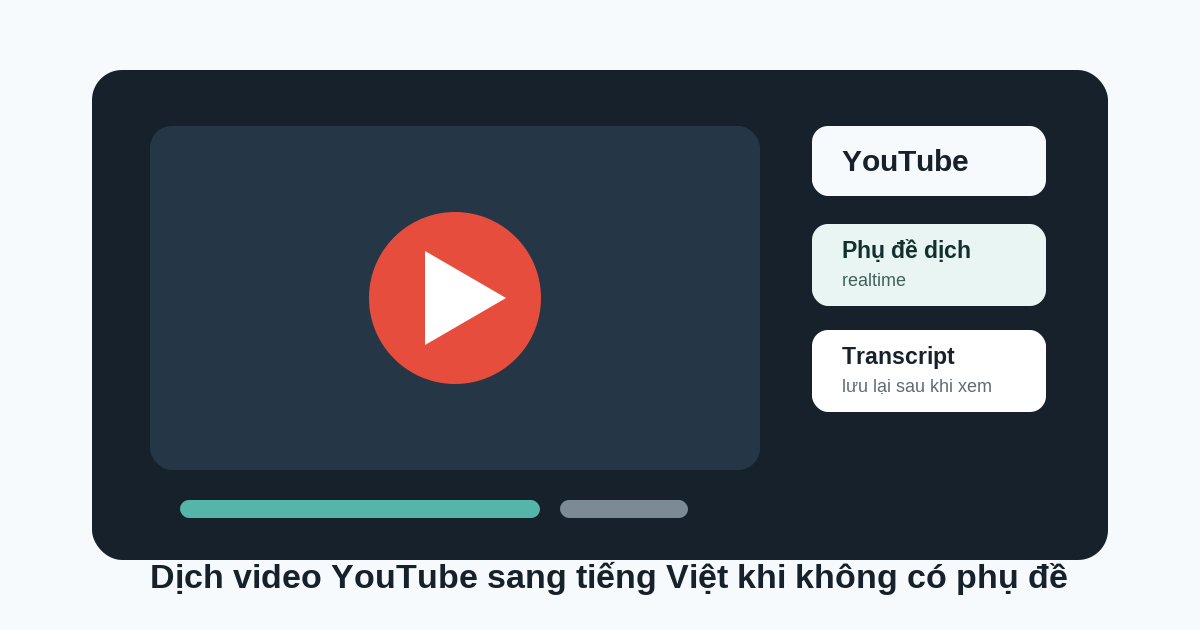
Respuesta rápida: añade la extensión de AudioDich a Chrome, abre el vídeo, elige español como idioma de destino y pulsa iniciar. Los subtítulos en español aparecen sobre el vídeo mientras se reproduce, aunque YouTube no ofrezca ningún subtítulo. Puedes empezar gratis: 20 minutos en tu primer inicio de sesión y después 10 minutos al día.
Por qué algunos vídeos de YouTube no tienen subtítulos en español
YouTube solo muestra el botón de subtítulos cuando existe una pista de subtítulos. Puede que el creador nunca haya subido una, que los subtítulos automáticos estén desactivados o que el audio esté en un idioma o tenga una calidad que YouTube no subtitula de forma automática. Los directos son el caso más difícil: los subtítulos suelen llegar tarde o no llegar.
La opción de traducción automática del propio YouTube no lo resuelve. Traduce una pista de subtítulos que ya existe. Si no hay subtítulos de partida, no hay nada que traducir y el menú se queda vacío.
Queda el sonido en sí. Si una herramienta puede escuchar lo que se dice, da igual que el vídeo tenga subtítulos o no.
Cómo funciona la traducción del audio
AudioDich escucha el audio de la pestaña que se está reproduciendo, convierte la voz en texto, traduce ese texto al español y lo muestra como subtítulo un instante después de cada frase. No se descarga nada y no pegas ningún enlace: ves el vídeo en YouTube como siempre, con una barra de subtítulos encima.
Como parte del sonido, los mismos pasos sirven para una clase grabada, una reseña de producto, un episodio de pódcast o un directo que está ocurriendo ahora mismo. La frase original y su traducción al español se guardan en una transcripción, así que puedes volver a un fragmento cuando termine el vídeo.
Paso a paso en el ordenador
- Añade la extensión de AudioDich a Chrome e inicia sesión en tu cuenta de AudioDich.
- Abre el vídeo de YouTube que quieres ver.
- Abre la extensión de AudioDich y elige el idioma que se habla en el vídeo. Si no estás seguro, déjalo en detección automática.
- Elige español como idioma de destino.
- Pulsa iniciar y reproduce el vídeo. Los subtítulos en español aparecen sobre el reproductor.
- Guarda la transcripción si el vídeo es largo o si quieres repasarlo más tarde.
Si el vídeo se reproduce fuera de Chrome, por ejemplo en un reproductor instalado en el ordenador o en una plataforma de cursos que abre su propia ventana, usa la aplicación de AudioDich para Windows o macOS. Captura el sonido de todo el ordenador en lugar del de una sola pestaña.
En un móvil Android, también con Netflix
En Android 10 o posterior, la aplicación de AudioDich traduce el sonido de YouTube, Netflix y otras aplicaciones de vídeo y muestra los subtítulos flotando sobre el vídeo.
- Instala la aplicación de AudioDich para Android e inicia sesión.
- Abre la pestaña Vídeo y elige el idioma de origen, español como idioma de destino y la aplicación en la que ves el vídeo.
- Permite que la aplicación se muestre sobre otras aplicaciones y capture el audio del sistema cuando Android lo pida.
- Toca el botón para iniciar la traducción de vídeo, cambia a YouTube o Netflix y reproduce el vídeo.
- Lee los subtítulos flotantes. También puedes escuchar la traducción en voz alta por el altavoz.
Netflix y algunas otras aplicaciones protegidas bloquean la captura del audio del sistema. Si no aparece texto pasados unos segundos, cambia la fuente de audio al modo micrófono, reproduce el vídeo por el altavoz del móvil en lugar de con auriculares y mantén la habitación en silencio.
En iPhone, AudioDich todavía no traduce vídeos de YouTube ni de Netflix. Si usas un iPhone, abre el vídeo en un ordenador y usa la extensión de Chrome.
Herramientas de pegar enlace o traducción de audio en directo
Hay dos tipos de herramientas. Las de pegar enlace procesan el vídeo entero y devuelven un archivo de subtítulos o una transcripción, lo que te sirve si necesitas un archivo para editar. La traducción de audio en directo, que es el enfoque de AudioDich, muestra subtítulos mientras el vídeo se reproduce, así que también funciona con directos y con vídeos dentro de aplicaciones.
| Qué comparas | Herramientas de pegar enlace | AudioDich (mientras se reproduce el vídeo) |
|---|---|---|
| Cómo se usa | Pegas el enlace y esperas el resultado | Abres el vídeo y pulsas iniciar |
| Directos | Normalmente no compatible | Compatible |
| Vídeos dentro de aplicaciones Android | Normalmente no compatible | Compatible, incluido Netflix |
| Archivo de subtítulos para publicar | Normalmente incluido | Una transcripción para revisar; edítala antes de publicar nada |
| Qué necesitas | Depende de la herramienta | Una cuenta y minutos disponibles |
Elige una herramienta de pegar enlace cuando el objetivo sea un archivo de subtítulos. Elige la traducción en directo cuando el objetivo sea entender el vídeo ahora.
Cuándo es el enfoque adecuado
- El vídeo no tiene subtítulos, o solo los tiene en el idioma original.
- Hay subtítulos automáticos, pero la traducción es difícil de seguir o pierde los términos técnicos.
- Hay un directo en marcha y necesitas seguirlo a medida que ocurre.
- El vídeo es largo y quieres una transcripción en la que buscar después.
- Sigues clases, seminarios web, entrevistas o reseñas de productos en inglés, japonés, coreano, chino, vietnamita, alemán u otro idioma que no hablas.
Consejos para subtítulos más precisos
- Elige tú mismo el idioma hablado cuando lo sepas. La detección automática es cómoda, pero un idioma fijo es más estable.
- La voz clara se traduce mejor. La música alta de fondo y varias personas hablando a la vez reducen la calidad.
- Si quien habla va muy rápido, pon la velocidad de reproducción de YouTube en 0,75 para que los subtítulos lo sigan.
- En contenido especializado, revisa nombres, cifras y términos técnicos en la transcripción antes de fiarte de ellos.
Qué hacer con la transcripción
Una transcripción guardada convierte el vídeo en algo en lo que puedes buscar. Puedes encontrar el minuto en que se mencionó una herramienta o una cifra, copiar los puntos clave a tus notas o compartirlos con un compañero que no tiene tiempo de verlo entero.
Si leer no te resulta cómodo, la reproducción por voz lee la traducción al español en voz alta. Ayuda cuando tomas notas en otra ventana o ves el vídeo con alguien que prefiere escuchar. Úsala como apoyo para seguir el hilo y vuelve a la transcripción para todo lo que deba ser exacto.
Dónde termina la traducción en tiempo real
Los subtítulos en tiempo real sirven para entender, no para publicar. Si necesitas subtítulos para publicar, citar en un trabajo académico o usar en un vídeo comercial, trata el resultado como un primer borrador y revisa tú mismo nombres, cifras y terminología.
El vídeo original sigue perteneciendo a su creador. No vuelvas a publicar una transcripción o unos subtítulos hechos a partir del vídeo de otra persona sin permiso.
Preguntas frecuentes
¿Es gratis?
Puedes empezar gratis: 20 minutos en tu primer inicio de sesión y 10 minutos al día después. Los planes de pago añaden más horas cuando las necesites.
¿Funciona cuando el vídeo no tiene ningún subtítulo?
Sí. Los subtítulos se generan a partir del audio del vídeo, no de una pista de subtítulos existente.
¿Funciona con los directos de YouTube?
Sí, siempre que se pueda capturar el sonido de la pestaña o del dispositivo. Los subtítulos siguen a quien habla con un pequeño retraso.
¿Puedo usarlo en un iPhone?
Para vídeos de YouTube, de momento no. Usa un ordenador con la extensión de Chrome o un móvil Android con Android 10 o posterior.
¿Puedo descargar un archivo .srt?
La traducción en directo te da una transcripción para releer, no un archivo de subtítulos listo para publicar. Si necesitas un archivo, edita primero la transcripción.
¿Tengo que instalar algo?
En el ordenador añades la extensión de Chrome, lo que lleva unos segundos. En Android instalas la aplicación. La aplicación web también traduce la voz captada por tu micrófono sin instalar nada.
En resumen
Un vídeo de YouTube sin subtítulos en español se puede ver igualmente. Traduce su audio en lugar de sus subtítulos: añade la extensión, elige español, pulsa iniciar y guarda la transcripción para después.