

Directos para público extranjero: dónde se complica
Quien hace lives en TikTok para vender, enseñar o charlar empieza a ver entrar espectadores de otros países. Preguntan en inglés, se quedan unos segundos y se van porque no entienden lo que se dice.
Hay tres soluciones habituales y todas tienen un pero. Hablar tú mismo en inglés exige soltura, y hacerlo durante horas agota. Tener un intérprete al lado es caro y difícil de mantener cada día. Con subtítulos, el público tiene que leer mientras mira el producto, y mucha gente solo escucha sin fijarse en la pantalla.
AudioDich toma otro camino: sigues hablando español con naturalidad, el software lo traduce al inglés, lee la traducción con un clon de tu propia voz y envía esa voz al directo como si fuera un micrófono.
Cómo funciona: tú hablas español, el público escucha inglés
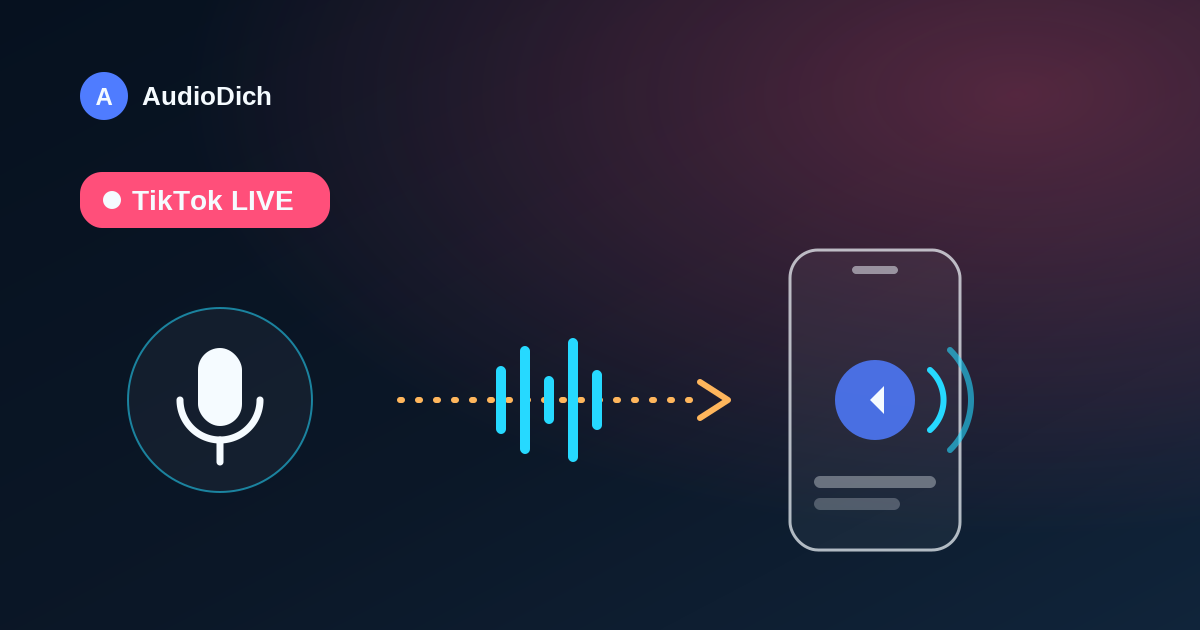
La app de escritorio de AudioDich escucha tu micrófono, convierte tu voz en texto, la traduce al inglés y lee la traducción con tu voz clonada. El audio traducido sale por un cable de audio virtual. En TikTok LIVE Studio u OBS eliges ese cable como micrófono y el público escucha inglés. La ventana de subtítulos de la app también puede añadirse al directo para que lo lean a la vez.
Este artículo usa español → inglés como ejemplo. En la app puedes elegir otro par de idiomas. Escucha tu voz clonada en el idioma de destino antes de salir en directo de verdad.
| Lo que quieres | ¿Lo hace AudioDich? |
|---|---|
| Hablas español y el público lee subtítulos en inglés | Sí, añadiendo la ventana de subtítulos al directo |
| Hablas español y el público escucha inglés | Sí, mediante un cable de audio virtual |
| El público escucha inglés con tu propia voz | Sí, con la lectura con voz clonada activada |
| Un invitado habla inglés y tú lo lees en español | Sí, con la captura del audio del sistema activada |
| Traducir los comentarios de texto del live | Todavía no |
| Hacer el live directamente desde la app de TikTok en el móvil | No, hay que emitir desde un ordenador |
Qué necesitas
- Un ordenador con Windows o macOS y la última versión de la app de escritorio de AudioDich.
- Una forma de hacer lives en TikTok desde el ordenador: TikTok LIVE Studio, u OBS con clave de transmisión (stream key). TikTok solo da acceso a algunas cuentas, así que revisa la tuya primero.
- Un cable de audio virtual: VB-Cable en Windows o BlackHole en macOS. Son herramientas gratuitas de terceros que instalas tú.
- Tu voz clonada. Por ahora el clon se crea en la extensión de AudioDich para Chrome a partir de una grabación corta, y la app de escritorio lo reutiliza.
- Auriculares, para que la voz traducida no vuelva al micrófono.
Configuración paso a paso
Paso 1: crea tu voz clonada. Abre la extensión de AudioDich en Chrome y graba una muestra corta de tu voz en un lugar tranquilo. El clon queda en tu cuenta, así que la app de escritorio puede usarlo en cuanto inicies sesión con la misma cuenta.
Paso 2: instala la app de escritorio de AudioDich. Pon la fuente de audio en micrófono, el idioma hablado en español y el idioma de traducción en inglés, y activa la lectura de la traducción.
Paso 3: en Ajustes, marca "Leer las traducciones con mi voz clonada". La indicación de debajo muestra qué voz clonada se está usando. Si la cuenta aún no tiene clon, la app lee con una voz estándar y te recuerda que crees uno.
Paso 4: en "Reproducir voz traducida a través", elige el cable de audio virtual (por ejemplo, CABLE Input de VB-Cable, o BlackHole).
Paso 5: en TikTok LIVE Studio u OBS, elige ese cable como micrófono. Para mostrar también subtítulos, añade la ventana de subtítulos de AudioDich como fuente con captura de ventana.
Paso 6: haz un directo de prueba en modo privado o con una segunda cuenta, comprueba que la voz traducida llega a la emisión y solo entonces sal en directo de verdad.
¿El público oye tu voz real o la traducción?
Con la configuración anterior, el micrófono del directo es el cable virtual, así que el público solo oye la voz traducida en inglés. Es la opción más sencilla cuando la mayoría del público es extranjero.
Si quieres que oigan tu voz real en español y también la traducción, usa OBS para mezclar dos fuentes, el micrófono real y el cable virtual, cada una con su volumen. Bajar un poco tu voz real suele evitar que las dos voces se pisen.
Cuando hay un invitado que habla inglés
Si haces el live con un invitado que se une por una llamada en tu ordenador, pon la fuente de audio en audio del sistema o ambos. AudioDich traduce al invitado al español en la ventana de subtítulos para que puedas seguirle y responder.
En macOS, capturar el audio del sistema requiere dar a AudioDich el permiso de Grabación de pantalla en Ajustes del Sistema.
Comprobaciones antes de salir en directo
- Retardo: la voz traducida llega unos 1–3 segundos después de que hables. Frases cortas con pausas claras ayudan a que la traducción siga el ritmo y suene mejor.
- Volumen: equilibra la voz traducida con la música de fondo y otros sonidos en LIVE Studio u OBS.
- Eco: usa siempre auriculares. Si la voz traducida suena por altavoces, el micrófono la recoge y la app traduce su propia traducción.
- Nombres, precios y códigos de descuento: repítelos con claridad o ponlos en pantalla, porque la traducción automática puede entenderlos mal.
- Conexión: el reconocimiento de voz, la traducción y la lectura se ejecutan en servidores, así que una conexión débil hace que la voz traducida llegue más lenta.
Para quién es
Vendedores en directo que quieren llegar a clientes extranjeros, creadores que buscan un público internacional y profesores o instructores con alumnos que no hablan español. Todos quieren mantener su forma natural de hablar y que el público los entienda igualmente.
Si solo quieres ver el live de otra persona con subtítulos en tu idioma, es otra necesidad: usa la extensión de AudioDich para Chrome o la app de escritorio para traducir el audio que se está reproduciendo.
Preguntas frecuentes
¿Se puede hacer desde la app de TikTok en el móvil? No. La voz traducida llega al directo a través de un cable de audio virtual en el ordenador, así que necesitas emitir con TikTok LIVE Studio u OBS en Windows o macOS.
¿Notará el público que es una voz traducida? El clon conserva el timbre de tu voz, pero sigue siendo sintético y llega unos 1–3 segundos después de que hables. Cuéntale al público que usas una voz de traducción con IA: es transparente y lo hace más comprensivo cuando una traducción falla.
¿AudioDich traduce los comentarios del público? Todavía no. AudioDich traduce la voz, no los comentarios de texto de un live de TikTok.
¿Y si aún no tengo voz clonada? La app lee la traducción con una voz estándar. Puedes crear el clon en la extensión de AudioDich para Chrome cuando quieras y después volver a activar la lectura con voz clonada.
¿A qué idiomas se puede traducir? El par de idiomas se elige en la app. La calidad de la voz clonada puede variar según el idioma, así que escucha el idioma de destino antes de salir en directo.