

VIDEO:/tutorials/mcp-claude-case.mp4|Captura de pantalla de la conversación real: una pregunta escrita en Claude, Claude encontrando la grabación en AudioDich y después la respuesta (21 segundos, sin sonido).
Para que Claude o ChatGPT resuman una reunión no hace falta copiar la transcripción en el chat. Hay tres formas de darle la grabación a una IA: pegarla, subir un archivo o conectarla directamente para que la IA lea la grabación por sí sola cuando preguntes. La tercera ahorra más trabajo si te reúnes a menudo; las dos primeras bastan para una reunión puntual.
Este artículo compara las tres y luego recorre la tercera con una grabación real de AudioDich, incluido el punto en que la respuesta de la IA no es perfecta.
Tres formas de dar una grabación de reunión a Claude o ChatGPT
| Método | Qué haces | Va bien cuando | Límites |
|---|---|---|---|
| Pegar | Copias la transcripción, la pegas en el chat y explicas quién es quién | Una reunión corta, una pregunta rápida | Se repite con cada reunión; una transcripción larga puede superar el límite del chat; tú explicas quiénes participan |
| Subir un archivo | Exportas la transcripción a un archivo y lo subes a la conversación | Una reunión larga, preguntada una sola vez | Hay que exportar cada vez; cada conversación solo conoce los archivos que subiste |
| Conexión directa (conector) | Añades la conexión una vez y después solo preguntas | Te reúnes a menudo y quieres preguntar sobre varias reuniones | Requiere un servicio de grabación compatible y, normalmente, un plan de pago |
La conexión directa usa un estándar abierto llamado MCP. No necesitas entender la parte técnica: es simplemente una forma de dejar que Claude o ChatGPT lean tus datos de otra aplicación, solo cuando preguntas. Tú concedes el acceso y puedes revocarlo.
Un ejemplo real: preguntar a Claude sobre una grabación de 4 min 41 s
Lo probamos con una grabación real de AudioDich de 4 minutos y 41 segundos, hablada en vietnamita: una persona que presenta a un grupo empresarial. Las personas nombradas aceptaron compartirla. No se editó nada, ni la grabación ni la respuesta.
La pregunta escrita en Claude (en vietnamita): “Usa AudioDich, lee la transcripción de la grabación 'Phiên 12:09 16/11/26' y resúmela en 3 puntos principales. Después enumera el número de parques industriales de cada provincia mencionada.”
Claude encontró la grabación en AudioDich, vio dos grabaciones con el mismo nombre (una de 281 segundos y otra de 5 segundos), leyó ambas y dejó de lado la de 5 segundos porque era solo radio de fondo. De la larga sacó tres puntos principales: una red de unos 700 miembros en todo el país, cada uno presentado en pantalla al menos dos veces al mes; una región de 4 provincias con 70 parques industriales en total; y un equipo que pertenece a una asociación empresarial fundada por una decisión del 18 de julio de 2023.
En la lista por provincia: Hải Dương 23, Hải Phòng 21, Quảng Ninh 14, Thái Bình 12, que suman exactamente 70. Claude comprobó este total por sí mismo y advirtió de que el reconocimiento automático de voz puede escribir mal los nombres propios. Ahí también conviene que lo verifiques: la IA lee la transcripción, y una transcripción automática no es perfecta.
Demo: pregunta a Claude en plena reunión qué acaba de preguntar el cliente
VIDEO:/tutorials/mcp-claude-live-demo.mp4|Demo preparada (20 segundos, sin sonido): AudioDich graba la pregunta, tú preguntas a Claude y Claude lee la sesión en curso y sugiere respuestas.
Esto es una demo preparada, no la historia de un cliente: la pregunta del “cliente” la lee en voz alta la voz vietnamita del ordenador mientras AudioDich graba. Mientras la sesión sigue grabándose, puedes preguntar a Claude: “¿Qué acaba de preguntar el cliente en la reunión que se está grabando? Sugiere cómo debería responder.”

Claude lee la sesión en curso, cita la pregunta del cliente (“¿Pueden entregar los 600 productos restantes antes de que termine este mes?”) y sugiere tres respuestas: una firme, una condicionada y una con entrega parcial. Deja marcadores como [30/11] para que los completes tú, y Claude dice que la grabación duraba solo unos 50 segundos, así que no tenía contexto sobre el contrato ni el calendario.
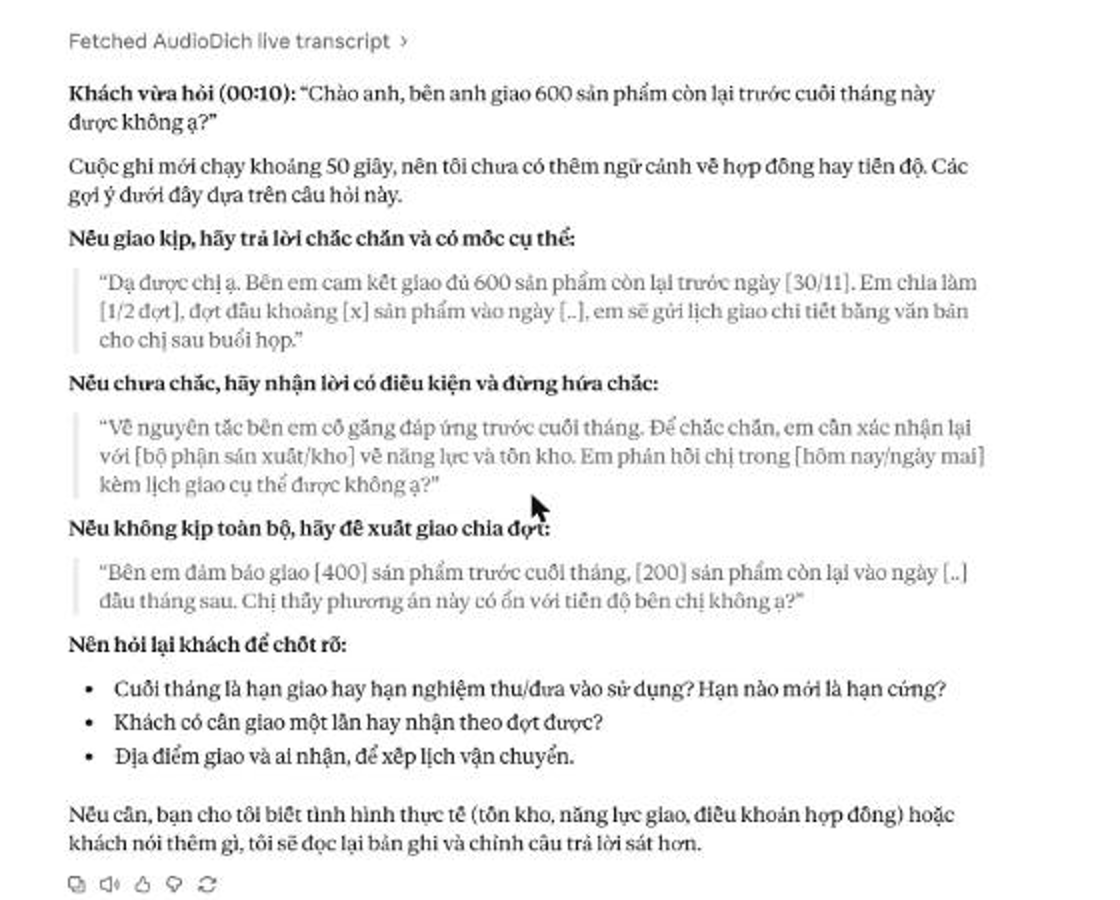
La opción de leer la sesión en curso debe marcarse al conectar (viene desactivada). Las sugerencias son borradores: contrástalas con tu stock, tu capacidad y tus condiciones antes de responder al cliente.
Cinco preguntas para probar con tus propias grabaciones
¿Qué decidimos sobre los precios en la reunión de ayer?
Encuentra todas las veces que se mencionó una fecha de entrega en mis grabaciones.
Escribe las tareas pendientes de la última reunión, con responsables.
Enumera mis grabaciones de esta semana.
Resume los últimos cinco minutos de la sesión que estoy grabando (requiere marcar la opción de sesión en curso al conceder el acceso).
Privacidad y límites que conviene conocer
Con AudioDich la conexión es de solo lectura: la IA no puede editar ni borrar nada. Solo se comparte texto (transcripciones y resúmenes), nunca archivos de audio ni de vídeo, y solo cuando haces una pregunta que los necesita. Cada cuenta solo ve sus propios datos y puedes revocar el acceso en AudioDich en cualquier momento.
Tres límites que conviene saber desde el principio: hace falta un plan de pago de AudioDich; las grabaciones que pertenecen a una organización (plan Business) todavía no se pueden leer a través de la conexión; y se admiten Claude y ChatGPT, no Gemini. En Claude, AudioDich aparece ahora como conector Community: Claude hace comprobaciones automáticas, pero Anthropic no verifica al desarrollador, así que conecta solo a desarrolladores en los que confíes. El plan de Claude o ChatGPT necesario para añadir un conector puede variar, así que compruébalo en tu aplicación.
Conectar: la vía rápida o cuatro pasos
La vía más rápida: abre una conversación nueva en Claude y escribe una frase como “Quiero preguntar sobre mis grabaciones de reuniones en AudioDich. Ayúdame a conectarlo.” Claude muestra una tarjeta de AudioDich con un botón Connect. Haz clic en Connect, inicia sesión en AudioDich, elige Permitir y después envía cualquier mensaje en la conversación para seguir preguntando.
Si prefieres añadirlo tú mismo, sigue estos cuatro pasos.
1. Abre claude.ai, ve a Customize y después a Connectors.
2. Escribe AudioDich en el cuadro de búsqueda, abre AudioDich (lleva la etiqueta Community) y haz clic en Connect.
3. Inicia sesión con tu cuenta de pago de AudioDich (si la página te pregunta qué cuenta, elige Personal) y haz clic en Permitir.
4. Empieza una conversación nueva y pregunta, por ejemplo: “Resume mi última grabación y enumera las tareas pendientes”.
ChatGPT y Claude Code funcionan de forma algo distinta y usan directamente la dirección del conector; consulta la guía completa de conexión paso a paso.
Preguntas frecuentes
¿Claude recibe mis archivos de audio? No. Solo se lee el texto de la transcripción y el resumen, y solo cuando tú preguntas.
¿Tengo que pegar la transcripción cada vez? No. Después de conectar una vez solo preguntas; la IA encuentra y lee en tu cuenta la grabación que necesita.
¿Y si la IA se equivoca con el nombre de una persona o empresa? Una transcripción automática puede escribir mal los nombres propios. Compara con la grabación original cuando la precisión importe y vuelve a preguntar a la IA citando el pasaje exacto que quieres verificar.
¿Puedo usarlo en una reunión que aún está en curso? Sí, si marcas la opción de sesión en curso al conceder el acceso. Viene desactivada y, cuando está activa, las palabras de otras personas en la sesión también se envían a la IA cuando preguntas.