

Traduction Google Meet en temps réel : sous-titres et transcription dans le navigateur
Google Meet tourne dans un onglet du navigateur, et c’est justement cet onglet qu’AudioDich peut écouter. Ouvrez Meet comme d’habitude, lancez AudioDich à côté, choisissez l’onglet Chrome et lisez des sous-titres bilingues phrase par phrase, avec une transcription à la fin. L’hôte n’a rien à activer.
Les vrais problèmes d’une réunion Google Meet dans une autre langue
Les sous-titres traduits de Meet n’existent que si l’hôte les autorise
Les sous-titres traduits de Meet dépendent de l’offre du compte et des réglages de l’organisation. Invité d’une autre entreprise, vous n’avez souvent rien à lire, ou seulement des sous-titres dans la langue de l’orateur.
Diapositives, chat et un orateur rapide dans une autre langue
Vous jonglez entre onglets, diapositives et chat pendant que votre interlocuteur continue de parler. Saisir des phrases dans une page de traduction ne suit jamais.
Après l’appel, les détails s’évaporent
Sans le texte original à côté d’une traduction, il est difficile de confirmer délais, prix et qui fait quoi.
Comment AudioDich fonctionne à côté de Google Meet
Quatre étapes, chacune avec une vraie capture d’écran d’AudioDich en fonctionnement. Vous n’avez aucune connexion supplémentaire à faire dans Google Meet.
- Étape 1
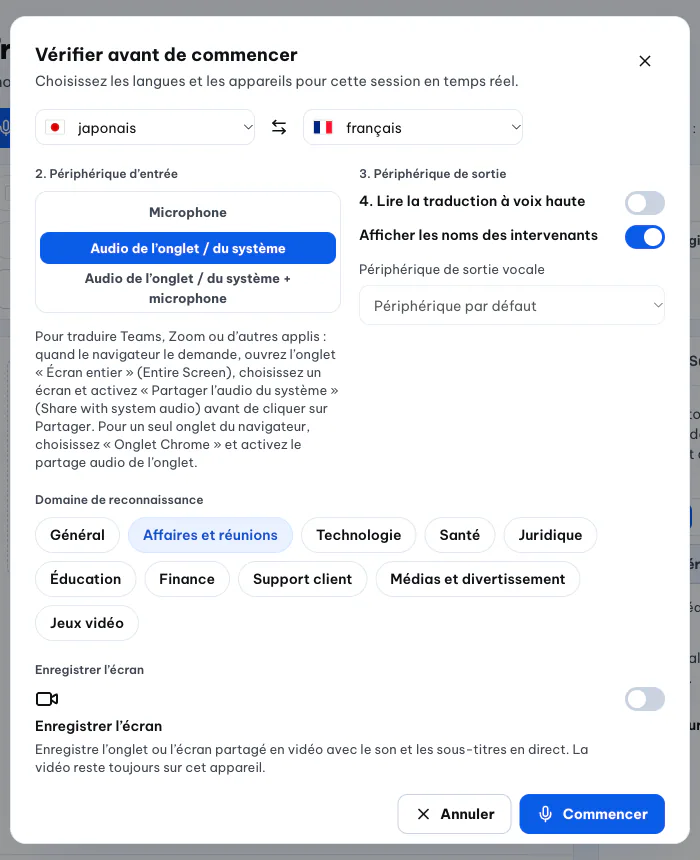
Choisir la paire de langues et le domaine
Cliquez sur Démarrer dans AudioDich, choisissez la langue de l’autre partie et celle dans laquelle vous voulez lire, et le domaine Affaires et réunions pour privilégier le vocabulaire professionnel.
- Étape 2
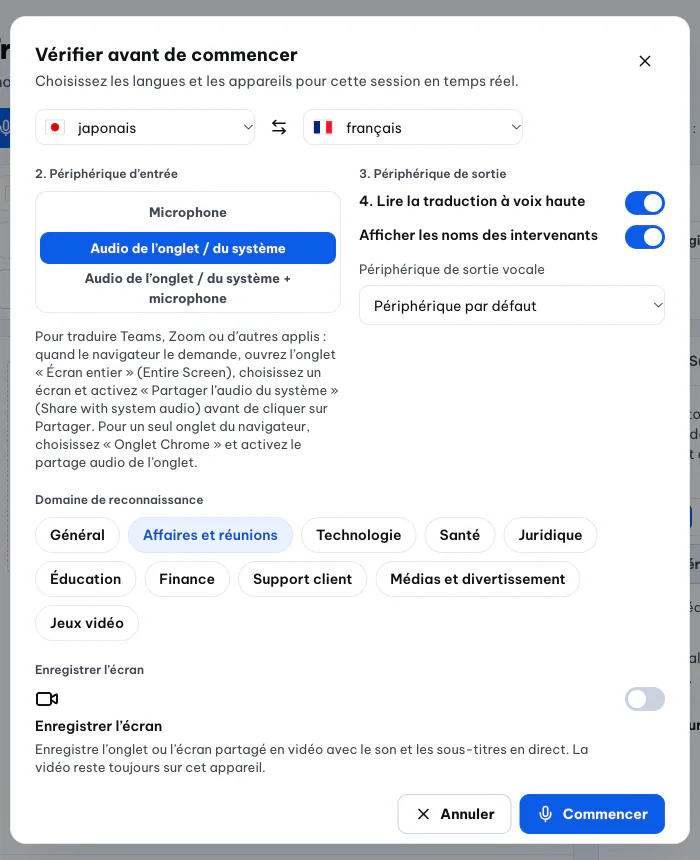
Choisir l’onglet Chrome comme source audio
Sélectionnez l’audio de l’onglet ou du système. Quand le navigateur demande, choisissez l’option Onglet Chrome, sélectionnez l’onglet Meet et activez le partage de l’audio de l’onglet. Portez un casque pour que le micro ne capte pas les haut-parleurs ; activez la voix traduite si vous voulez aussi entendre la traduction.
- Étape 3
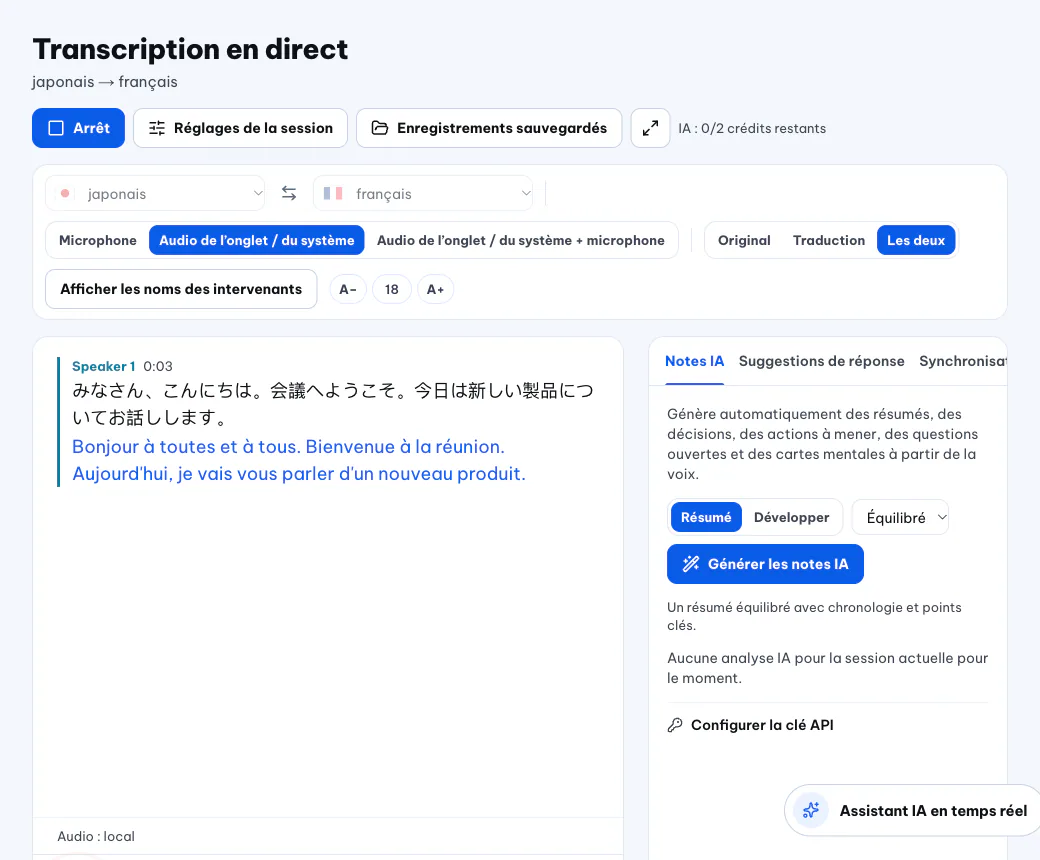
Lire les sous-titres en direct à côté de Meet
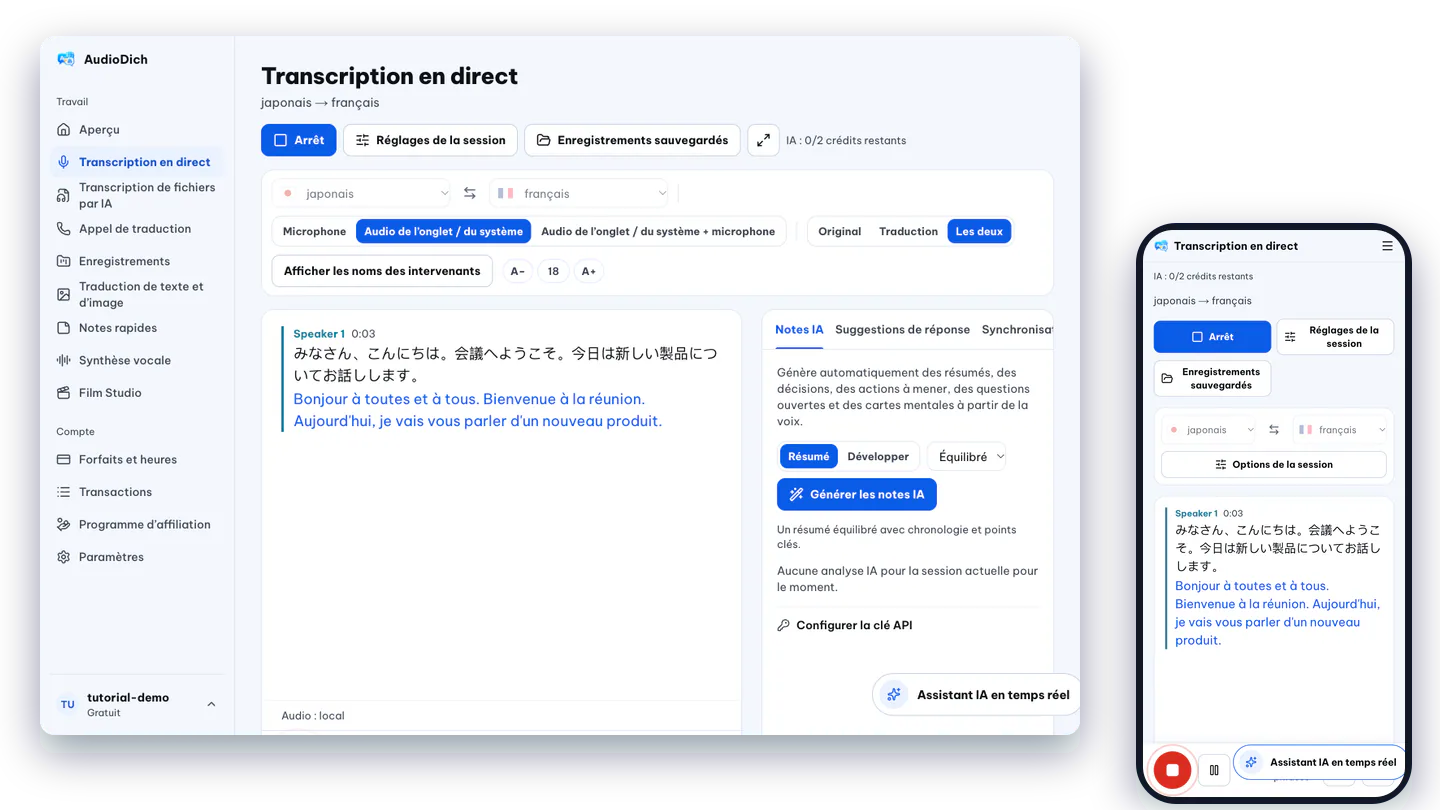
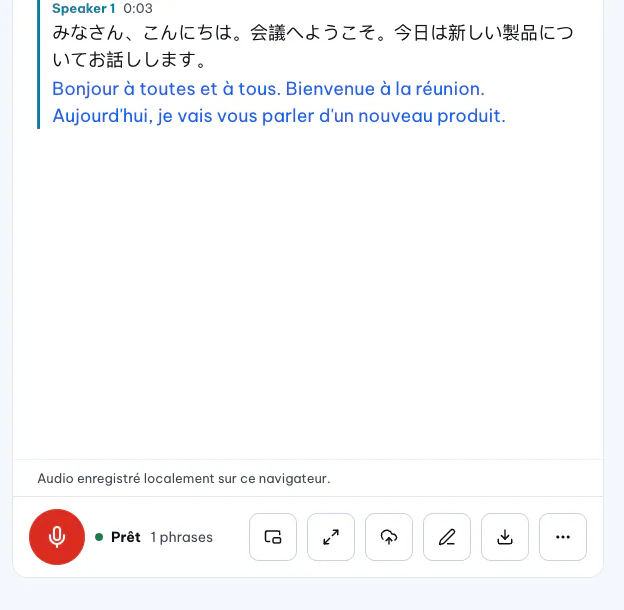
Gardez Meet dans un onglet et AudioDich dans une autre fenêtre ou un autre onglet. Chaque phrase apparaît dans l’original avec sa traduction juste en dessous ; vous pouvez changer la taille du texte et afficher l’original, la traduction ou les deux.
- Étape 4
Après l’appel : transcription et notes IA
La session est enregistrée pour que vous puissiez la relire, la modifier, la télécharger ou la coller dans un e-mail de suivi. Les Notes IA peuvent résumer et lister décisions et actions, en utilisant les crédits IA de votre compte.
Avec quelles applications cela fonctionne
AudioDich écoute le son de votre ordinateur au lieu de se brancher sur chaque application : aucun plug-in à installer, et il fonctionne avec les applications de réunion, d’appel et de vidéo que vous utilisez déjà.
 Zoom
 Microsoft Teams
 Google Meet
 Zalo
 WhatsApp
 Messenger
 WeChat
 KakaoTalk
 LINE
Zoom, Microsoft Teams, Google Meet, Zalo, WhatsApp, Messenger, WeChat, KakaoTalk et LINE sont des marques de leurs propriétaires respectifs. AudioDich n’est pas affilié à ces sociétés et n’est pas approuvé par elles ; les logos indiquent seulement les applications avec lesquelles vous pouvez traduire.
Principales fonctions pour traduire Google Meet
Sous-titres bilingues en temps réel
Reconnaissance et traduction dans plus de 60 langues, avec l’original et sa traduction phrase par phrase.
Extension Chrome pour l’onglet Meet
L’extension écoute l’onglet, affiche les sous-titres directement sur la page et peut envoyer la voix traduite dans le flux du micro utilisé par la réunion.
Application web, rien à installer
Ouvrez AudioDich, choisissez l’onglet Chrome et démarrez. Les captures de cette page viennent de l’application web.
Traduction parlée
Activez la voix traduite pour écouter en plus de lire.
Transcription et Notes IA
Enregistrez la session pour la relire et la télécharger. Les Notes IA résument et listent décisions et actions, avec les crédits IA de votre compte.
Comparaison : AudioDich, les sous-titres traduits de Google Meet et un interprète humain
Chaque option convient à une situation différente. Ce tableau aide à choisir vite ; il ne vise à en écarter aucune.
| Critère | AudioDich | Sous-titres traduits de Meet | Interprète humain |
|---|---|---|---|
| Qui l’active et le contrôle | Vous, sur votre propre ordinateur, sans que l’hôte ait à activer quoi que ce soit. | Généralement activés par l’hôte ou un administrateur, selon l’offre Google Workspace. | Organisé à l’avance par l’organisateur. |
| Langues | Plus de 60 langues pour la reconnaissance et la traduction. | Les langues que Google propose pour cette fonction. | Dépend de l’interprète engagé. |
| Comment vous recevez la traduction | Texte bilingue, avec traduction parlée en option dans le casque. | Sous-titres textuels dans la fenêtre de la réunion. | Parole en direct. |
| Usage en dehors de Meet | Un seul outil pour Zoom, Teams, applications de messagerie et vidéos. | Uniquement dans les appels Meet. | Selon la réservation que vous faites. |
| Coût et précision | Essai gratuit puis paiement à l’heure ; la traduction automatique peut se tromper sur les noms, les chiffres et le jargon, donc confirmez les points clés. | Dépend de l’offre ; il s’agit aussi de traduction automatique. | Payé à l’heure et réservé à l’avance ; le meilleur choix pour les contrats, le juridique et le médical. |
Vérifié en novembre 2026 d’après la documentation publique de Google. Les fonctions et offres peuvent changer ; consultez les pages d’assistance de Google Meet pour les informations les plus récentes.
Business Information
Official operator information and contact channels for AudioDich.
- Vietnamese registered name
- HỘ KINH DOANH HỘ KINH DOANH NGUYỄN LÊ TOÀN
- Household business registration No. (also the tax code)
- 035085005366
- Phone
- 0943 943 647
- Support email
- letoan_ng [at] yahoo.com.hk
Pourquoi les appels Meet multilingues sont difficiles à suivre
Meet est pratique parce qu’il tourne dans le navigateur : on rejoint vite, sans avoir préparé de moyen de traduire. Les orateurs parlent à vitesse naturelle, glissent du jargon et changent de sujet ; manquer quelques minutes peut faire noter un mauvais délai, un mauvais périmètre ou une mauvaise condition de paiement.
Le navigateur d’abord : pourquoi Meet convient à AudioDich
Comme la réunion est dans un onglet, AudioDich écoute exactement cet onglet, sans autorisation de l’hôte et sans robot qui rejoigne la salle. Les captures de cette page viennent de l’application web ; l’extension Chrome fait la même écoute d’onglet depuis son bouton de barre d’outils et affiche les sous-titres directement sur la page Meet. Si vous enregistrez une transcription ou un enregistrement, prévenez les participants.
Réponses rapides
Les questions les plus fréquentes avant d’utiliser AudioDich dans une vraie réunion Google Meet.
Qu’est-ce qu’AudioDich pour Google Meet ?
Un outil qui écoute l’onglet Meet sur votre propre ordinateur, reconnaît la parole, la traduit et affiche des sous-titres bilingues en temps réel, peut lire la traduction à voix haute et enregistre une transcription. Il fonctionne à côté de Meet et ne le remplace pas.
Faut-il installer l’extension Chrome ?
Non. Vous pouvez utiliser l’application web et choisir l’onglet Chrome. L’extension est plus pratique car elle affiche les sous-titres sur la page de la réunion et écoute l’onglet en un clic.
L’hôte doit-il activer quelque chose ?
Non. AudioDich écoute via votre ordinateur et n’a donc besoin d’aucune autorisation de l’hôte. Si vous enregistrez une transcription ou un enregistrement, prévenez les participants.
Comment se compare-t-il à un interprète humain ?
AudioDich est plus rapide, moins cher et disponible à toute heure, ce qui convient aux réunions rapides, aux démos et aux webinaires. Pour les contrats, le juridique, le médical ou les négociations sensibles, faites appel à un interprète et laissez AudioDich servir de recoupement.
Comment se compare-t-il aux sous-titres traduits de Meet ?
Les sous-titres traduits de Meet sont généralement activés par l’hôte ou un administrateur selon l’offre. AudioDich est entre les mains de l’auditeur, fonctionne aussi avec Zoom, Teams, les applications de messagerie et les vidéos, et ajoute la traduction parlée et la transcription. En revanche, les sous-titres de Meet sont intégrés à la fenêtre de la réunion.
Quelles langues, comment les données sont-elles traitées et quel est le prix ?
Plus de 60 langues. L’audio est traité pour créer des transcriptions, des traductions, des sous-titres ou une traduction parlée selon les fonctions que vous activez, et n’est conservé que si vous activez le stockage ou choisissez de l’enregistrer. Votre première connexion inclut 20 minutes d’essai gratuit, puis 10 minutes par jour, sans carte bancaire ; pour plus, voir la page Tarifs.
Commencez avec AudioDich
Essayez lors de réunions, vidéos ou appels réels. Si vous avez besoin de plus de temps, comparez les packs d’heures et les forfaits mensuels.