

Traduction Zoom en temps réel avec sous-titres et transcription
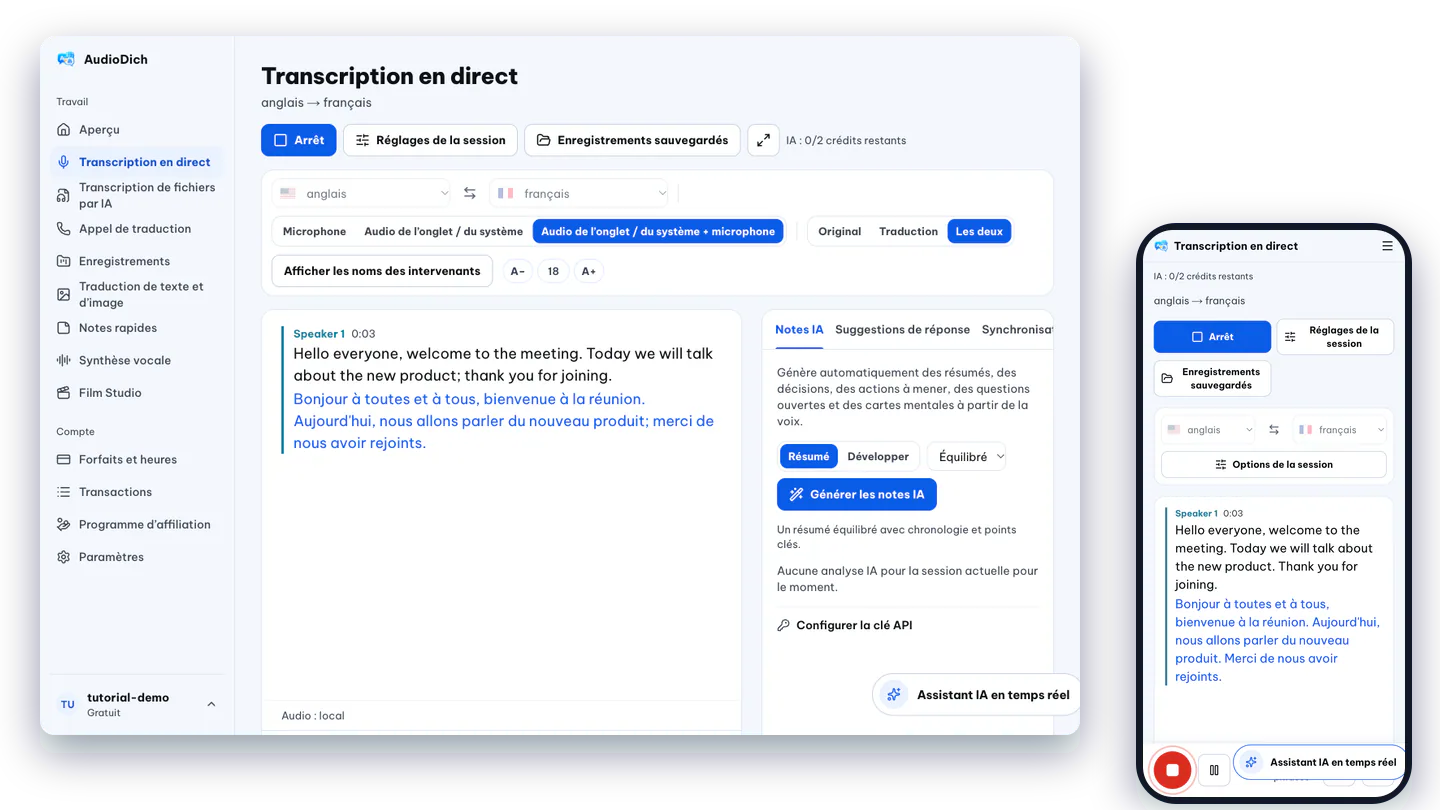
Ouvrez Zoom comme d’habitude et lancez AudioDich à côté : des sous-titres bilingues suivent chaque phrase de votre client, la traduction peut être lue à voix haute dans votre casque, et à la fin vous disposez d’une transcription pour vérifier. Pas de plug-in Zoom, et l’hôte n’a rien à activer.
Les vrais problèmes d’une réunion Zoom dans une autre langue
Le client parle vite, chiffres et termes s’envolent
Lors d’une démo ou d’une négociation, manquer un seul chiffre de prix, de délai ou de conditions, c’est deviner le reste de la réunion. Les notes manuscrites ne suivent pas, et demander sans cesse de répéter casse le rythme.
Les sous-titres traduits de Zoom ne sont pas entre vos mains
Les sous-titres traduits dans Zoom sont généralement activés par l’hôte ou un administrateur du compte et dépendent de l’offre Zoom. Si vous n’êtes que participant, vous risquez de n’avoir rien à lire.
Engager un interprète pour un appel de 30 minutes est trop lourd
Un bon interprète se réserve à l’avance et se paie à l’heure. Pour un appel de découverte, une réunion rapide ou un planning modifié à la dernière minute, il est difficile d’en trouver un à temps.
Après la réunion, personne ne se souvient de ce qui a été décidé
Chacun entend une chose et en note une autre. Sans le texte original à côté d’une traduction, les suites données dérivent, surtout avec des partenaires japonais, coréens ou chinois.
Comment AudioDich fonctionne à côté de Zoom
Quatre étapes, chacune avec une vraie capture d’écran d’AudioDich en fonctionnement. Vous n’avez aucune connexion supplémentaire à faire dans Zoom.
- Étape 1
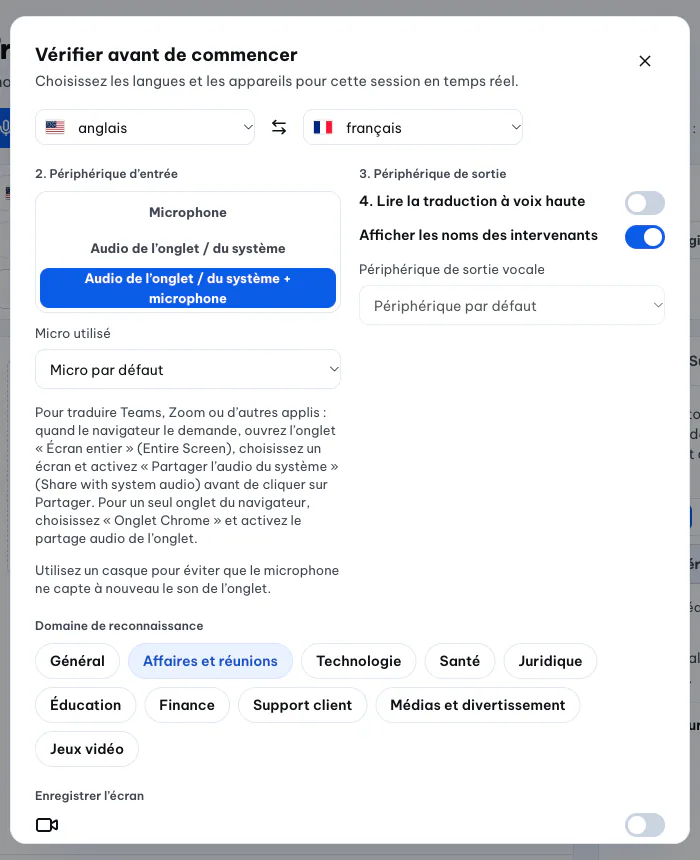
Choisir la paire de langues et le domaine
Cliquez sur Démarrer dans AudioDich et choisissez la langue que parle votre client et celle dans laquelle vous voulez lire. Choisissez le domaine Affaires et réunions pour privilégier le vocabulaire professionnel.
- Étape 2
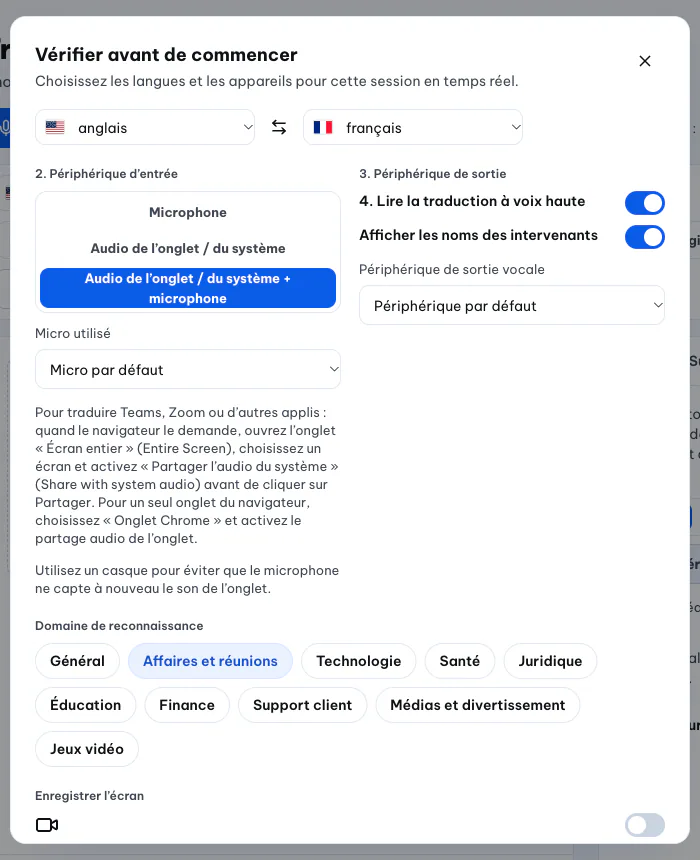
Choisir où AudioDich écoute
Sélectionnez l’audio de l’onglet ou du système plus le micro pour capter votre client et votre propre voix, puis suivez le guide à l’écran pour partager l’audio. Pour entendre la traduction parlée, activez la voix traduite et portez un casque afin que le micro ne capte pas les haut-parleurs.
- Étape 3
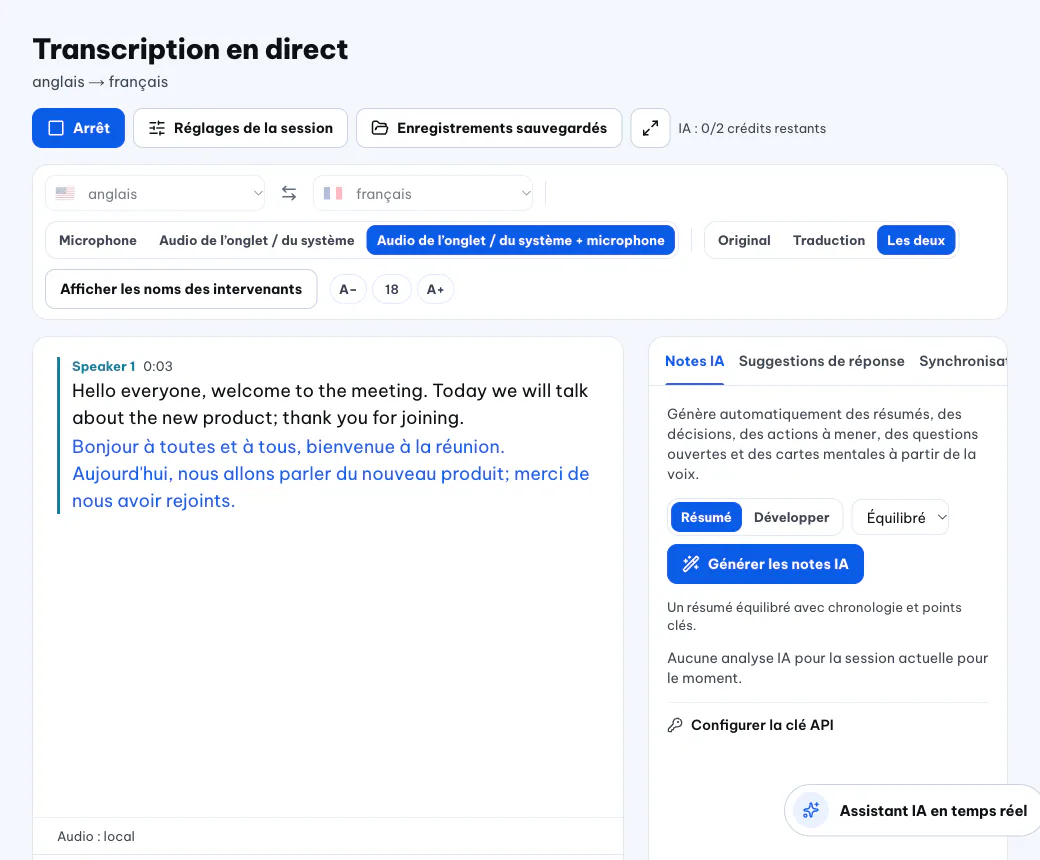
Utiliser Zoom comme d’habitude et lire les sous-titres en direct
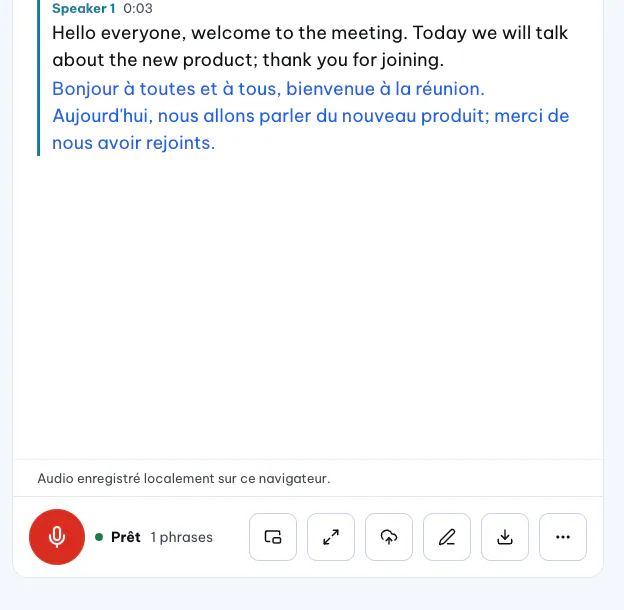
Rejoignez la salle Zoom avec votre lien habituel. Chaque phrase de votre client apparaît dans l’original avec sa traduction juste en dessous ; vous pouvez changer la taille du texte et afficher l’original, la traduction ou les deux. L’application de bureau propose aussi une fenêtre de sous-titres flottante à placer à côté de Zoom.
- Étape 4
Après la réunion : transcription et notes IA
La session est enregistrée pour que vous puissiez la relire, la modifier, la télécharger ou la coller dans un e-mail de suivi. Les Notes IA peuvent résumer et lister décisions et actions, en utilisant les crédits IA de votre compte.
Deux vues de la salle d’appel bidirectionnelle
Quand les deux parties veulent parler leur propre langue et entendre la traduction, ouvrez une salle d’appel AudioDich à côté de Zoom : vous créez la salle, envoyez le lien, et votre invité entre sans compte.
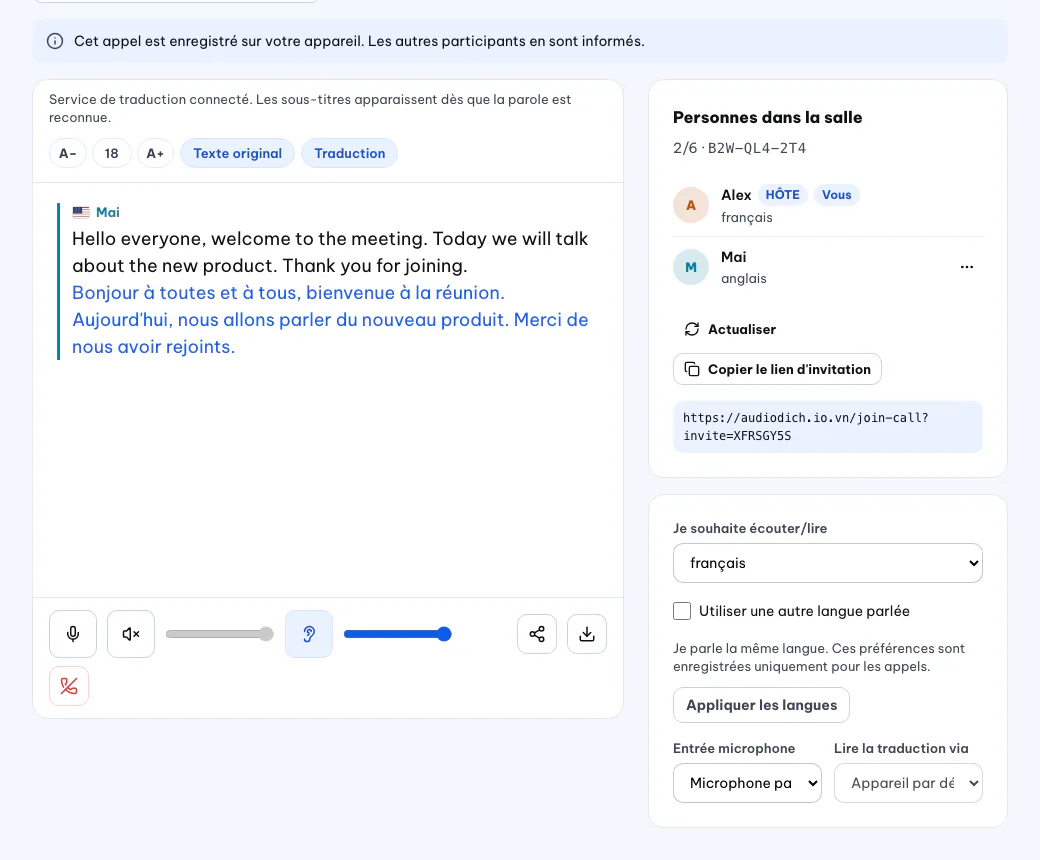
La personne qui crée la salle
Vous voyez qui est dans la salle, la langue de chacun et chaque phrase dans l’original avec sa traduction.
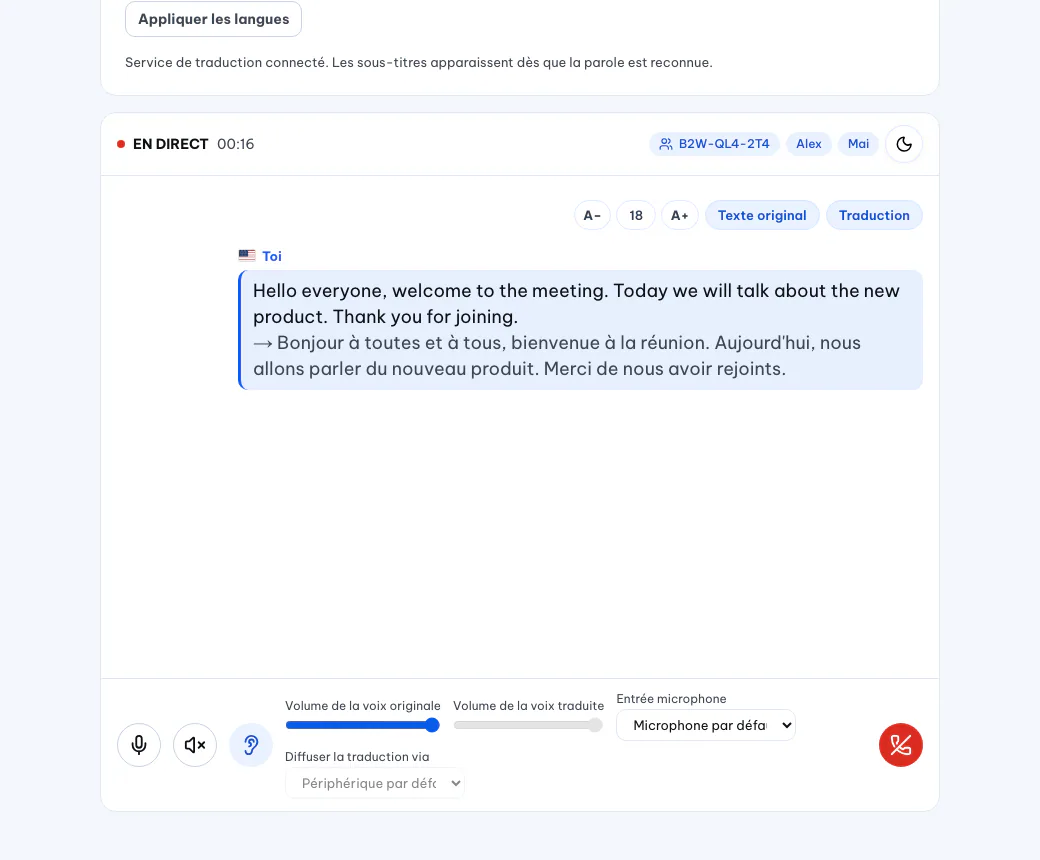
L’invité qui entre par lien
Votre invité ouvre simplement le lien, saisit un nom et choisit la langue dans laquelle il veut lire ou écouter. Aucune application à installer, aucun compte à créer.
Avec quelles applications cela fonctionne
AudioDich écoute le son de votre ordinateur au lieu de se brancher sur chaque application : aucun plug-in à installer, et il fonctionne avec les applications de réunion, d’appel et de vidéo que vous utilisez déjà.
 Zoom
 Microsoft Teams
 Google Meet
 Zalo
 WhatsApp
 Messenger
 WeChat
 KakaoTalk
 LINE
Zoom, Microsoft Teams, Google Meet, Zalo, WhatsApp, Messenger, WeChat, KakaoTalk et LINE sont des marques de leurs propriétaires respectifs. AudioDich n’est pas affilié à ces sociétés et n’est pas approuvé par elles ; les logos indiquent seulement les applications avec lesquelles vous pouvez traduire.
Principales fonctions pour traduire Zoom
Sous-titres bilingues en temps réel
Reconnaissance et traduction dans plus de 60 langues, avec l’original et sa traduction phrase par phrase.
Écouter Zoom via un onglet ou l’audio du système
L’extension Chrome écoute un onglet du navigateur ; l’application de bureau sous macOS et Windows capture l’audio du système, y compris le mode micro plus audio du système.
Fenêtre de sous-titres flottante sur ordinateur
Placez les sous-titres à côté ou au-dessus de la fenêtre Zoom, changez la taille du texte, épinglez-la et laissez passer les clics de la souris.
Traduction parlée
Activez la voix traduite pour écouter en plus de lire. L’extension Chrome peut aussi envoyer la voix traduite dans le flux du micro d’une réunion qui s’exécute dans le navigateur.
Salle d’appel bidirectionnelle
Chacun parle sa langue. Les invités entrent par lien et n’ont pas besoin de compte.
Transcription et Notes IA
Enregistrez la session pour la relire et la télécharger. Les Notes IA résument et listent décisions et actions, avec les crédits IA de votre compte.
Comparaison : AudioDich, les sous-titres traduits de Zoom et un interprète humain
Chaque option convient à une situation différente. Ce tableau aide à choisir vite ; il ne vise à en écarter aucune.
| Critère | AudioDich | Sous-titres traduits de Zoom | Interprète humain |
|---|---|---|---|
| Qui l’active et le contrôle | Vous, sur votre propre ordinateur, sans que l’hôte ait à activer quoi que ce soit. | Généralement activés par l’hôte ou un administrateur du compte, selon l’offre Zoom. | Organisé à l’avance par l’organisateur. |
| Langues | Plus de 60 langues pour la reconnaissance et la traduction. | Les langues que Zoom propose pour cette fonction. | Dépend de l’interprète engagé. |
| Comment vous recevez la traduction | Texte bilingue, avec traduction parlée en option dans le casque. | Sous-titres textuels dans la fenêtre de la réunion. | Parole en direct. |
| Transcription et résumé | Enregistre une transcription ; les Notes IA résument et listent les actions. | Dépend de l’offre et des fonctions d’enregistrement ou de résumé du compte. | Généralement aucun, sauf demande à part. |
| Usage en dehors de Zoom | Un seul outil pour Meet, Teams, applications de messagerie et vidéos. | Uniquement dans les réunions Zoom. | Selon la réservation que vous faites. |
| Coût et précision | Essai gratuit puis paiement à l’heure ; la traduction automatique peut se tromper sur les noms, les chiffres et le jargon, donc confirmez les points clés. | Dépend de l’offre ou du module complémentaire ; il s’agit aussi de traduction automatique. | Payé à l’heure et réservé à l’avance ; le meilleur choix pour les contrats, le juridique, le médical et les négociations sensibles. |
Vérifié en novembre 2026 d’après la documentation publique de Zoom. Les fonctions et offres de Zoom peuvent changer ; consultez les pages d’assistance de Zoom pour les informations les plus récentes.
Business Information
Official operator information and contact channels for AudioDich.
- Vietnamese registered name
- HỘ KINH DOANH HỘ KINH DOANH NGUYỄN LÊ TOÀN
- Household business registration No. (also the tax code)
- 035085005366
- Phone
- 0943 943 647
- Support email
- letoan_ng [at] yahoo.com.hk
Pourquoi les réunions Zoom multilingues tournent mal
Dans une réunion Zoom internationale, les participants écoutent, prennent des notes et devinent le contexte en même temps. Pour les équipes commerciales, les conseillers en études à l’étranger, les recruteurs et le support, mal comprendre une condition de contrat, une date de livraison ou une exigence technique peut entraîner des reprises coûteuses après la réunion.
Ouvrir un autre outil de traduction ou demander à un collègue de prendre des notes est généralement trop lent. L’auditeur a besoin de la traduction pendant la conversation et d’une transcription à relire ensuite, car l’audio de réunion présente du décalage, du bruit et des phrases inachevées.
Comment AudioDich se place à côté de Zoom
AudioDich ne remplace pas Zoom et ne vous demande pas de changer votre façon de vous réunir. Vous gardez vos liens d’invitation, votre agenda et le compte de réunion de l’entreprise. AudioDich écoute l’audio de votre ordinateur, transforme la parole en texte, la traduit dans votre langue et affiche des sous-titres ; il n’y a aucune intégration à l’API de Zoom et aucun robot ne rejoint la salle.
Avant une réunion importante, testez quelques phrases pour vérifier le micro, les haut-parleurs, les autorisations du navigateur et le réseau. Si vous enregistrez une transcription ou un enregistrement, prévenez les participants.
À qui cela s’adresse
Équipes commerciales B2B qui comprennent les besoins du client lors d’appels de découverte ; équipes de support qui suivent les questions de clients étrangers et conservent la transcription pour les tickets ; apprenants en cours en ligne, webinaires ou ateliers avec une traduction à relire ; recruteurs qui interrogent des candidats internationaux sans s’arrêter pour traduire à la main. Pour un contenu à portée juridique ou de grandes décisions financières, considérez AudioDich comme un outil d’appoint à côté d’un interprète professionnel.
Réponses rapides
Les questions les plus fréquentes avant d’utiliser AudioDich dans une vraie réunion Zoom.
Qu’est-ce qu’AudioDich pour Zoom ?
Un outil qui écoute l’audio de votre réunion sur votre propre ordinateur, reconnaît la parole, la traduit et affiche des sous-titres bilingues en temps réel, peut lire la traduction à voix haute et enregistre une transcription. Il fonctionne à côté de Zoom et ne le remplace pas.
Faut-il un plug-in Zoom ou que l’hôte active quelque chose ?
Non. AudioDich écoute via votre ordinateur (un onglet du navigateur ou l’audio du système) et n’a donc besoin d’aucune autorisation de l’hôte. Si vous enregistrez une transcription ou un enregistrement, prévenez les participants.
À qui s’adresse AudioDich ?
Fondateurs, commerciaux, conseillers, recruteurs, enseignants et participants à des webinaires : toute personne qui doit comprendre et répondre en direct dans une réunion Zoom dans une langue qu’elle ne maîtrise pas complètement.
Comment se compare-t-il à un interprète humain ?
AudioDich est plus rapide, moins cher et disponible à toute heure, ce qui convient aux réunions rapides, aux appels de découverte, aux démos et aux webinaires. Pour les contrats, le juridique, le médical ou les négociations sensibles, faites appel à un interprète et laissez AudioDich servir de recoupement.
Comment se compare-t-il aux sous-titres traduits de Zoom ?
Les sous-titres traduits de Zoom sont généralement activés par l’hôte ou un administrateur du compte selon l’offre. AudioDich est entre les mains de l’auditeur, fonctionne aussi avec Meet, Teams, les applications de messagerie et les vidéos, et ajoute la traduction parlée et la transcription. En revanche, les sous-titres de Zoom sont intégrés à la fenêtre de la réunion. Voir le tableau comparatif ci-dessus.
Comment l’audio et les données sont-ils traités ?
AudioDich traite l’audio pour créer des transcriptions, des traductions, des sous-titres ou une traduction parlée selon les fonctions que vous activez. Les transcriptions, enregistrements et traductions ne devraient être conservés que lorsque vous activez le stockage, la synchronisation cloud ou choisissez de les enregistrer dans votre compte.
Quelles langues sont prises en charge et quel est le prix ?
Plus de 60 langues pour la reconnaissance et la traduction, dont le vietnamien, l’anglais, le japonais, le coréen et le chinois. Votre première connexion inclut 20 minutes d’essai gratuit, puis 10 minutes par jour ; si vous avez besoin de plus, choisissez une offre à l’heure ou mensuelle sur la page Tarifs. Aucune carte bancaire n’est requise pour essayer.
Commencez avec AudioDich
Essayez lors de réunions, vidéos ou appels réels. Si vous avez besoin de plus de temps, comparez les packs d’heures et les forfaits mensuels.