

Un live pour un public étranger : ce qui bloque
Quand on fait des lives TikTok pour vendre, enseigner ou discuter, des spectateurs d’autres pays finissent par arriver. Ils posent des questions en anglais, restent quelques secondes puis repartent faute de comprendre ce qui se dit.
Les trois solutions habituelles ont toutes un défaut. Parler anglais soi-même demande une vraie aisance, et le faire pendant des heures est épuisant. Avoir un interprète à côté coûte cher et se tient difficilement au quotidien. Avec des sous-titres, le public doit lire tout en regardant le produit, alors que beaucoup écoutent sans fixer l’écran.
AudioDich prend une autre voie : vous continuez à parler français naturellement, le logiciel traduit en anglais, lit la traduction avec un clone de votre propre voix et envoie cette voix dans le live comme un micro.
Comment ça marche : vous parlez français, le public entend l’anglais
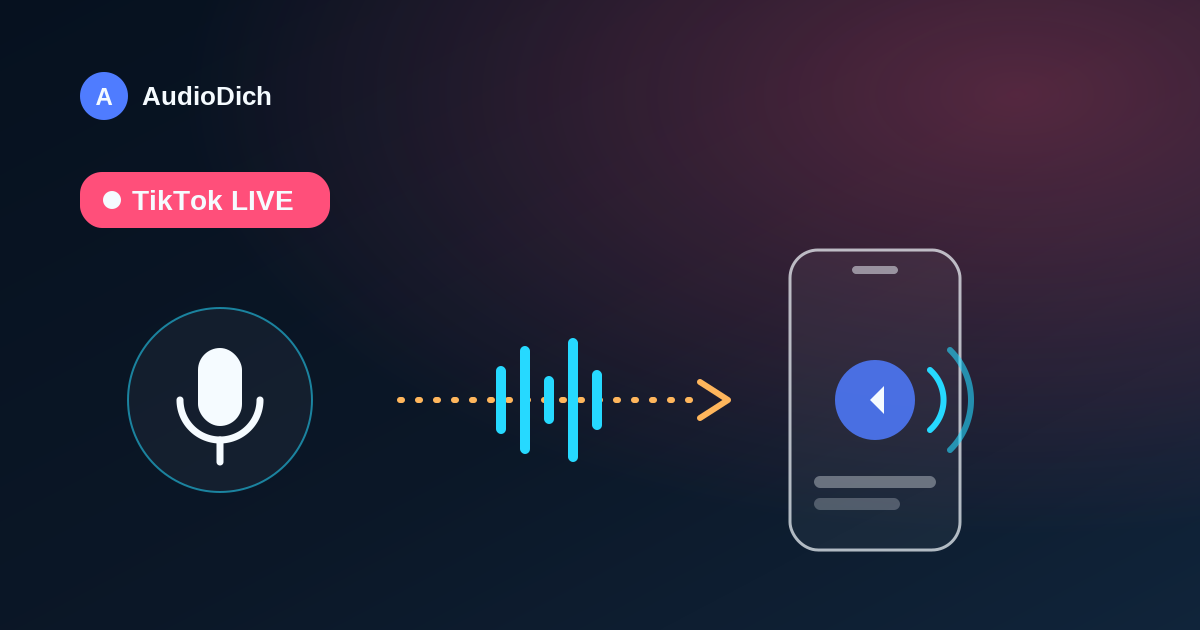
L’application de bureau AudioDich écoute votre micro, transforme votre parole en texte, la traduit en anglais et lit la traduction avec votre voix clonée. L’audio traduit sort dans un câble audio virtuel. Dans TikTok LIVE Studio ou OBS, vous choisissez ce câble comme micro, et le public entend l’anglais. La fenêtre de sous-titres de l’application peut aussi être ajoutée au live pour que les spectateurs lisent en même temps.
Cet article prend français → anglais comme exemple. Dans l’application, vous pouvez choisir une autre paire de langues. Écoutez votre voix clonée dans la langue cible avant de passer en direct pour de bon.
| Ce que vous voulez | AudioDich le fait-il ? |
|---|---|
| Vous parlez français, le public lit des sous-titres anglais | Oui, en ajoutant la fenêtre de sous-titres au live |
| Vous parlez français, le public entend l’anglais | Oui, via un câble audio virtuel |
| Le public entend l’anglais avec votre propre voix | Oui, avec la lecture par voix clonée activée |
| Un invité parle anglais et vous le lisez en français | Oui, avec la capture de l’audio du système activée |
| Traduire les commentaires écrits du live | Pas encore |
| Faire le live directement depuis l’application TikTok sur téléphone | Non, il faut diffuser depuis un ordinateur |
Ce qu’il vous faut
- Un ordinateur Windows ou macOS avec la dernière version de l’application de bureau AudioDich.
- Un moyen de faire un live TikTok depuis l’ordinateur : TikTok LIVE Studio, ou OBS avec une clé de stream. TikTok ne l’accorde qu’à certains comptes, vérifiez donc d’abord le vôtre.
- Un câble audio virtuel : VB-Cable sous Windows ou BlackHole sous macOS. Ce sont des outils tiers gratuits, à installer vous-même.
- Votre voix clonée. Pour l’instant, le clone se crée dans l’extension Chrome AudioDich à partir d’un court enregistrement, et l’application de bureau le réutilise.
- Un casque, pour que la voix traduite ne revienne pas dans le micro.
Configuration étape par étape
Étape 1 : créez votre voix clonée. Ouvrez l’extension Chrome AudioDich et enregistrez un court échantillon de voix dans un endroit calme. Le clone est lié à votre compte, l’application de bureau peut donc l’utiliser dès que vous vous connectez avec le même compte.
Étape 2 : installez l’application de bureau AudioDich. Réglez la source audio sur Micro, la langue parlée sur le français et la langue de traduction sur l’anglais, puis activez la lecture de la traduction.
Étape 3 : dans les Réglages, cochez « Lire les traductions avec ma voix clonée ». L’indication en dessous affiche la voix clonée utilisée. Si le compte n’a pas encore de clone, l’application lit avec une voix standard et vous rappelle d’en créer un.
Étape 4 : dans « Jouer la voix traduite via », choisissez le câble audio virtuel (par exemple CABLE Input de VB-Cable, ou BlackHole).
Étape 5 : dans TikTok LIVE Studio ou OBS, choisissez ce câble comme micro. Pour afficher aussi des sous-titres, ajoutez la fenêtre de sous-titres AudioDich comme source par capture de fenêtre.
Étape 6 : faites un live de test en mode privé ou avec un second compte, vérifiez que la voix traduite arrive bien dans la diffusion, puis seulement passez en direct pour de bon.
Le public entend-il votre vraie voix ou la traduction ?
Avec la configuration ci-dessus, le micro du live est le câble virtuel : le public n’entend donc que la voix traduite en anglais. C’est l’option la plus simple quand la majorité du public est étrangère.
Pour que l’on entende à la fois votre vraie voix en français et la traduction, mixez deux sources dans OBS, le vrai micro et le câble virtuel, chacune avec son volume. Baisser un peu votre vraie voix évite en général que les deux voix se chevauchent.
Avec un invité qui parle anglais
Si vous faites le live avec un invité qui participe par un appel sur votre ordinateur, réglez la source audio sur Audio du système ou Les deux. AudioDich traduit alors l’invité en français dans la fenêtre de sous-titres pour que vous puissiez suivre et répondre.
Sous macOS, capturer l’audio du système nécessite d’accorder à AudioDich l’autorisation d’enregistrement de l’écran dans les Réglages Système.
Vérifications avant de passer en direct
- Délai : la voix traduite arrive environ 1 à 3 secondes après vos paroles. Des phrases courtes avec des pauses nettes aident la traduction à suivre et sonnent mieux.
- Volume : équilibrez la voix traduite avec la musique de fond et les autres sons dans LIVE Studio ou OBS.
- Écho : portez toujours un casque. Si la voix traduite passe par les haut-parleurs, le micro la reprend et l’application traduit sa propre traduction.
- Noms, prix et codes promo : répétez-les clairement ou affichez-les à l’écran, car la traduction automatique peut mal les entendre.
- Connexion : la reconnaissance vocale, la traduction et la lecture tournent sur des serveurs, une connexion faible ralentit donc la voix traduite.
Pour qui
Les vendeurs en live qui veulent toucher des clients étrangers, les créateurs qui développent une audience internationale, les enseignants ou formateurs dont les élèves ne parlent pas français. Tous veulent garder leur façon naturelle de parler tout en étant compris.
Si vous voulez seulement regarder le live de quelqu’un d’autre avec des sous-titres dans votre langue, c’est un autre besoin : utilisez l’extension Chrome AudioDich ou l’application de bureau pour traduire l’audio en cours de lecture.
Questions fréquentes
Peut-on le faire depuis l’application TikTok sur téléphone ? Non. La voix traduite rejoint le live via un câble audio virtuel sur l’ordinateur, il faut donc diffuser avec TikTok LIVE Studio ou OBS sous Windows ou macOS.
Le public remarquera-t-il que c’est une voix traduite ? Le clone garde le timbre de votre voix, mais reste synthétique et arrive environ 1 à 3 secondes après vos paroles. Dites au public que vous utilisez une voix de traduction par IA : c’est transparent et le rend plus indulgent quand une traduction est imprécise.
AudioDich traduit-il les commentaires du public ? Pas encore. AudioDich traduit la parole, pas les commentaires écrits d’un live TikTok.
Et si je n’ai pas encore de voix clonée ? L’application lit tout de même la traduction avec une voix standard. Vous pouvez créer un clone dans l’extension Chrome AudioDich à tout moment, puis réactiver la lecture par voix clonée.
Vers quelles langues peut-on traduire ? La paire de langues se choisit dans l’application. La qualité de la voix clonée peut varier selon la langue, écoutez donc la langue cible avant de passer en direct.