

- Về trang hướng dẫn
- Video hướng dẫn
- Chia chi phí, ghi âm và gửi transcript cuộc gọi
Chia chi phí, ghi âm và gửi transcript cuộc gọi
Chia chi phí ngôn ngữ riêng cho khách, giữ bản ghi âm cuộc gọi dịch và gửi transcript qua email.
Hướng dẫn này dành cho người chủ trì cuộc gọi dịch đã biết cách tạo phòng và muốn dùng thêm ba tùy chọn: chia chi phí với khách, giữ bản ghi âm cuộc gọi và gửi transcript sau cuộc gọi.
Các bước thực hiện
Mở Tùy chọn âm thanh & lưu trữ và bật Chia chi phí ngôn ngữ riêng cho khách.
Trong form tạo phòng, mở Tùy chọn âm thanh & lưu trữ rồi bật Chia chi phí ngôn ngữ riêng cho khách. Nếu không bật, mọi chi phí tính vào gói của bạn như bình thường.
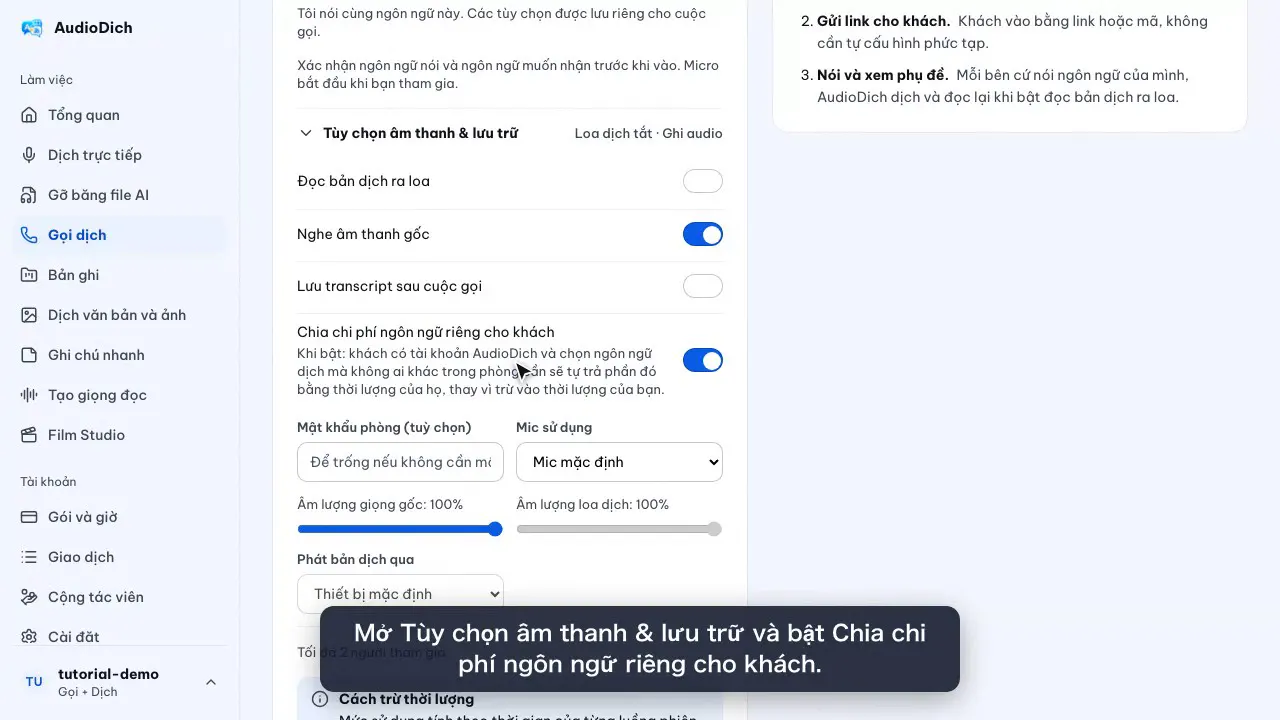
Khách có tài khoản chọn ngôn ngữ riêng thì tự trả phần đó; ngôn ngữ mặc định của phòng vẫn tính cho bạn.
Khi một khách có tài khoản AudioDich chọn ngôn ngữ dịch mà không ai khác trong phòng cần, phần dịch thêm đó trừ vào thời lượng của khách. Ngôn ngữ mặc định của phòng vẫn do bạn trả.
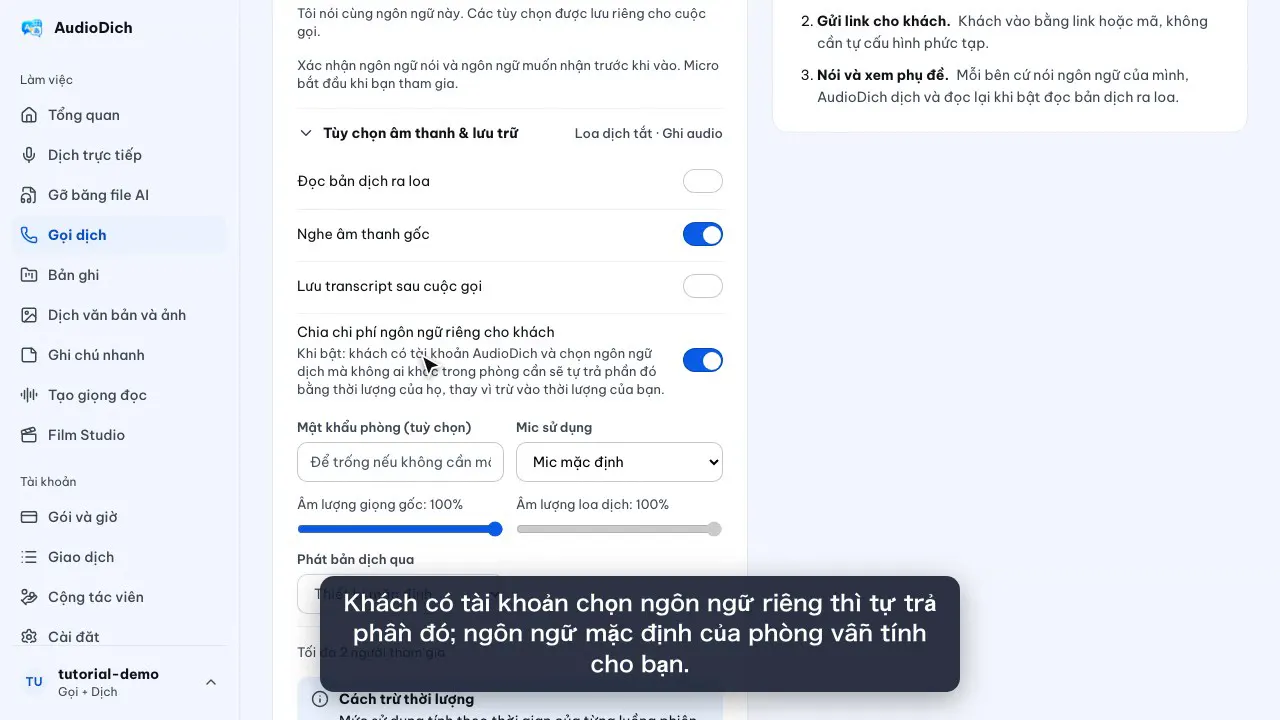
Tạo phòng. Trên web, cuộc gọi được ghi âm trên máy của bạn và mọi người trong phòng đều được báo.
Bấm Tạo phòng. Khi gọi trên web, âm thanh cuộc gọi được lưu trên máy của bạn; phòng hiện nhãn Đang ghi âm và những người khác được báo rằng cuộc gọi đang được lưu.
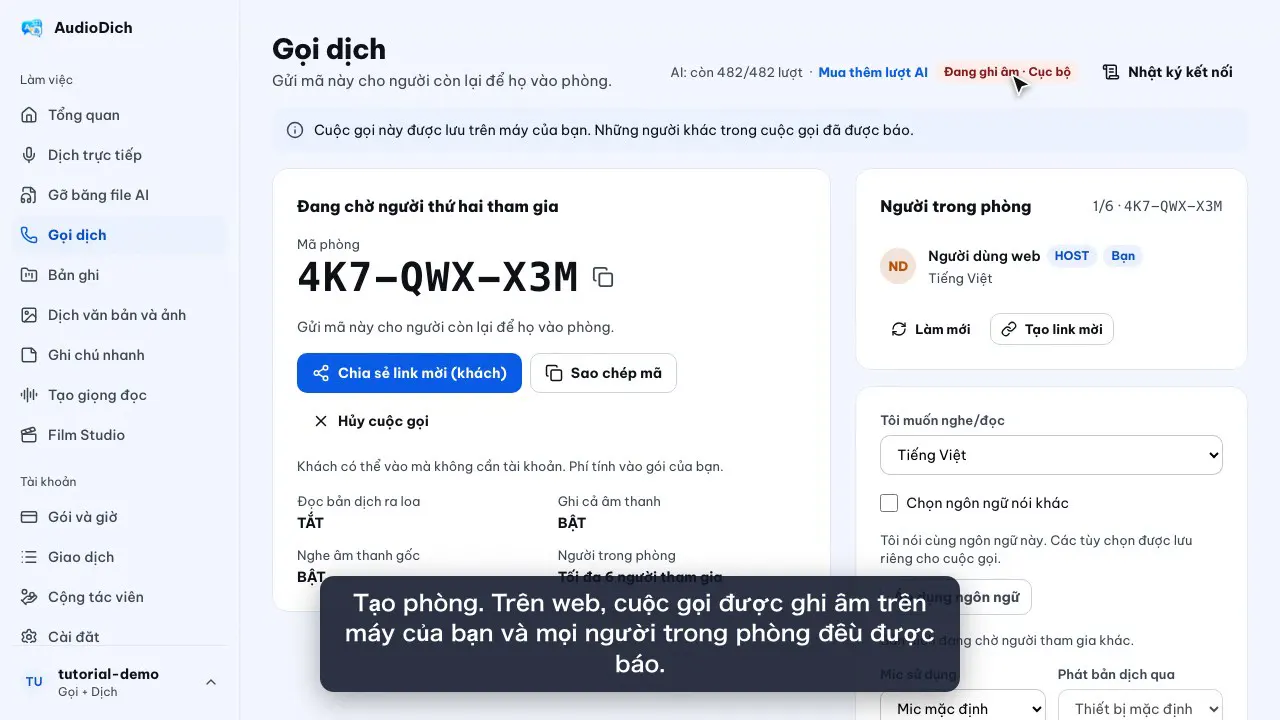
Kết thúc cuộc gọi, tải transcript hoặc đồng bộ file ghi âm lên cloud.
Khi cuộc gọi kết thúc, bấm Tải transcript để lưu về máy, hoặc Đồng bộ audio lên cloud để mở lại bản ghi âm trên thiết bị khác.
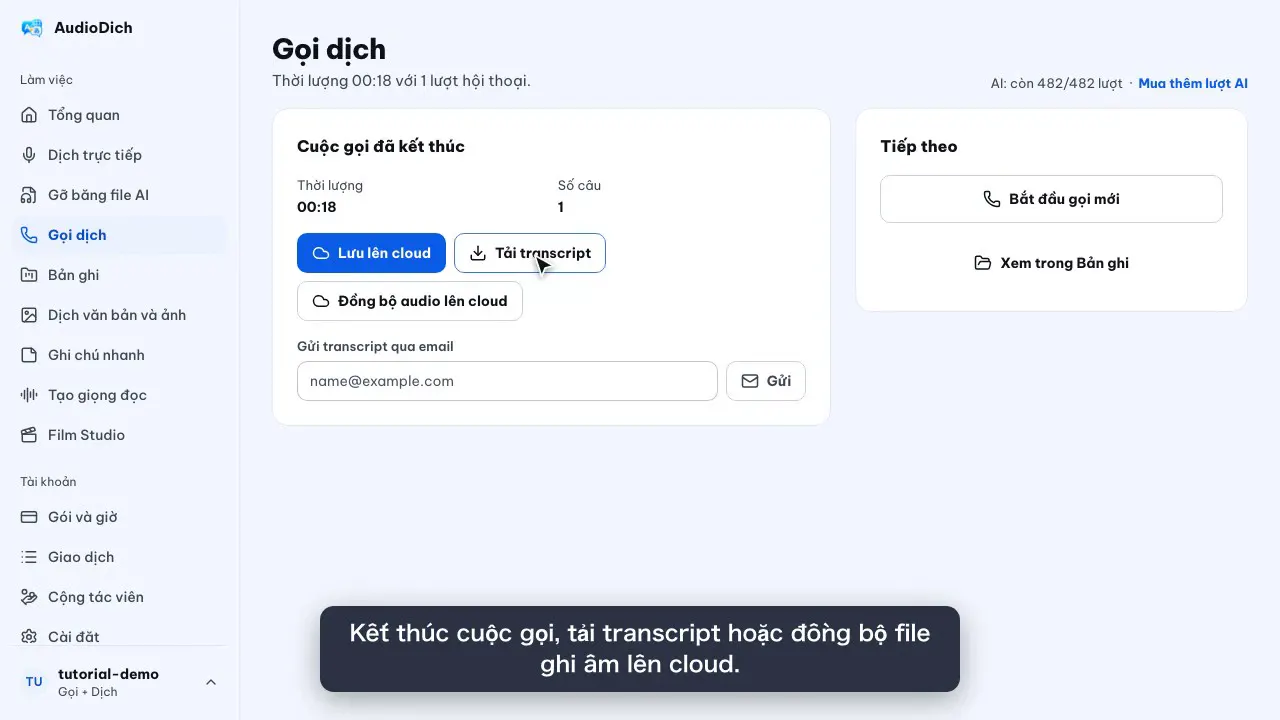
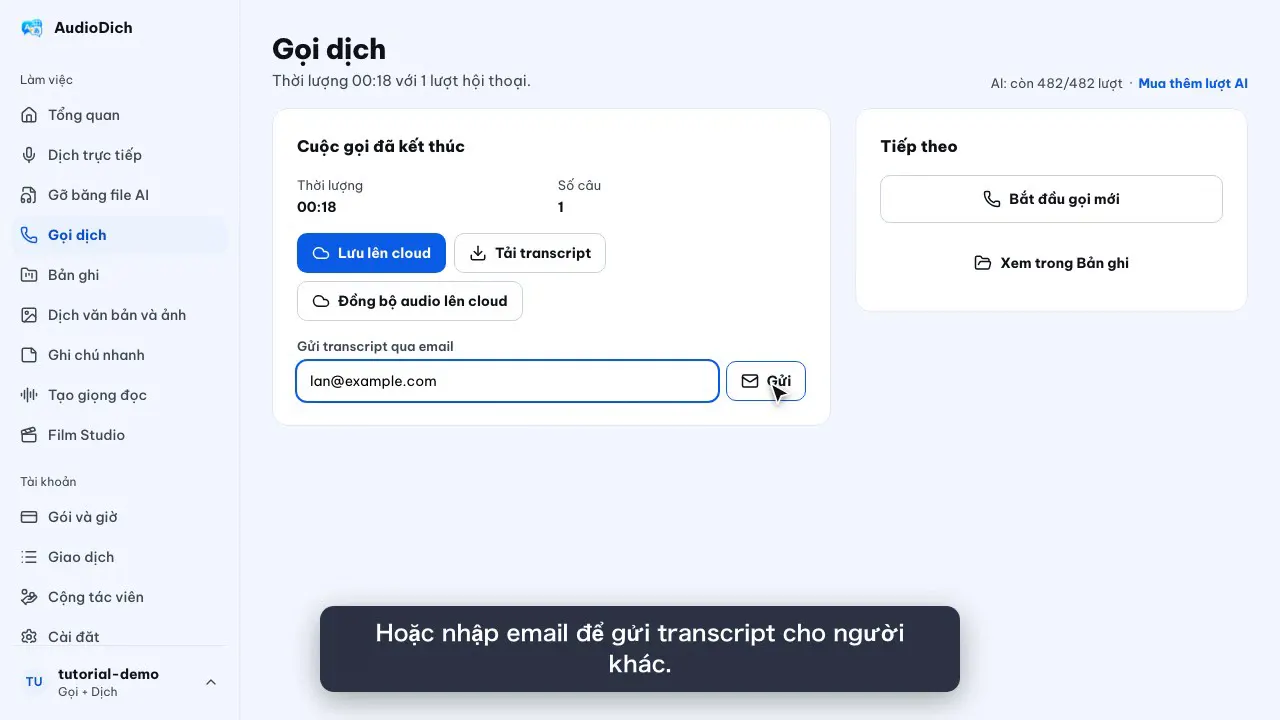
Hoặc nhập email để gửi transcript cho người khác.
Ở mục Gửi transcript qua email, nhập địa chỉ email và bấm Gửi.
Mẹo hay
- Hãy báo cho mọi người biết trước khi ghi âm cuộc gọi.
- Chỉ khách có tài khoản riêng mới tự trả được; khách vào bằng link mà không đăng nhập thì chi phí tính vào gói của bạn.
- Bật Lưu transcript sau cuộc gọi để transcript tự vào mục Bản ghi.
- Có thể thử toàn bộ quy trình bằng hai tab trình duyệt hoặc hai thiết bị.
Sự cố thường gặp
- Khách hết giờ giữa cuộc gọi.
- Cuộc gọi không bị ngắt: ngôn ngữ riêng của khách từ đó tính vào tài khoản của bạn, và cả hai bên đều nhận được thông báo.
- Không gửi được transcript qua email.
- Kiểm tra lại địa chỉ email rồi thử lại. Nếu vẫn lỗi, gói hiện tại có thể chưa hỗ trợ; hãy tải transcript về rồi tự gửi.
- Các nút tải và gửi bị mờ.
- Cuộc gọi chưa có câu nào được chép lời. Các nút chỉ dùng được khi transcript có nội dung.
Câu hỏi thường gặp
Bật chia chi phí thì khách trả toàn bộ phải không?
Không. Khách chỉ trả phần ngôn ngữ riêng mà họ chọn thêm. Ngôn ngữ mặc định của phòng vẫn do chủ phòng trả.
Hai khách cùng chọn một ngôn ngữ riêng thì ai trả?
Người chọn ngôn ngữ đó trước trả toàn bộ phần đó; chi phí không chia đôi.
File ghi âm được lưu ở đâu?
Trên web, file ghi âm nằm trên máy bạn và hiện trong mục Bản ghi. Bấm Đồng bộ audio lên cloud để mở trên thiết bị khác.
Người nhận email có cần tài khoản AudioDich không?
Không. Transcript được gửi thẳng tới địa chỉ email bạn nhập.
Lời thuyết minh của video
Mở Tùy chọn âm thanh & lưu trữ và bật Chia chi phí ngôn ngữ riêng cho khách. Khách có tài khoản chọn ngôn ngữ riêng thì tự trả phần đó; ngôn ngữ mặc định của phòng vẫn tính cho bạn. Tạo phòng. Trên web, cuộc gọi được ghi âm trên máy của bạn và mọi người trong phòng đều được báo. Kết thúc cuộc gọi, tải transcript hoặc đồng bộ file ghi âm lên cloud. Hoặc nhập email để gửi transcript cho người khác.
Xem trong tình huống thực tế
- Cuộc gọi dịch hai chiềuMỗi bên nói tiếng của mình, nghe và đọc bản dịch trong phòng gọi chung.
- Telesales quốc tếGọi khách nước ngoài với phụ đề, giọng đọc và call room hai chiều.