

- Về trang hướng dẫn
- Video hướng dẫn
- Film Studio: phụ đề và lồng tiếng
Film Studio: phụ đề và lồng tiếng
Tải video lên, để AI tạo phụ đề và bản dịch, rồi chỉnh sửa và xuất video hoặc file phụ đề.
Hướng dẫn này dành cho người làm video muốn có phụ đề hoặc bản lồng tiếng ở ngôn ngữ khác. Bạn tải video lên, chọn ngôn ngữ và để AI nhận dạng giọng nói, dịch và, nếu muốn, tổng hợp giọng mới.
Các bước thực hiện
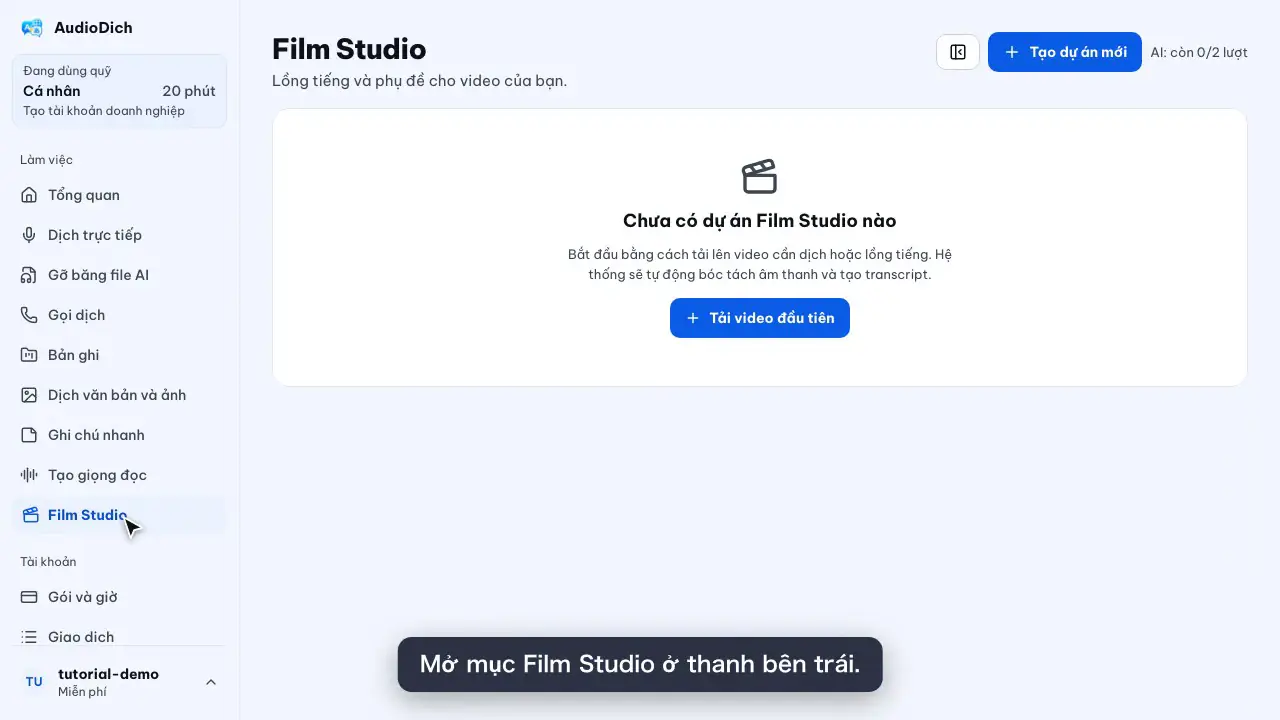
Mở mục Film Studio ở thanh bên trái.
Chọn Film Studio ở thanh bên trái để mở danh sách dự án của bạn.
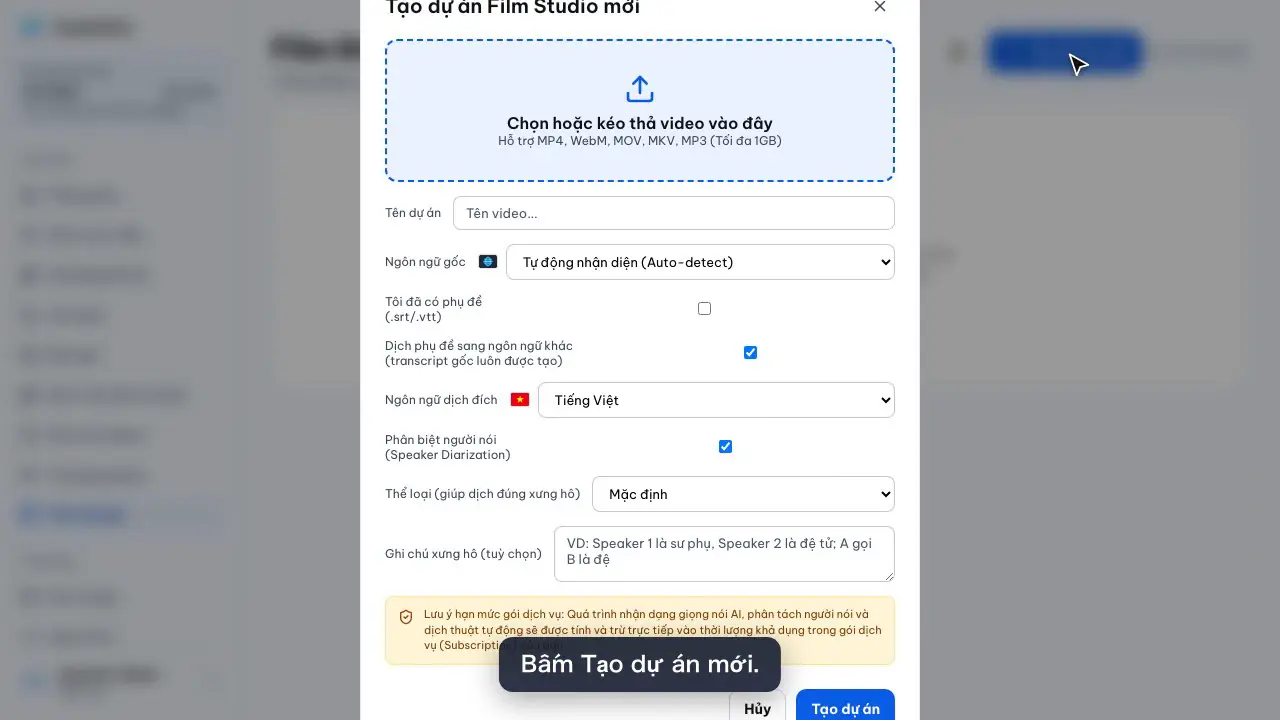
Bấm Tạo dự án mới.
Nhấn nút tạo dự án mới để bắt đầu một dự án.
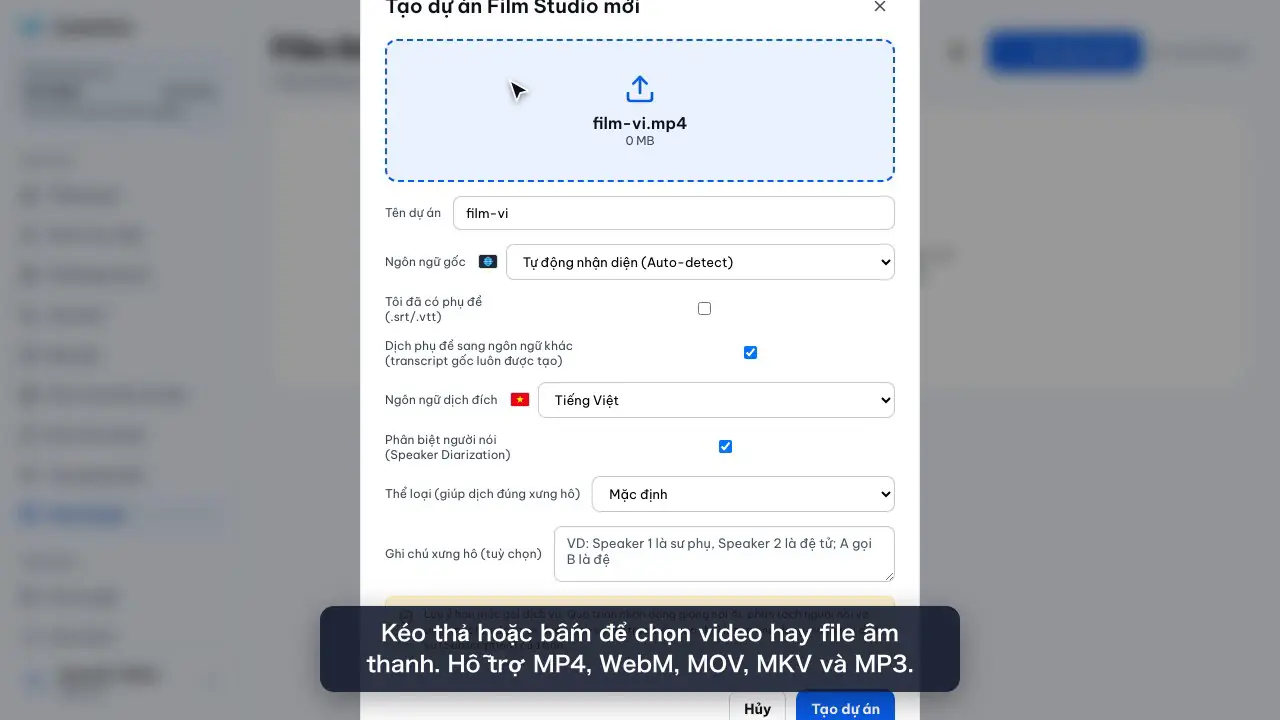
Kéo thả hoặc bấm để chọn video hay file âm thanh. Hỗ trợ MP4, WebM, MOV, MKV và MP3.
Kéo thả video vào vùng tải lên hoặc bấm vào đó để chọn file.
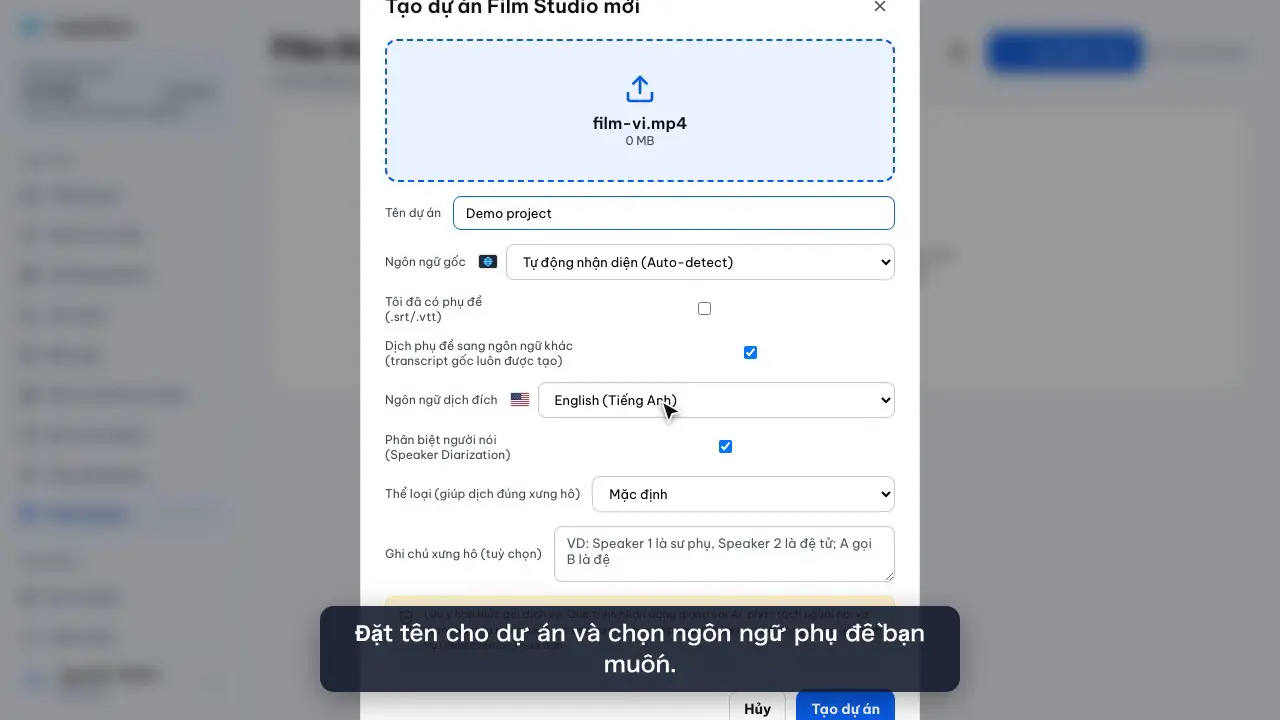
Đặt tên cho dự án và chọn ngôn ngữ phụ đề bạn muốn.
Đặt tên cho dự án và chọn ngôn ngữ nguồn và ngôn ngữ đích.
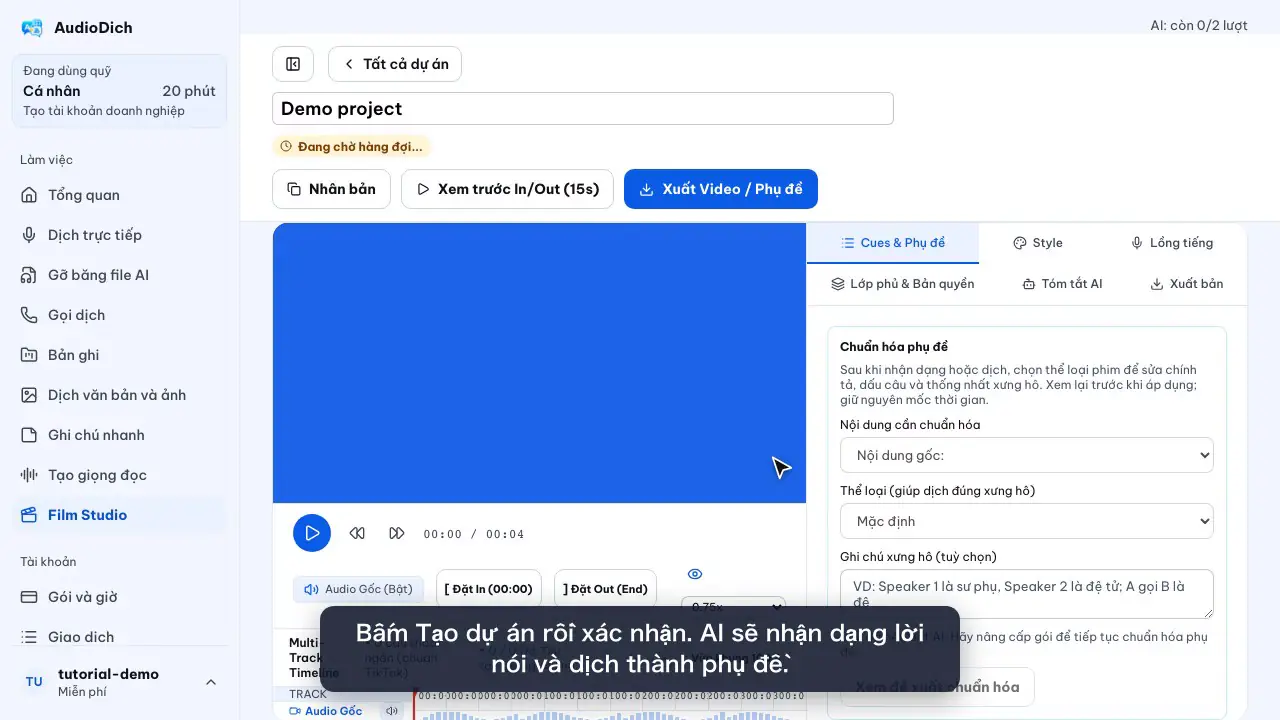
Bấm Tạo dự án rồi xác nhận. AI sẽ nhận dạng lời nói và dịch thành phụ đề.
Tạo dự án. AI trích xuất giọng nói, tạo bản chép lời và dịch phụ đề.
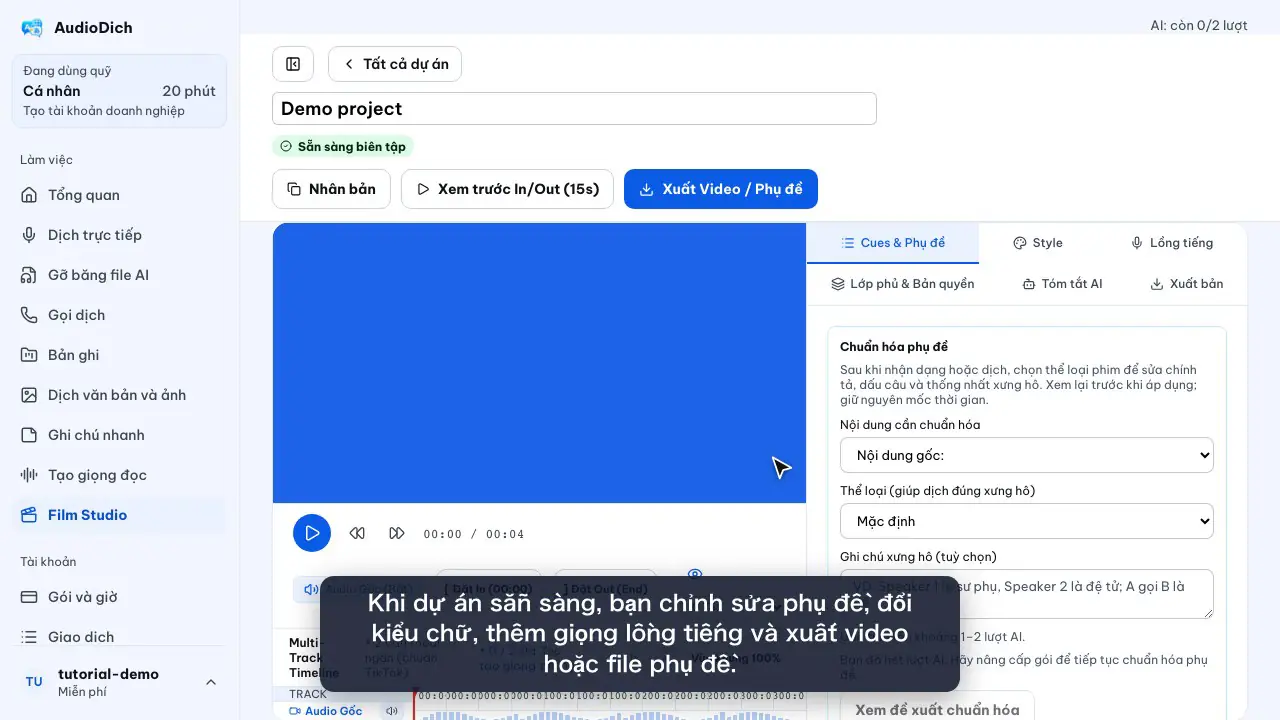
Khi dự án sẵn sàng, bạn chỉnh sửa phụ đề, đổi kiểu chữ, thêm giọng lồng tiếng và xuất video hoặc file phụ đề.
Khi xong, mở kết quả để kiểm tra phụ đề, điều chỉnh và xuất.
Mẹo hay
- Nhận dạng giọng nói bằng AI, tách người nói và dịch tự động đều được trừ vào thời gian khả dụng của bạn.
- Nếu bạn đã có file phụ đề SRT hoặc VTT, bạn có thể dùng nó và bỏ qua bước nhận dạng giọng nói. Trong trường hợp đó hãy tự chọn ngôn ngữ nguồn.
- Lồng tiếng bằng AI chạy ngầm và AudioDich gửi email cho bạn khi xong, nên bạn có thể rời khỏi trang.
- Dự án được giữ 14 ngày sau khi tạo, và danh sách làm mới mỗi vài giây khi có dự án đang xử lý.
Sự cố thường gặp
- Dự án bị lỗi.
- Đã có sự cố khi nhận dạng, dịch hoặc lồng tiếng. Hãy mở dự án và xử lý lại.
- Một số dòng chưa được dịch.
- Các dòng chưa có bản dịch sẽ được xuất bằng ngôn ngữ nguồn. Hãy dịch phụ đề trước khi xuất.
- Việc tải lên không hoàn tất.
- Kiểm tra kết nối và dung lượng file, rồi tải lên lại.
Câu hỏi thường gặp
Tôi có thể chỉ xuất phụ đề không?
Có. Bạn có thể xuất file phụ đề mà không cần dựng video lồng tiếng.
Tôi có thể dùng file phụ đề của riêng mình không?
Có. File SRT hoặc VTT được chấp nhận, và bước nhận dạng giọng nói được bỏ qua.
Dự án được giữ bao lâu?
14 ngày sau khi bạn tạo.
Nó có dùng phút của tôi không?
Có. Nhận dạng, tách người nói và dịch được trừ vào thời gian trong gói của bạn.
Lời thuyết minh của video
Mở mục Film Studio ở thanh bên trái. Bấm Tạo dự án mới. Kéo thả hoặc bấm để chọn video hay file âm thanh. Hỗ trợ MP4, WebM, MOV, MKV và MP3. Đặt tên cho dự án và chọn ngôn ngữ phụ đề bạn muốn. Bấm Tạo dự án rồi xác nhận. AI sẽ nhận dạng lời nói và dịch thành phụ đề. Khi dự án sẵn sàng, bạn chỉnh sửa phụ đề, đổi kiểu chữ, thêm giọng lồng tiếng và xuất video hoặc file phụ đề.
Xem trong tình huống thực tế
- Dịch và lồng tiếng video bằng AIDịch video ngoại ngữ và tạo giọng lồng tiếng tự nhiên trong Studio.
- Dịch video YouTube sang tiếng ViệtXem video tiếng nước ngoài với phụ đề tiếng Việt chạy theo thời gian thực.