

- Về trang hướng dẫn
- Video hướng dẫn
- Thiết lập dịch trực tiếp
Thiết lập dịch trực tiếp
Chọn ngôn ngữ, nguồn âm thanh và cách hiển thị phụ đề trước khi bắt đầu.
Hướng dẫn này dành cho bất kỳ ai sẽ dịch trực tiếp cuộc họp, bài giảng hoặc video. Trước khi nhấn Bắt đầu, bạn quyết định ngôn ngữ nào được nói, bạn đọc bằng ngôn ngữ nào, âm thanh đến từ đâu và phụ đề hiển thị ra sao.
Các bước thực hiện
Mở mục Dịch trực tiếp ở thanh bên trái.
Chọn Dịch trực tiếp ở thanh bên trái để mở màn hình phiên dịch trực tiếp.
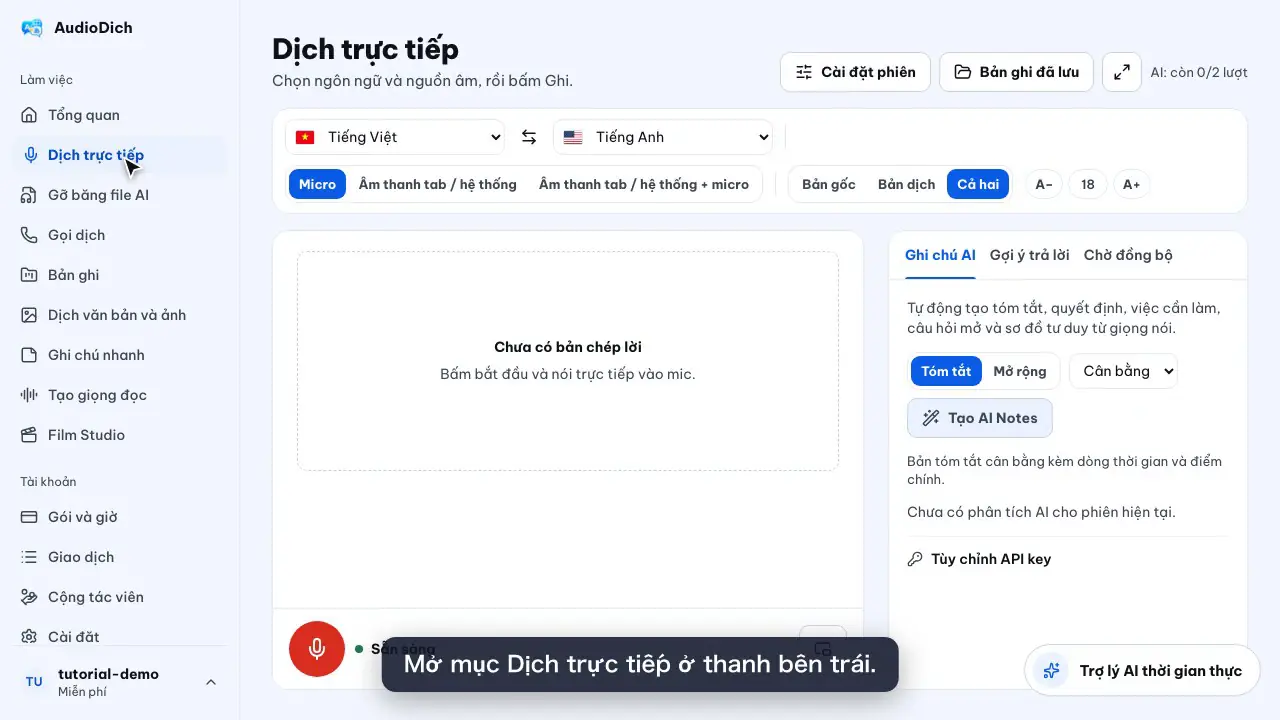
Chọn ngôn ngữ người nói và ngôn ngữ muốn đọc bản dịch.
Chọn ngôn ngữ đang được nói làm ngôn ngữ nguồn và ngôn ngữ bạn muốn đọc làm ngôn ngữ đích. Chọn không dịch nếu bạn chỉ cần bản chép lời.
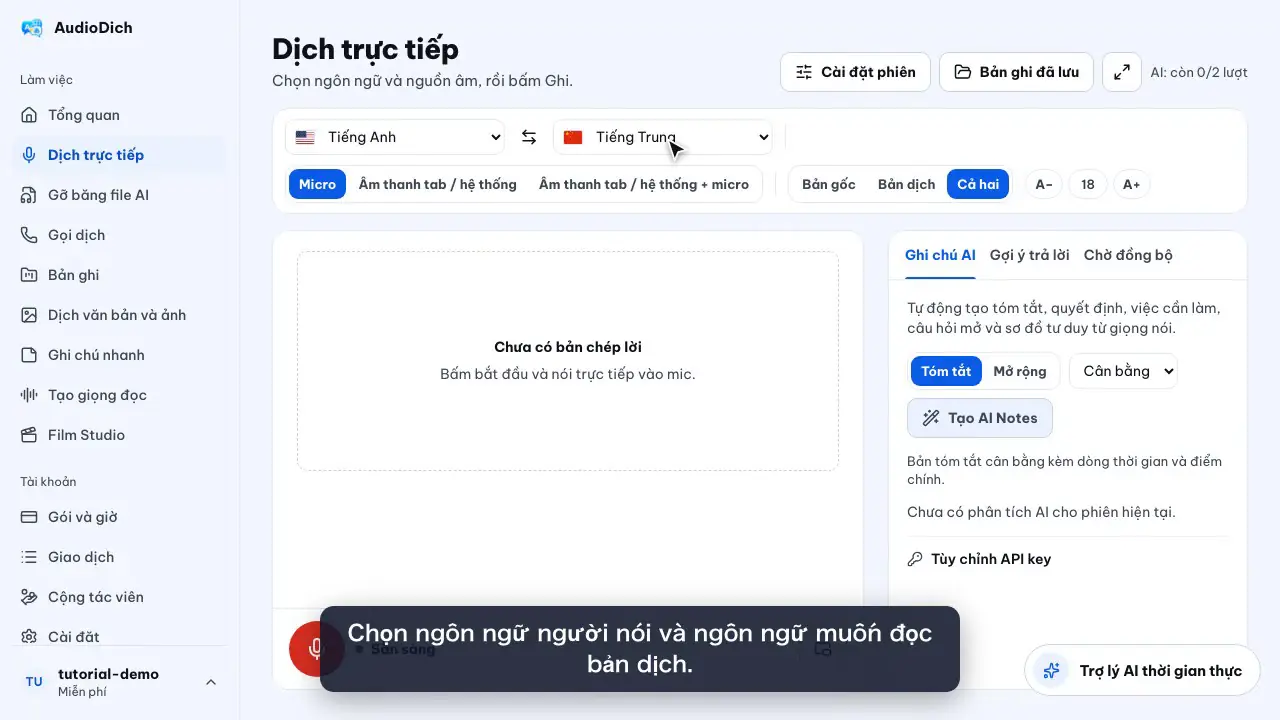
Chọn nguồn âm thanh: micro, âm thanh của tab hoặc hệ thống, hoặc cả hai.
Chọn nguồn âm thanh: micro của bạn, âm thanh của một tab hoặc của hệ thống, hoặc cả hai cùng lúc. Âm thanh tab và hệ thống có trong Chrome hoặc Edge trên máy tính.
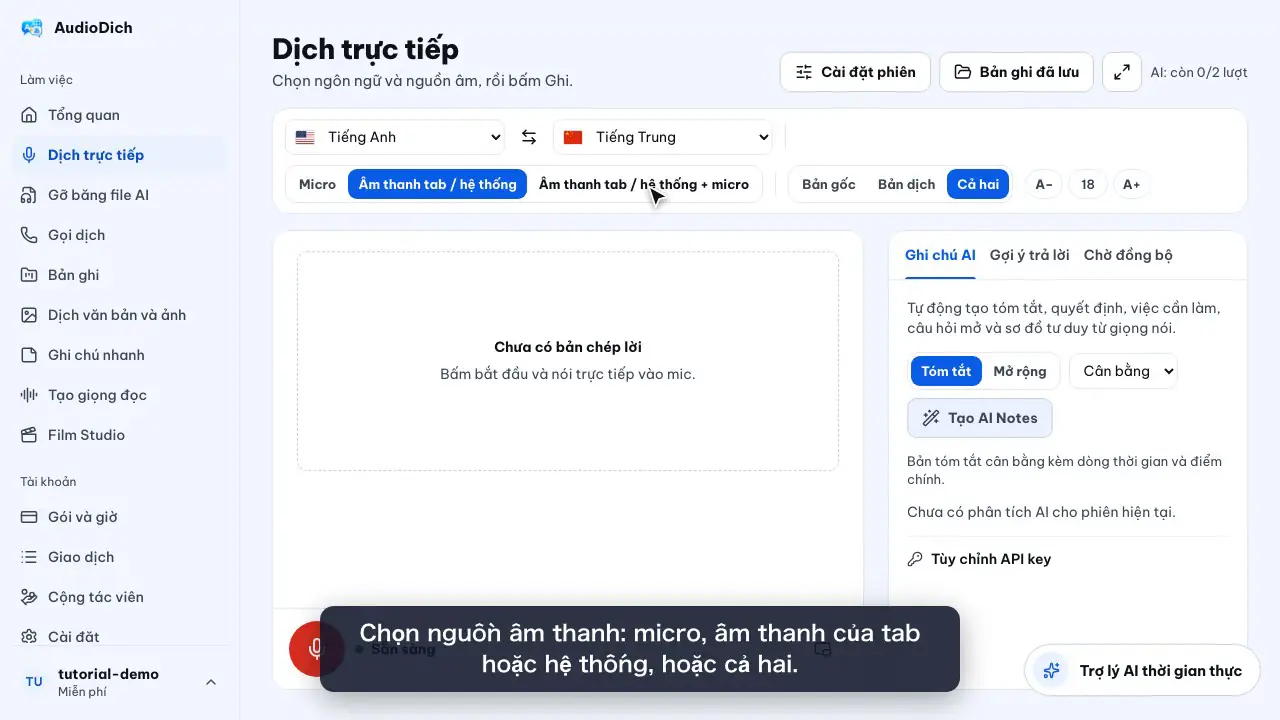
Chọn cách hiển thị: bản gốc, bản dịch hoặc cả hai.
Chọn cách hiển thị văn bản: bản gốc, bản dịch, hoặc cả hai dòng cùng lúc.
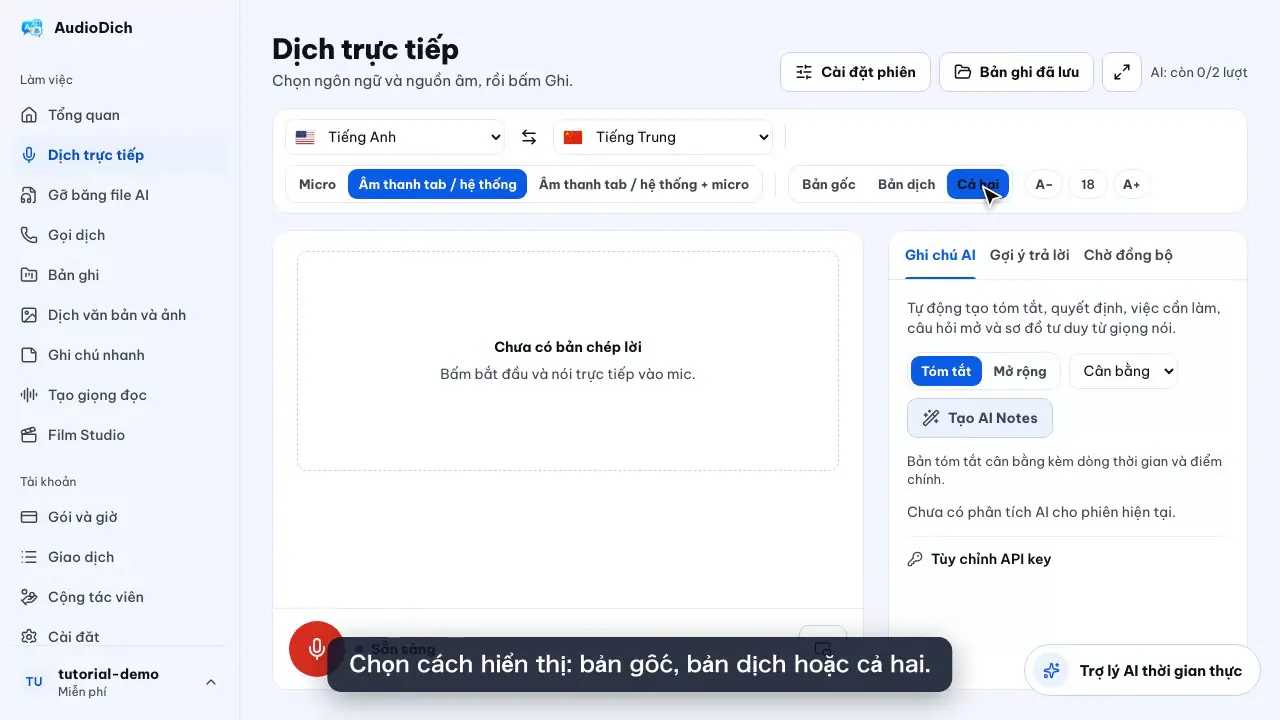
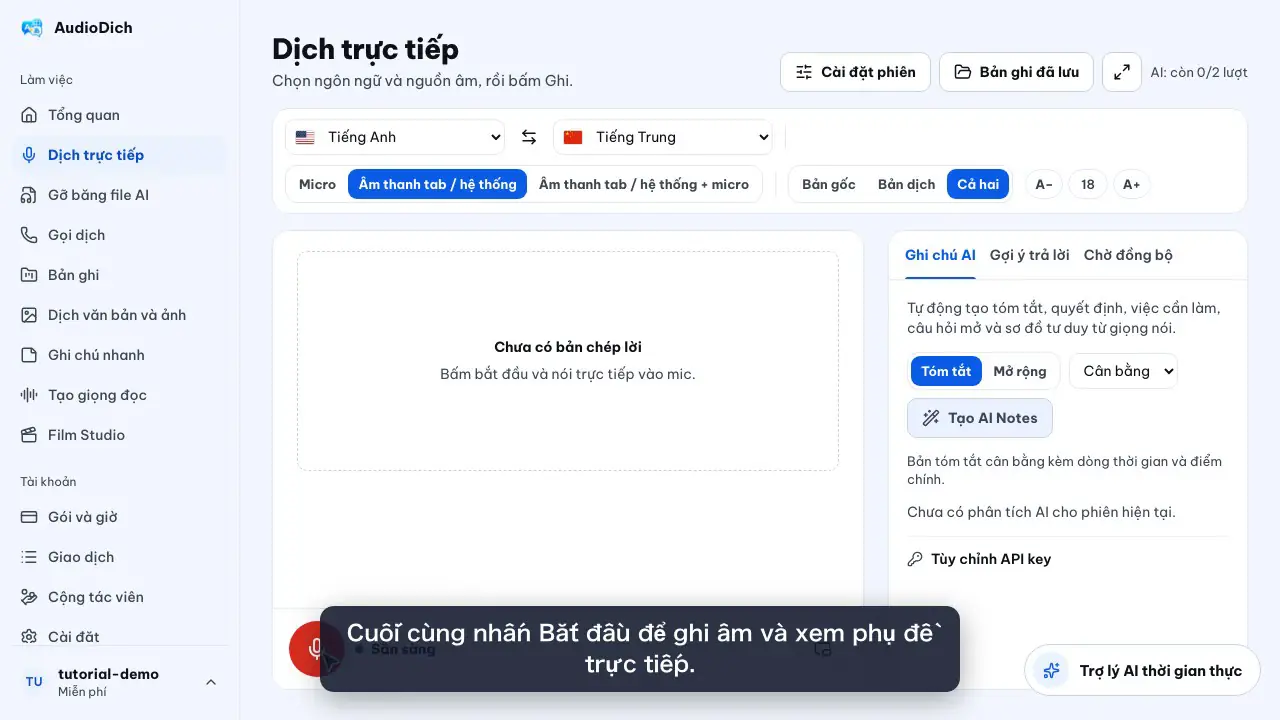
Cuối cùng nhấn Bắt đầu để ghi âm và xem phụ đề trực tiếp.
Nhấn Bắt đầu. Một cửa sổ xem lại ngắn giúp bạn xác nhận ngôn ngữ và thiết bị, sau đó phụ đề trực tiếp bắt đầu xuất hiện.
Mẹo hay
- Để dịch Zoom, Teams hoặc một ứng dụng khác, hãy chọn âm thanh tab hoặc hệ thống. Khi trình duyệt hỏi nội dung cần chia sẻ, mở thẻ Toàn màn hình, chọn một màn hình và bật Chia sẻ âm thanh hệ thống trước khi nhấn Chia sẻ.
- Với một tab trình duyệt riêng lẻ, hãy dùng tùy chọn Tab Chrome và bật chia sẻ âm thanh tab. Nếu không, AudioDich sẽ báo rằng chưa có âm thanh nào được chia sẻ.
- Khi kết hợp âm thanh tab với micro, hãy đeo tai nghe để micro không thu lại âm thanh từ loa của bạn.
- Hãy chọn rõ ngôn ngữ dịch và chỉ dùng Tự động nhận diện cho ngôn ngữ nguồn khi người nói có thể đổi ngôn ngữ.
Sự cố thường gặp
- Phiên bắt đầu nhưng không có phụ đề nào xuất hiện.
- Kiểm tra xem nguồn âm thanh có đúng là nguồn đang phát tiếng không, và bạn đã chia sẻ âm thanh khi trình duyệt hỏi chưa.
- Danh sách nguồn âm thanh chỉ hiện micro.
- Âm thanh tab và hệ thống cần Chrome hoặc Edge trên máy tính. Hãy mở trang trong một trong hai trình duyệt đó.
- Một thông báo cho biết có phiên khác đang chạy.
- Một phiên chép lời khác đang hoạt động trên tài khoản của bạn. Hãy đóng phiên cũ, hoặc tiếp tục với cả hai nhưng lưu ý rằng cả hai đều trừ thời gian của bạn.
Câu hỏi thường gặp
Tôi có thể dịch video đang xem không?
Có. Chọn âm thanh tab hoặc hệ thống và chia sẻ tab hoặc màn hình kèm âm thanh.
Tôi có cần chia sẻ cả micro không?
Chỉ khi bạn muốn đưa giọng của mình vào. Khi đó hãy chọn âm thanh tab hoặc hệ thống cùng micro, và đeo tai nghe.
Bản chép lời của tôi có được lưu không?
Khi bạn dừng, bản chép lời được lưu vào tài khoản. Tài khoản miễn phí giữ trong 5 ngày và tài khoản trả phí giữ trong 30 ngày.
Tôi có thể nghe bản dịch được đọc thành tiếng không?
Có. Bật giọng đọc bản dịch trong tùy chọn của phiên và chọn nơi phát.
Lời thuyết minh của video
Mở mục Dịch trực tiếp ở thanh bên trái. Chọn ngôn ngữ người nói và ngôn ngữ muốn đọc bản dịch. Chọn nguồn âm thanh: micro, âm thanh của tab hoặc hệ thống, hoặc cả hai. Chọn cách hiển thị: bản gốc, bản dịch hoặc cả hai. Cuối cùng nhấn Bắt đầu để ghi âm và xem phụ đề trực tiếp.
Xem trong tình huống thực tế
- Dịch ZoomPhụ đề song ngữ, giọng đọc và transcript ngay trong cuộc họp Zoom với khách nước ngoài.
- Dịch Google MeetTheo dõi cuộc họp Meet chạy ngay trong trình duyệt bằng phụ đề và bản dịch realtime.
- Dịch Microsoft TeamsHọp dự án, hỗ trợ và họp với đối tác cung cấp trên Teams với phụ đề và transcript để theo dõi sau cuộc họp chính xác.
- Webinar và sự kiện trực tuyếnPhụ đề realtime, cửa sổ chữ lớn và bản chép lời cho webinar, workshop và hội thảo online.