

- Về trang hướng dẫn
- Video hướng dẫn
- Hỏi Claude về các bản ghi của bạn
Hỏi Claude về các bản ghi của bạn
Kết nối Claude với AudioDich một lần, rồi hỏi về bản ghi và cuộc họp của bạn, kể cả phiên đang ghi.
Hướng dẫn này dành cho người dùng AudioDich trả phí muốn trợ lý AI đọc bản chép lời của mình. Trình kết nối chỉ cho Claude quyền đọc bản chép lời và bản tóm tắt dạng văn bản, không bao giờ cho file âm thanh hay video.
Các bước thực hiện
Thêm AudioDich làm trình kết nối tùy chỉnh trong Claude.
Trong Claude, mở Customize, chọn Connectors, gõ AudioDich vào ô tìm kiếm rồi bấm Connect (AudioDich có trong thư mục với nhãn Community). Video chỉ cách còn lại, cũng dùng được: Add custom connector, đặt tên AudioDich, dán https://mcp.audiodich.io.vn/mcp và tiếp tục.
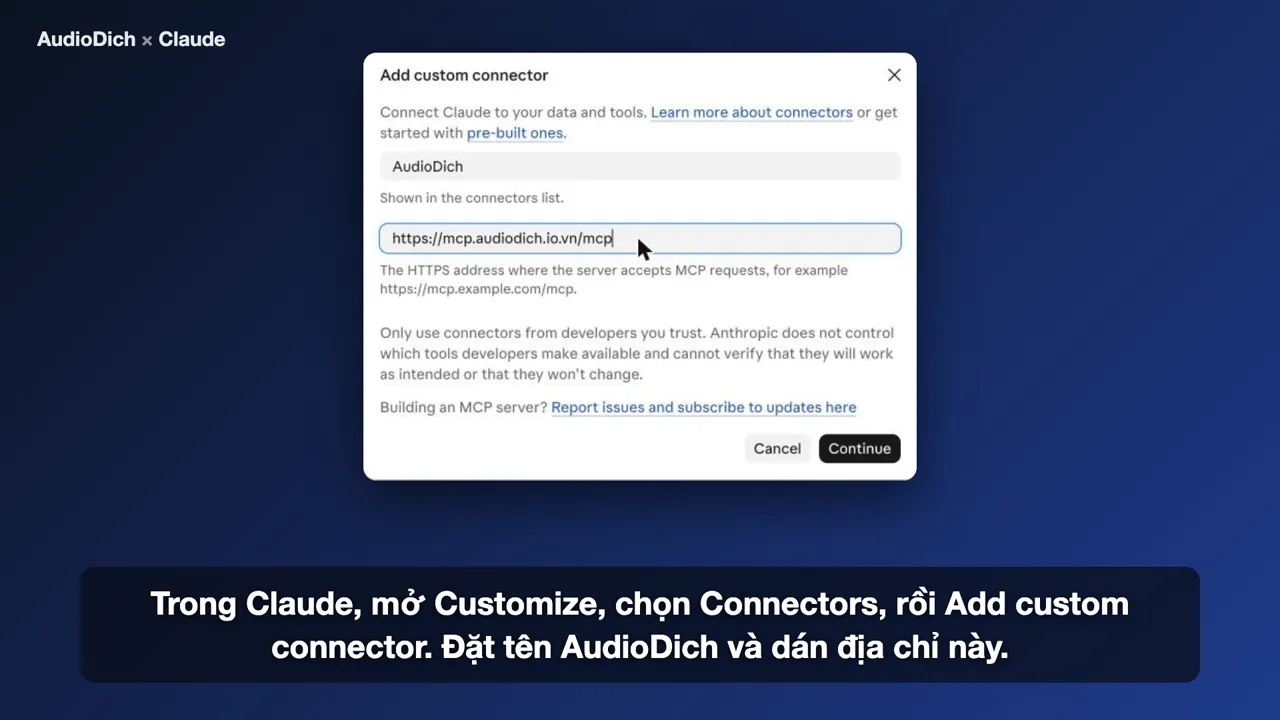
Đăng nhập tài khoản AudioDich trả phí và chọn Cho phép.
AudioDich mở trang đồng ý. Đăng nhập bằng tài khoản trả phí và chọn Cho phép. Quyền đọc phiên đang ghi mặc định tắt, chỉ bật khi bạn tự tích.
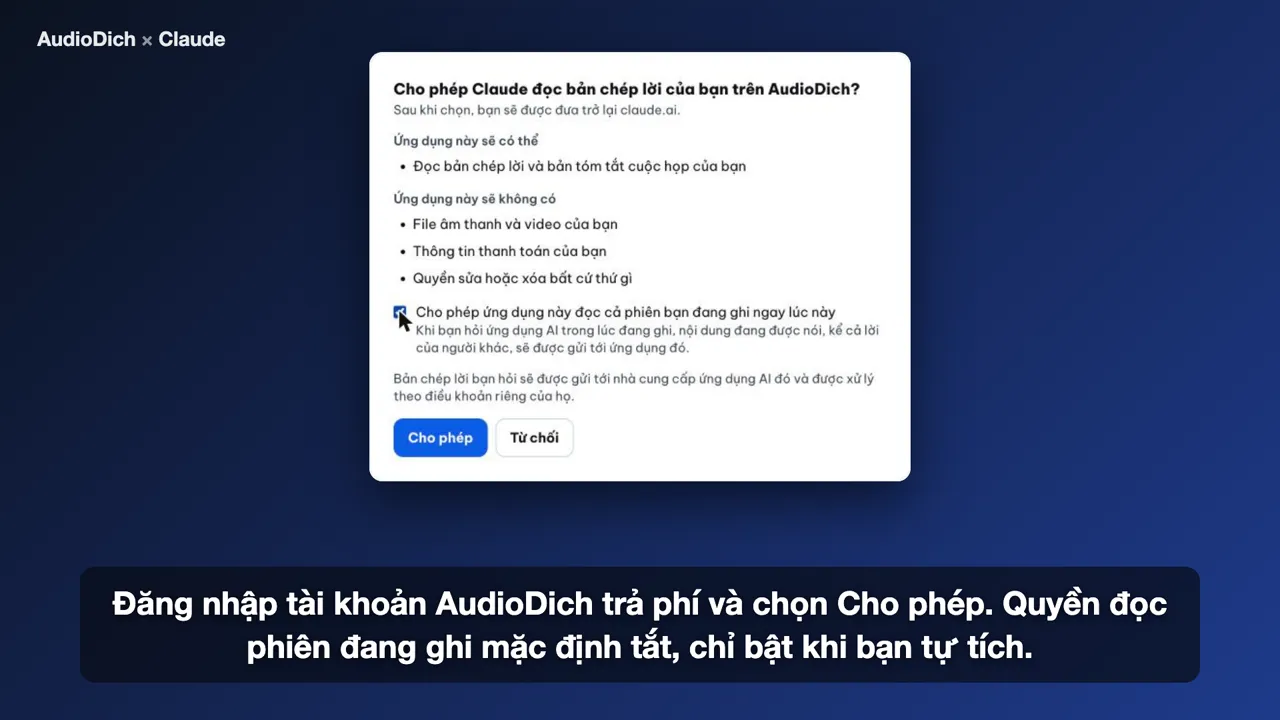
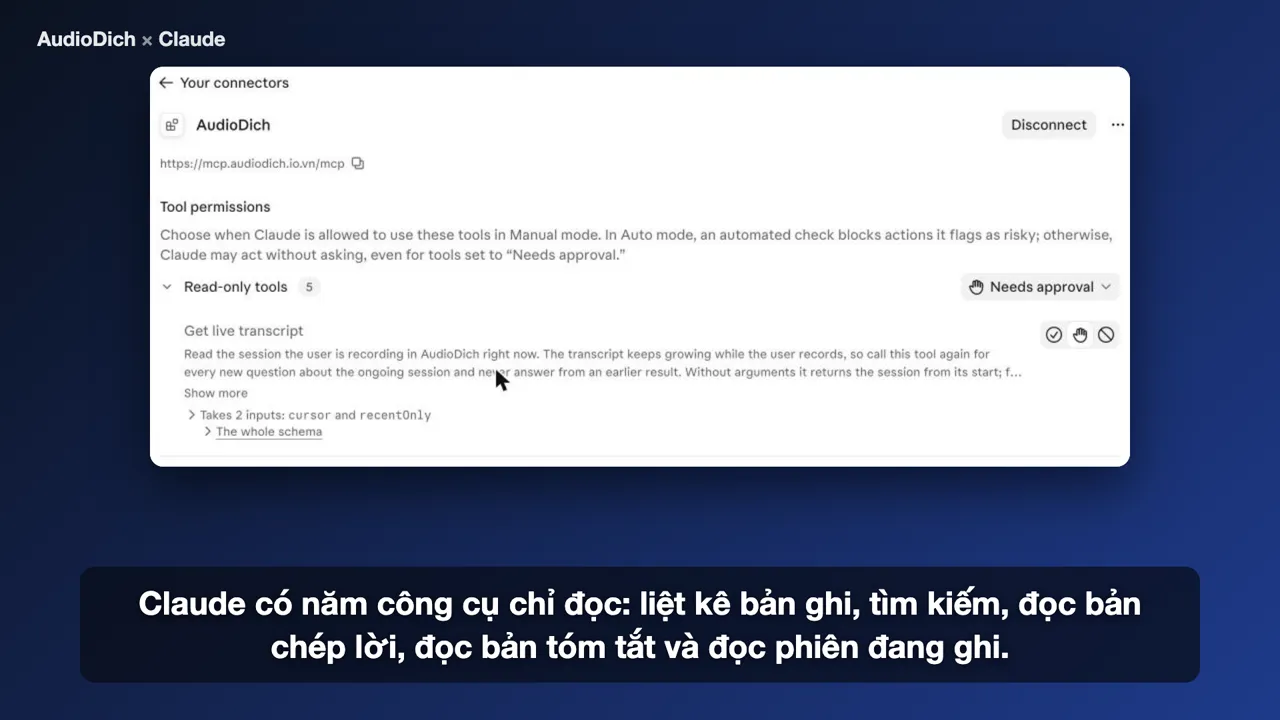
Xem năm công cụ chỉ đọc mà Claude nhận được.
Claude liệt kê năm công cụ: liệt kê bản ghi, tìm kiếm, đọc bản chép lời, đọc bản tóm tắt và đọc phiên đang ghi. Tất cả chỉ để đọc.
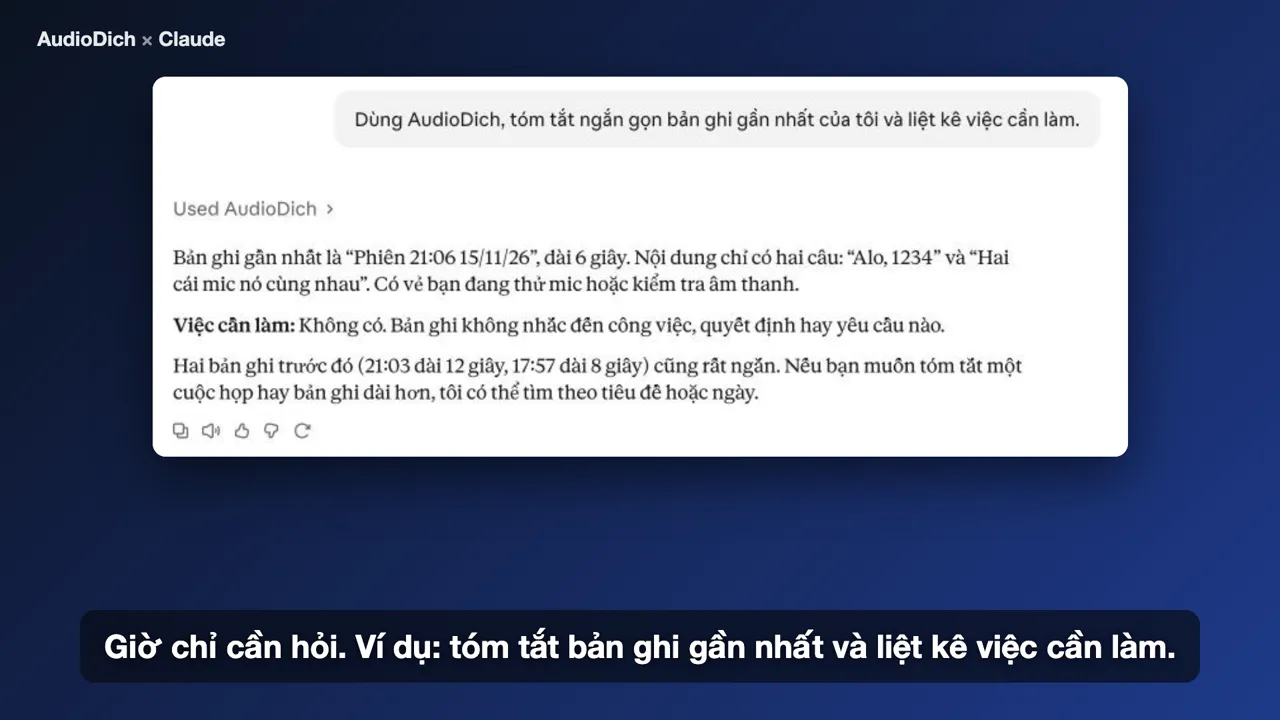
Hỏi Claude về bản ghi gần nhất của bạn.
Mở một cuộc trò chuyện và hỏi, ví dụ: tóm tắt bản ghi gần nhất và liệt kê việc cần làm. Claude gọi AudioDich và trả lời dựa trên bản chép lời của bạn.
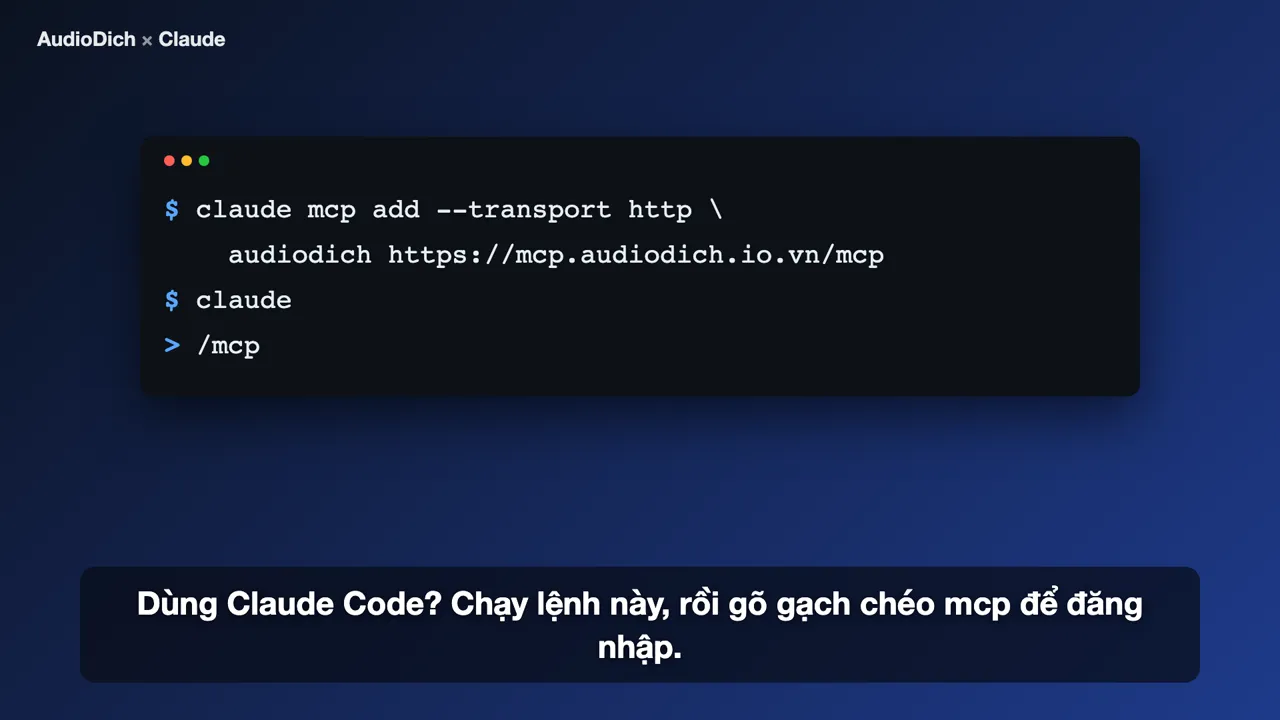
Hoặc thêm vào Claude Code chỉ bằng một lệnh.
Trong Claude Code, chạy claude mcp add --transport http audiodich https://mcp.audiodich.io.vn/mcp, rồi gõ /mcp và đăng nhập tương tự.
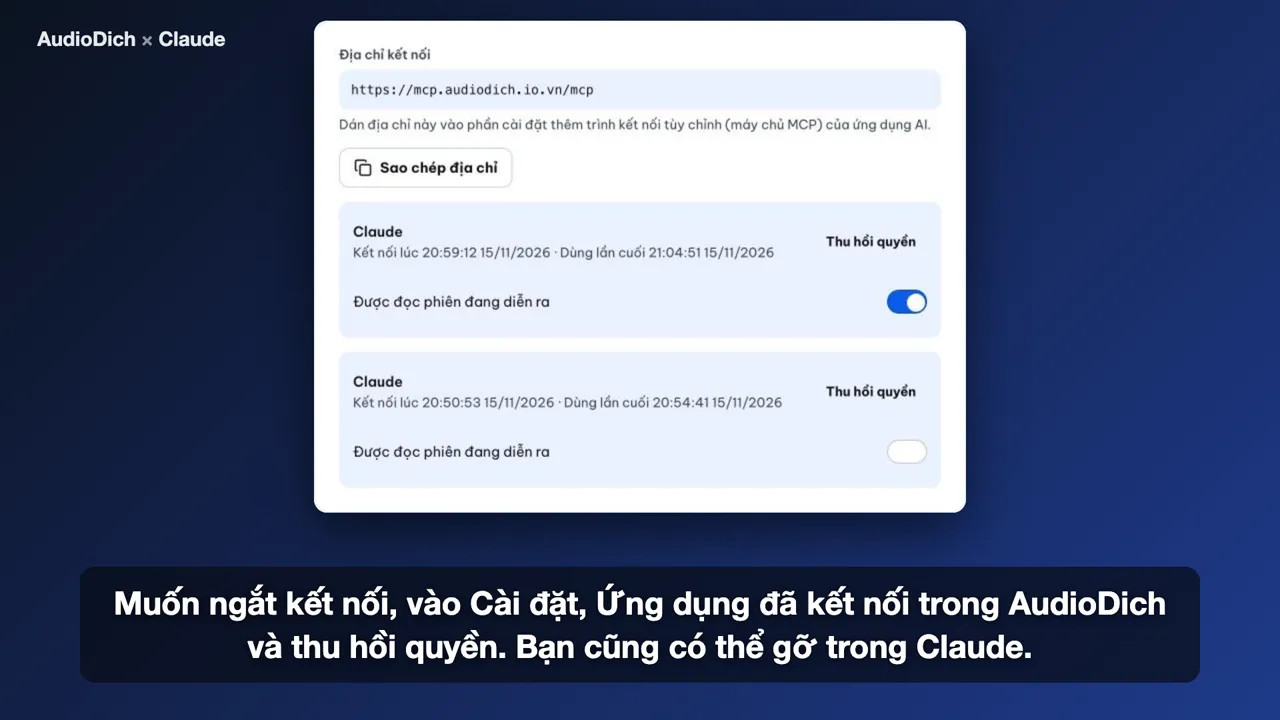
Thu hồi quyền trong AudioDich bất cứ lúc nào.
Trong AudioDich vào Cài đặt, Ứng dụng đã kết nối và chọn Thu hồi quyền. Gỡ trình kết nối trong Claude chỉ xóa nó khỏi danh sách của Claude.
Mẹo hay
- Chỉ gói trả phí mới dùng được trình kết nối. Nếu gói hết hạn, kết nối vẫn còn nhưng công cụ sẽ yêu cầu bạn nâng cấp.
- Chỉ văn bản được chia sẻ: bản chép lời và bản tóm tắt, không bao giờ là âm thanh, video, thông tin thanh toán hay quyền sửa, xóa.
- Bản ghi thuộc tổ chức chưa hiển thị với trình kết nối.
- Đọc trực tiếp chỉ hoạt động với phiên đi qua dịch vụ giọng nói của AudioDich, không áp dụng cho phiên dùng khóa giọng nói riêng hoặc engine offline.
- Trên Claude, AudioDich là trình kết nối Community: Claude chạy kiểm tra tự động nhưng Anthropic không xác minh nhà phát triển, nên chỉ kết nối nhà phát triển bạn tin cậy.
Sự cố thường gặp
- Claude báo trình kết nối cần gói trả phí.
- Nâng cấp gói AudioDich cá nhân của bạn rồi hỏi lại.
- Claude không thấy phiên tôi đang ghi.
- Thu hồi quyền rồi kết nối lại và tích ô đọc phiên đang ghi, đồng thời bảo đảm phiên không dùng khóa giọng nói riêng.
- Trang đồng ý không mở được.
- Đăng nhập AudioDich trong cùng trình duyệt trước, rồi kết nối lại.
Câu hỏi thường gặp
Claude có nhận file âm thanh của tôi không?
Không. Chỉ đọc được bản chép lời và bản tóm tắt dạng văn bản.
Tôi có dùng được với ứng dụng AI khác không?
Có. Cùng địa chỉ này dùng được trong ChatGPT, xem hướng dẫn đầy đủ trên website AudioDich. Gemini hiện chưa được hỗ trợ.
Làm sao để ngừng chia sẻ?
Vào Cài đặt, Ứng dụng đã kết nối trong AudioDich và thu hồi quyền.
Có mất thêm phí không?
Đọc không trừ giờ, nhưng bạn cần có gói trả phí.
Lời thuyết minh của video
Hỏi Claude về các bản ghi AudioDich của bạn. Kết nối một lần, rồi chỉ cần hỏi. Trong Claude, mở Customize, chọn Connectors, rồi Add custom connector. Đặt tên AudioDich và dán địa chỉ này. Đăng nhập tài khoản AudioDich trả phí và chọn Cho phép. Quyền đọc phiên đang ghi mặc định tắt, chỉ bật khi bạn tự tích. Claude có năm công cụ chỉ đọc: liệt kê bản ghi, tìm kiếm, đọc bản chép lời, đọc bản tóm tắt và đọc phiên đang ghi. Giờ chỉ cần hỏi. Ví dụ: tóm tắt bản ghi gần nhất và liệt kê việc cần làm. Dùng Claude Code? Chạy lệnh này, rồi gõ gạch chéo mcp để đăng nhập. Muốn ngắt kết nối, vào Cài đặt, Ứng dụng đã kết nối trong AudioDich và thu hồi quyền. Bạn cũng có thể gỡ trong Claude. Xem hướng dẫn đầy đủ trên website AudioDich.