

- Về trang hướng dẫn
- Video hướng dẫn
- Dịch văn bản
Dịch văn bản
Dán văn bản, chọn ngôn ngữ và nhận bản dịch chỉ sau vài giây.
Hướng dẫn này dành cho những ai cần dịch nhanh một tin nhắn, một đoạn văn hoặc một bức ảnh có chữ. Dán hoặc tải lên, chọn ngôn ngữ và sao chép kết quả.
Các bước thực hiện
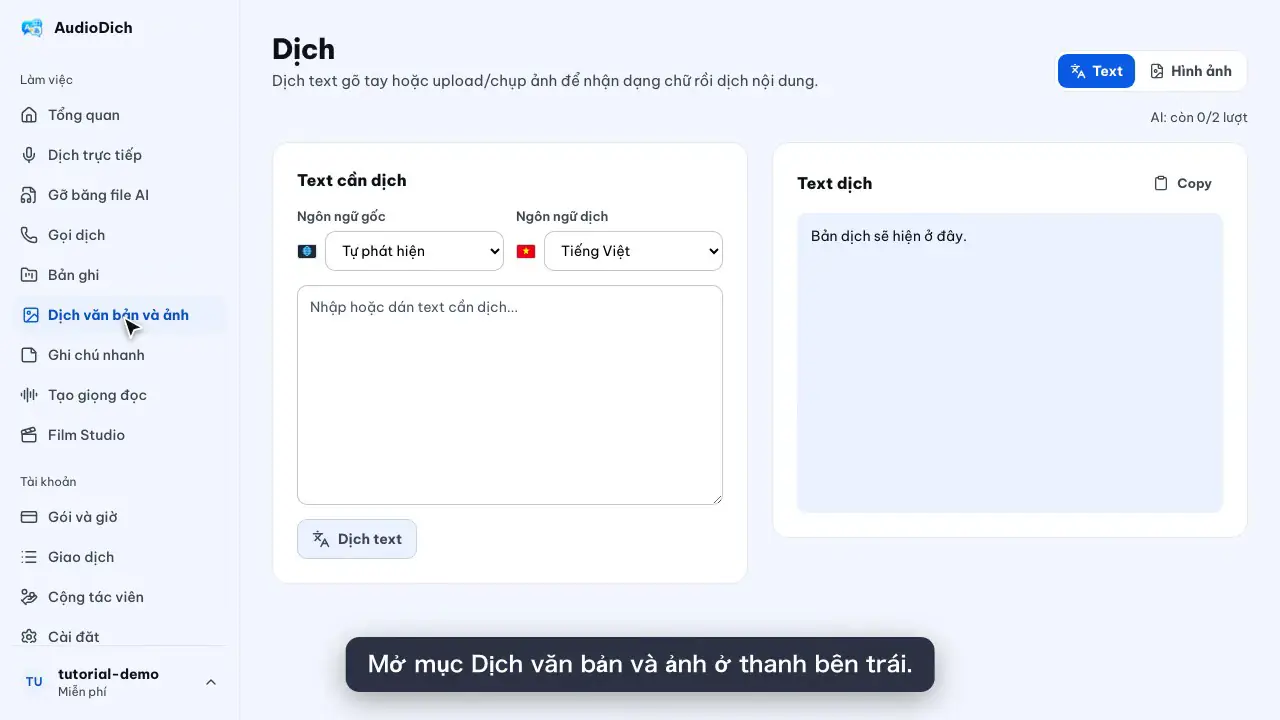
Mở mục Dịch văn bản và ảnh ở thanh bên trái.
Chọn Dịch văn bản và ảnh ở thanh bên trái để mở công cụ dịch.
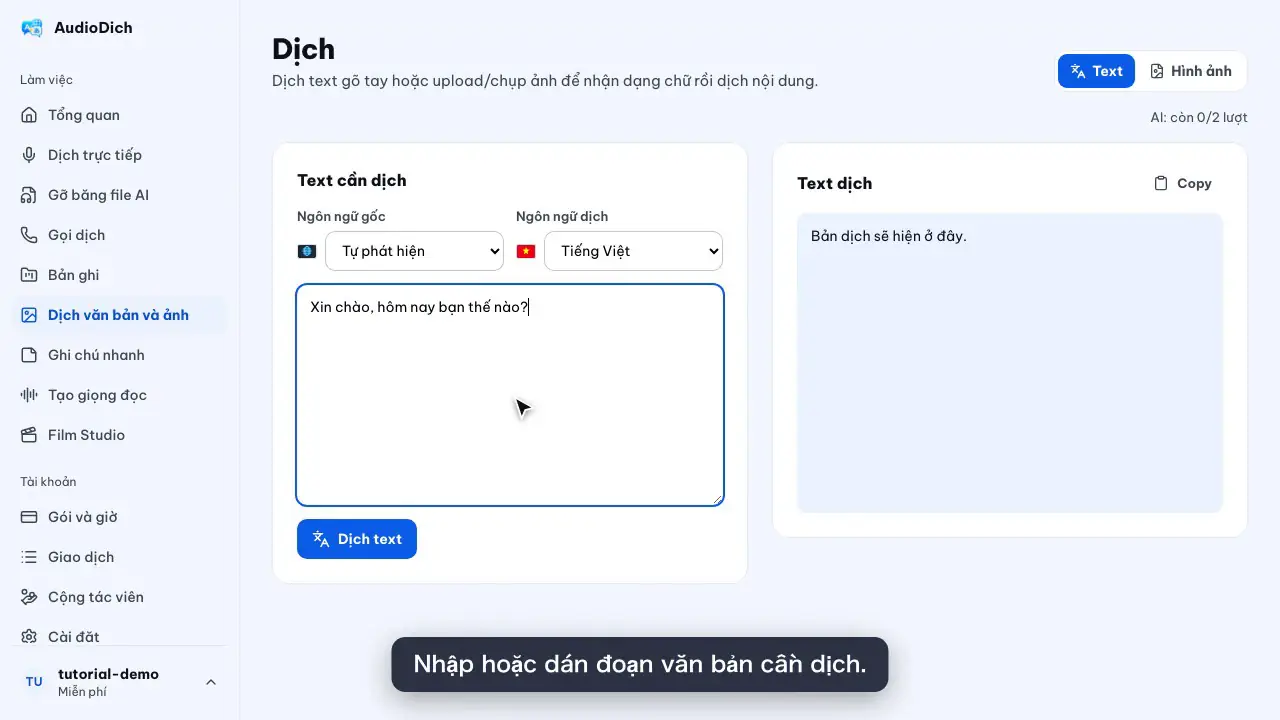
Nhập hoặc dán đoạn văn bản cần dịch.
Nhập văn bản, hoặc dán từ một trang khác, vào ô nhập.
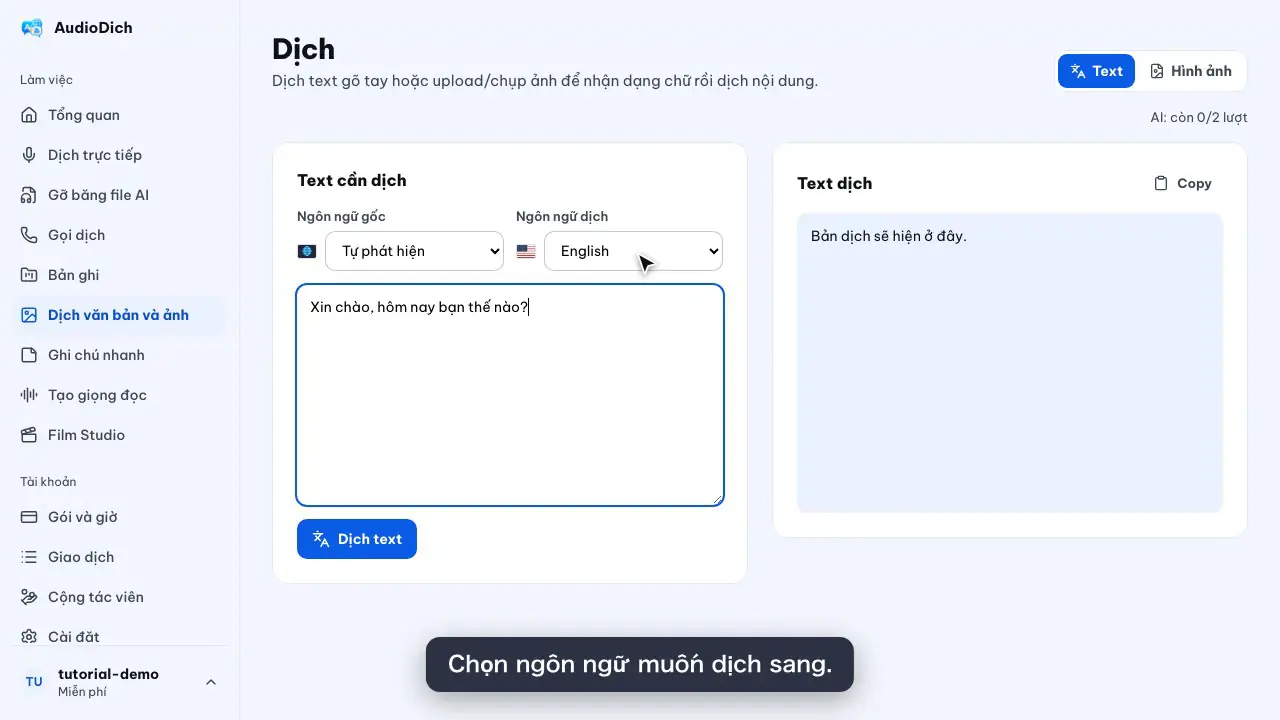
Chọn ngôn ngữ muốn dịch sang.
Chọn ngôn ngữ cần dịch sang. Ngôn ngữ nguồn được nhận diện từ văn bản của bạn.
Nhấn Dịch text.
Nhấn nút dịch và chờ một chút trong khi bản dịch được tạo.
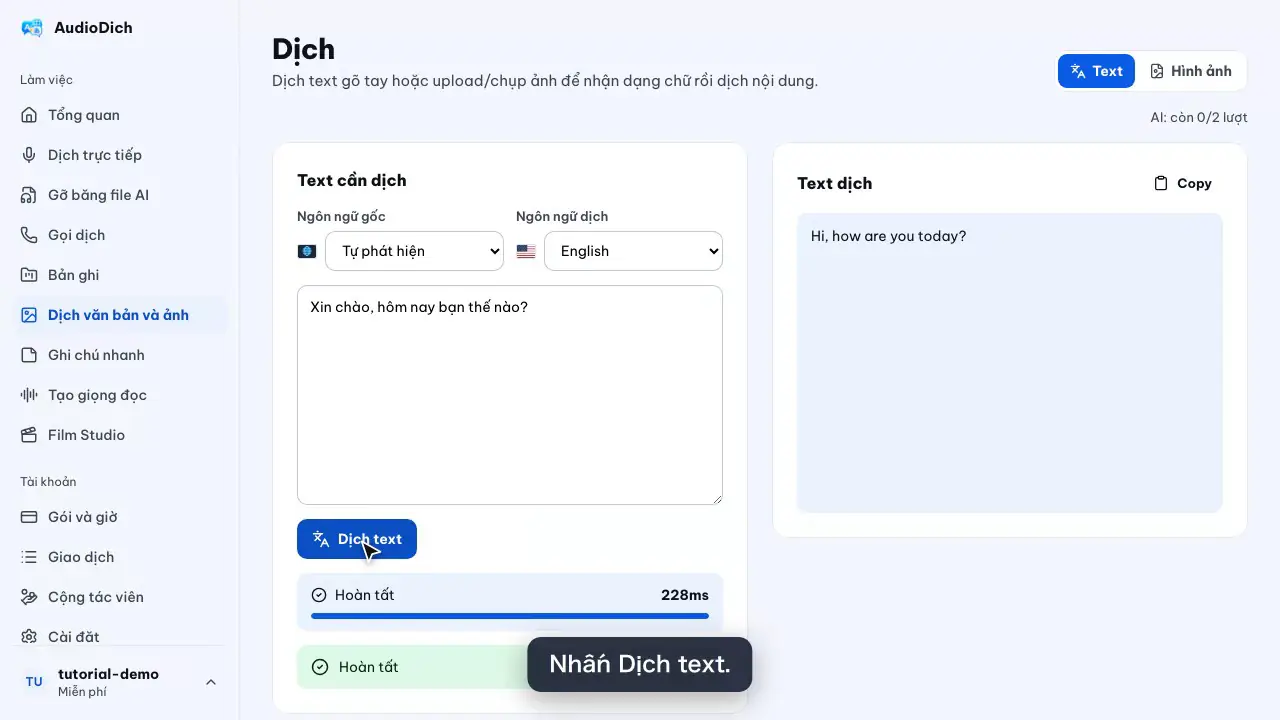
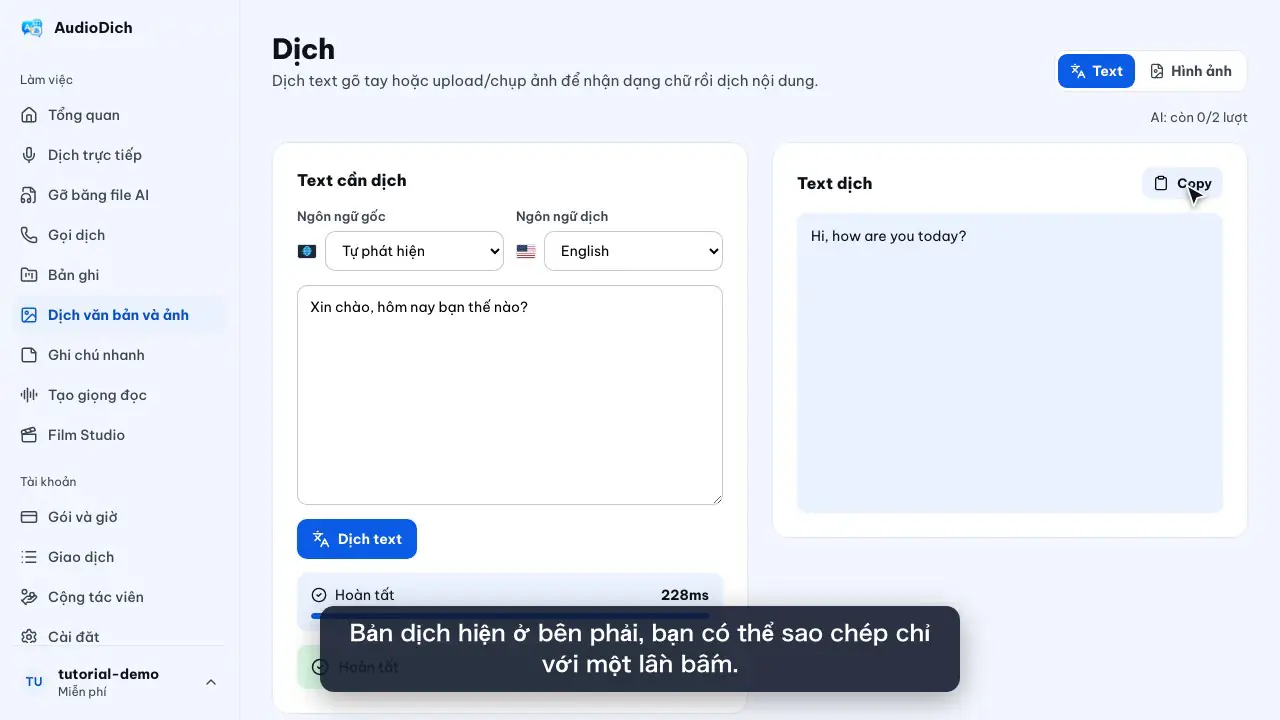
Bản dịch hiện ở bên phải, bạn có thể sao chép chỉ với một lần bấm.
Bản dịch xuất hiện ở bên phải. Sao chép chỉ với một lần bấm, hoặc nhấp đúp vào văn bản để chỉnh sửa.
Mẹo hay
- Bạn cũng có thể tải lên hoặc chụp một hình ảnh. Chấp nhận file PNG, JPG, WEBP và GIF không động đến 20 MB, và AudioDich nhận dạng rồi dịch chữ trong ảnh.
- Kết quả ảnh được lưu vào lịch sử. Ảnh gốc bị xóa sau 5 ngày với tài khoản miễn phí và sau 30 ngày với tài khoản trả phí, nhưng phần chữ đã nhận dạng vẫn được giữ.
- Ảnh lớn được dịch ngầm, nên bạn có thể rời khỏi trang và tìm kết quả trong lịch sử sau.
- Giữ Ctrl hoặc Command và lăn con lăn chuột để phóng to kết quả ảnh, rồi kéo để di chuyển.
- Với âm thanh, video hoặc cả một cuộc họp, hãy dùng Gỡ băng file AI hoặc Dịch trực tiếp. Trang này được xây dựng cho văn bản và hình ảnh.
Sự cố thường gặp
- Hệ thống báo không tìm thấy chữ trong ảnh của tôi.
- Dùng ảnh nét hơn với chữ lớn hơn, hoặc cắt ảnh cho vừa vùng có chữ.
- Bản dịch lại hiện văn bản gốc của tôi.
- Dịch vụ dịch có thể tạm thời không khả dụng. Hãy thử lại sau ít phút.
- Ảnh bị từ chối.
- Dùng PNG, JPG, WEBP hoặc GIF không động, không lớn hơn 20 MB.
Câu hỏi thường gặp
Tôi có thể dịch ảnh chụp màn hình hoặc ảnh chụp không?
Có. Tải lên hoặc chụp ảnh, AudioDich sẽ đọc chữ rồi mới dịch.
Lịch sử của tôi có được lưu không?
Kết quả ảnh được lưu vào lịch sử mà bạn có thể mở lại hoặc xóa.
Tôi có thể sửa lỗi trong kết quả không?
Có. Nhấp đúp vào văn bản để chỉnh sửa hoặc sao chép.
Tính năng này có dùng được cho tài liệu dài không?
Hãy dán văn bản theo từng phần để có kết quả tốt nhất; với file âm thanh hoặc video, hãy dùng Gỡ băng file AI.
Lời thuyết minh của video
Mở mục Dịch văn bản và ảnh ở thanh bên trái. Nhập hoặc dán đoạn văn bản cần dịch. Chọn ngôn ngữ muốn dịch sang. Nhấn Dịch text. Bản dịch hiện ở bên phải, bạn có thể sao chép chỉ với một lần bấm.