

Terjemahan Google Meet real-time: subtitle dan transkrip di browser
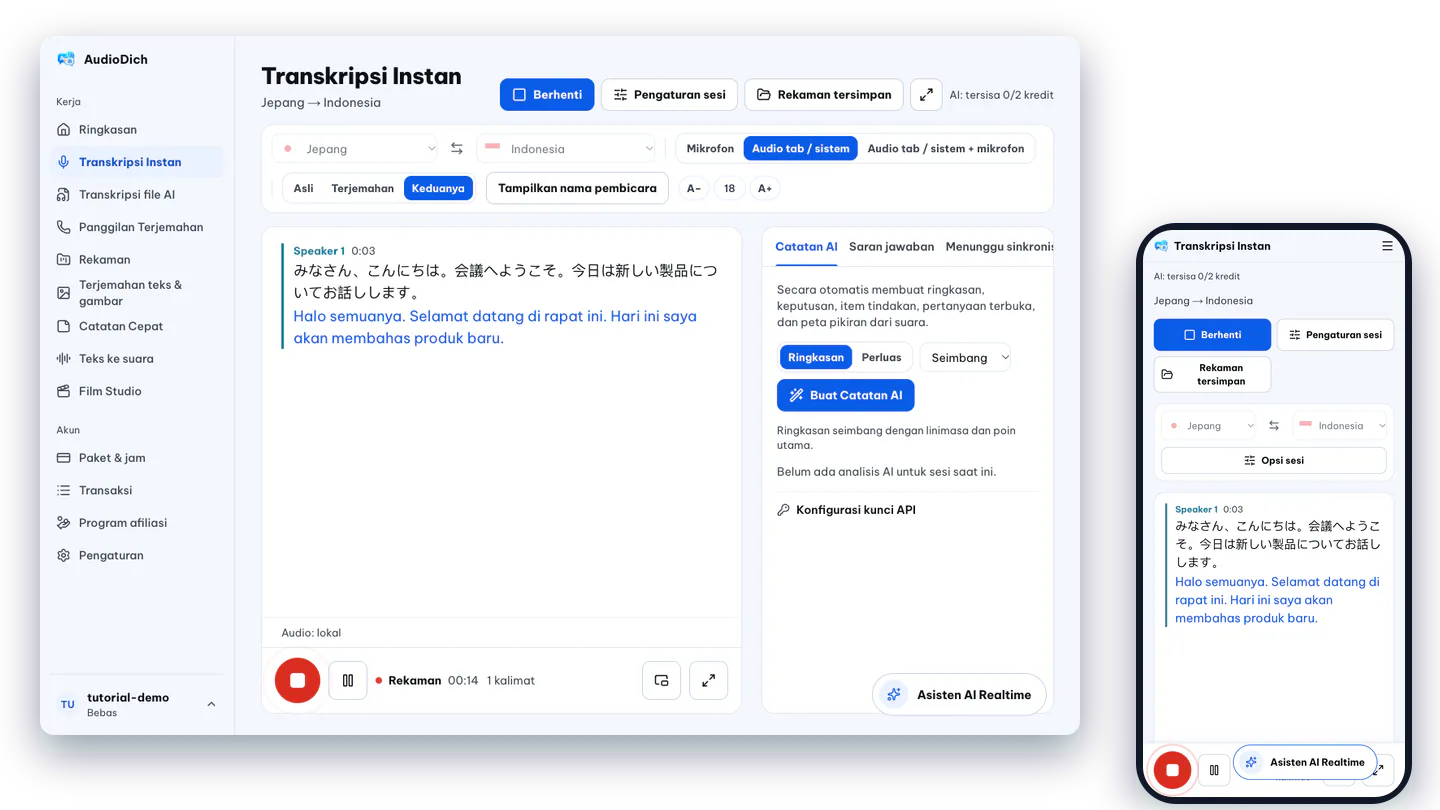
Google Meet berjalan di satu tab browser, dan tab itulah yang bisa didengarkan AudioDich. Buka Meet seperti biasa, jalankan AudioDich di sampingnya, pilih tab Chrome, lalu baca subtitle dwibahasa kalimat demi kalimat, dengan transkrip di akhir. Host tidak perlu mengaktifkan apa pun.
Masalah nyata saat rapat Google Meet dalam bahasa lain
Subtitle terjemahan Meet hanya ada jika host mengizinkan
Subtitle terjemahan di Meet bergantung pada paket akun dan pengaturan organisasi. Sebagai tamu dari perusahaan lain, Anda sering tidak punya apa pun untuk dibaca atau hanya subtitle dalam bahasa si pembicara.
Slide, chat, dan pembicara cepat dalam bahasa lain
Anda berpindah antara tab, slide, dan chat saat mitra terus berbicara. Mengetik kalimat ke halaman terjemahan tidak akan pernah terkejar.
Setelah panggilan, detailnya hilang
Tanpa teks asli di samping terjemahan, sulit mengonfirmasi tenggat, harga, dan siapa mengerjakan apa.
Cara kerja AudioDich di samping Google Meet
Empat langkah, masing-masing berupa tangkapan layar nyata AudioDich yang sedang berjalan. Anda tidak perlu masuk ke akun tambahan apa pun di Google Meet.
- Langkah 1
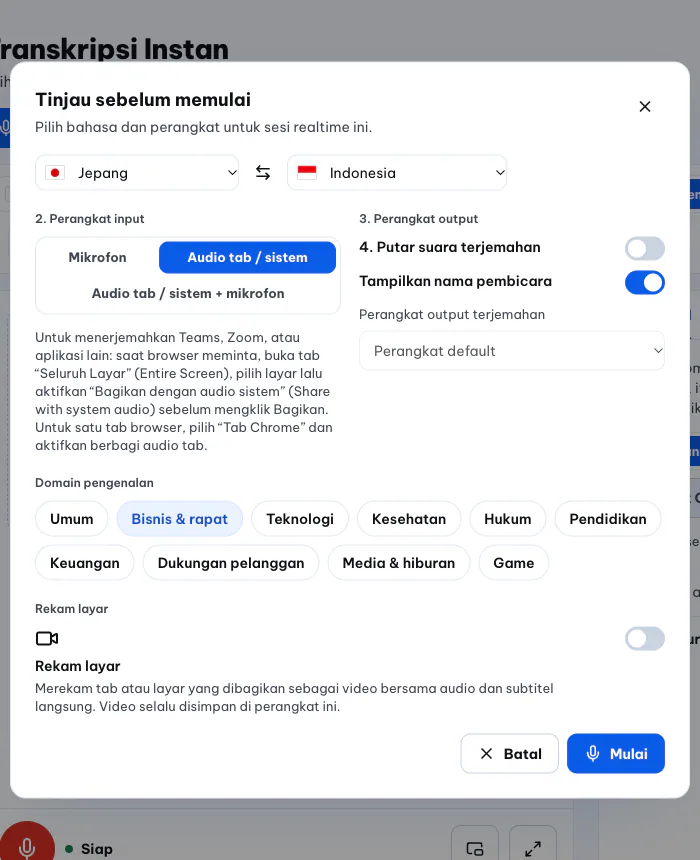
Pilih pasangan bahasa dan bidang
Tekan Mulai di AudioDich, pilih bahasa yang dipakai pihak lain dan bahasa yang ingin Anda baca, lalu bidang Bisnis & rapat agar kosakata kerja diprioritaskan.
- Langkah 2
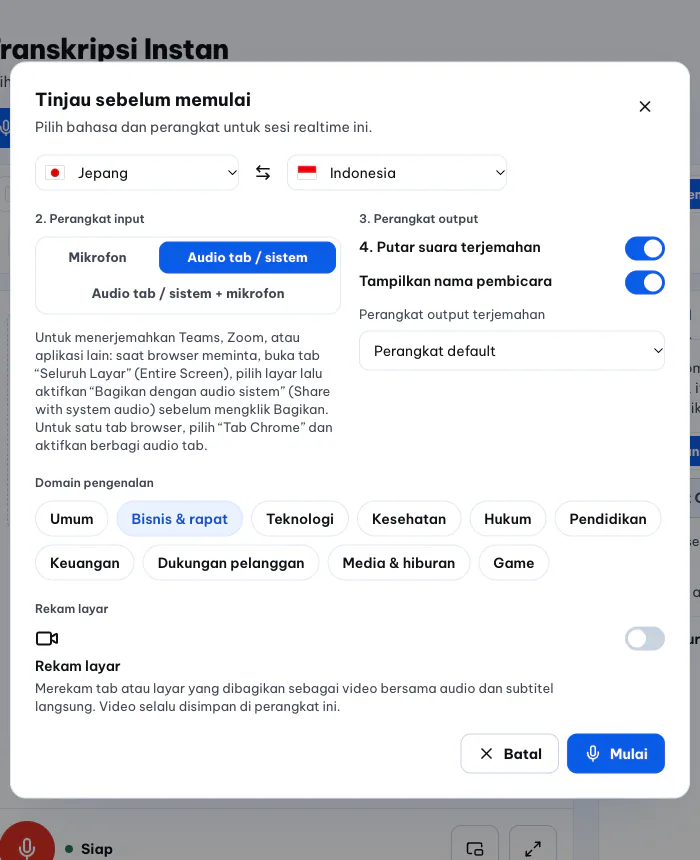
Pilih tab Chrome sebagai sumber audio
Pilih audio tab atau sistem. Saat browser bertanya, pilih opsi Tab Chrome, pilih tab Meet, dan aktifkan berbagi audio tab. Pakai headphone agar mikrofon tidak menangkap suara speaker; aktifkan suara terjemahan jika ingin mendengar terjemahannya juga.
- Langkah 3
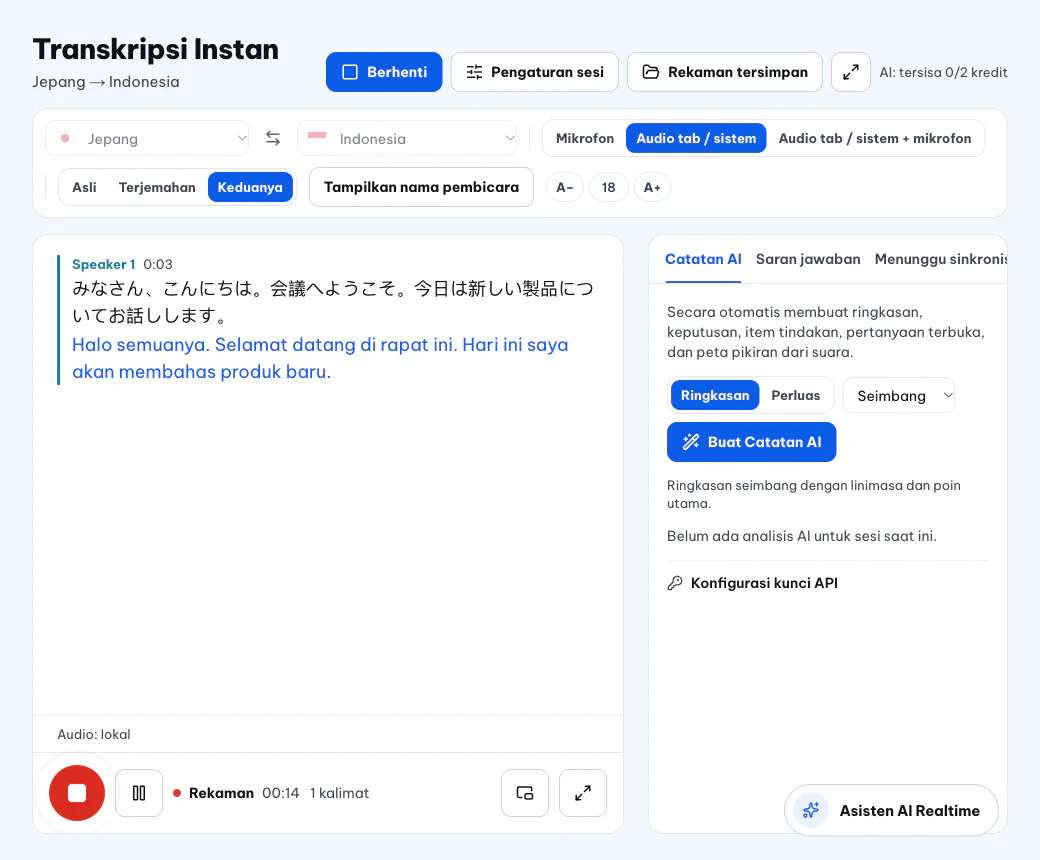
Baca subtitle langsung di samping Meet
Biarkan Meet di satu tab dan AudioDich di jendela atau tab lain. Setiap kalimat muncul sebagai teks asli dengan terjemahan tepat di bawahnya; Anda bisa mengubah ukuran teks dan menampilkan teks asli, terjemahan, atau keduanya.
- Langkah 4
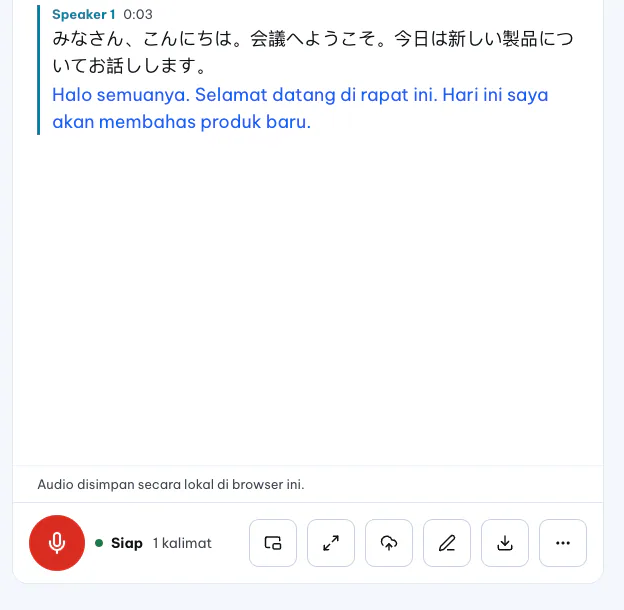
Setelah panggilan: transkrip dan catatan AI
Sesi disimpan agar Anda bisa meninjau, mengedit, mengunduh, atau menempelkannya ke email tindak lanjut. Catatan AI dapat merangkum serta mendaftar keputusan dan tindakan, menggunakan kredit AI di akun Anda.
Aplikasi yang bisa digunakan bersamanya
AudioDich mendengarkan audio di komputer Anda, bukan terhubung ke setiap aplikasi, sehingga tidak perlu memasang plug-in dan bisa dipakai bersama aplikasi rapat, panggilan, dan video yang sudah Anda gunakan.
 Zoom
 Microsoft Teams
 Google Meet
 Zalo
 WhatsApp
 Messenger
 WeChat
 KakaoTalk
 LINE
Zoom, Microsoft Teams, Google Meet, Zalo, WhatsApp, Messenger, WeChat, KakaoTalk, dan LINE adalah merek dagang dari pemiliknya masing-masing. AudioDich tidak berafiliasi dengan atau didukung oleh perusahaan-perusahaan tersebut; logo hanya menunjukkan aplikasi yang dapat diterjemahkan bersama AudioDich.
Fitur utama untuk menerjemahkan Google Meet
Subtitle dwibahasa real-time
Pengenalan dan terjemahan dalam lebih dari 60 bahasa, menampilkan teks asli dan terjemahannya kalimat demi kalimat.
Ekstensi Chrome untuk tab Meet
Ekstensi mendengarkan tab, menampilkan subtitle langsung di halaman, dan dapat mengirim suara terjemahan ke aliran mikrofon yang dipakai rapat.
Aplikasi web, tanpa instalasi
Buka AudioDich, pilih tab Chrome, lalu mulai. Tangkapan layar di halaman ini berasal dari aplikasi web.
Terjemahan lisan
Aktifkan suara terjemahan untuk mendengar selain membaca.
Transkrip dan Catatan AI
Simpan sesi untuk ditinjau dan diunduh. Catatan AI merangkum serta mendaftar keputusan dan tindakan, menggunakan kredit AI di akun Anda.
Perbandingan: AudioDich, subtitle terjemahan bawaan Google Meet, dan juru bahasa manusia
Setiap pilihan cocok untuk situasi yang berbeda. Tabel ini membantu memilih dengan cepat, bukan untuk menyingkirkan salah satunya.
| Kriteria | AudioDich | Subtitle terjemahan bawaan Meet | Juru bahasa manusia |
|---|---|---|---|
| Siapa yang mengaktifkan dan mengendalikan | Anda sendiri, di komputer Anda, tanpa perlu host mengaktifkan apa pun. | Biasanya diaktifkan oleh host atau admin, tergantung paket Google Workspace. | Diatur lebih dulu oleh penyelenggara. |
| Bahasa | Lebih dari 60 bahasa untuk pengenalan dan terjemahan. | Bahasa yang disediakan Google untuk fitur ini. | Tergantung juru bahasa yang disewa. |
| Cara menerima terjemahan | Teks dwibahasa, dengan terjemahan lisan opsional lewat headphone. | Subtitle teks di jendela rapat. | Ucapan langsung. |
| Penggunaan di luar Meet | Satu alat untuk Zoom, Teams, aplikasi chat, dan video. | Hanya di dalam panggilan Meet. | Sesuai pemesanan yang Anda buat. |
| Biaya dan akurasi | Uji coba gratis, lalu bayar per jam; terjemahan mesin bisa keliru pada nama, angka, dan istilah teknis, jadi konfirmasikan poin penting. | Tergantung paket; juga terjemahan mesin. | Dibayar per jam dan dipesan lebih dulu; terbaik untuk kontrak, hukum, dan medis. |
Diperiksa pada November 2026 berdasarkan dokumentasi publik Google. Fitur dan paket dapat berubah, jadi lihat halaman dukungan Google Meet untuk detail terbaru.
Business Information
Official operator information and contact channels for AudioDich.
- Vietnamese registered name
- HỘ KINH DOANH HỘ KINH DOANH NGUYỄN LÊ TOÀN
- Household business registration No. (also the tax code)
- 035085005366
- Phone
- 0943 943 647
- Support email
- letoan_ng [at] yahoo.com.hk
Mengapa panggilan Meet multibahasa sulit diikuti
Meet praktis karena berjalan di browser, jadi Anda masuk dengan cepat tanpa menyiapkan cara menerjemahkan. Pembicara berbicara dengan kecepatan alami, menyelipkan istilah teknis, dan berganti topik; melewatkan beberapa menit bisa berarti mencatat tenggat, ruang lingkup, atau syarat pembayaran yang salah.
Browser dulu: mengapa Meet cocok dengan AudioDich
Karena rapat berada di satu tab, AudioDich mendengarkan tepat tab itu, tanpa izin host dan tanpa bot yang masuk ke ruang. Tangkapan layar di halaman ini berasal dari aplikasi web; ekstensi Chrome melakukan pendengaran tab yang sama dari tombol di bilah alat dan menampilkan subtitle langsung di halaman Meet. Jika Anda menyimpan transkrip atau rekaman, beri tahu para peserta.
Jawaban singkat
Pertanyaan yang paling sering diajukan sebelum memakai AudioDich dalam rapat Google Meet sungguhan.
Apa itu AudioDich untuk Google Meet?
Alat yang mendengarkan tab Meet di komputer Anda sendiri, mengenali ucapan, menerjemahkannya, dan menampilkan subtitle dwibahasa secara real-time, dapat membacakan terjemahan, dan menyimpan transkrip. Alat ini berjalan di samping Meet dan tidak menggantikannya.
Apakah saya harus memasang ekstensi Chrome?
Tidak. Anda bisa memakai aplikasi web dan memilih tab Chrome. Ekstensi lebih praktis karena menampilkan subtitle di halaman rapat dan mendengarkan tab dengan satu tombol.
Apakah host harus mengaktifkan sesuatu?
Tidak. AudioDich mendengarkan lewat komputer Anda sehingga tidak membutuhkan izin host. Jika Anda menyimpan transkrip atau rekaman, beri tahu para peserta.
Bagaimana dibandingkan dengan juru bahasa manusia?
AudioDich lebih cepat, lebih murah, dan tersedia kapan saja, cocok untuk rapat singkat, demo, dan webinar. Untuk kontrak, hukum, medis, atau negosiasi sensitif, gunakan juru bahasa dan jadikan AudioDich sebagai pembanding.
Bagaimana dibandingkan dengan subtitle terjemahan bawaan Meet?
Subtitle terjemahan Meet biasanya diaktifkan oleh host atau admin sesuai paket. AudioDich ada di tangan pendengar, juga bekerja dengan Zoom, Teams, aplikasi chat, dan video, serta menambahkan terjemahan lisan dan transkrip. Sebaliknya, subtitle Meet sudah tertanam di jendela rapat.
Bahasa apa saja, bagaimana data ditangani, dan berapa biayanya?
Lebih dari 60 bahasa. Audio diproses untuk membuat transkrip, terjemahan, subtitle, atau terjemahan lisan sesuai fitur yang Anda aktifkan, dan hanya disimpan jika Anda mengaktifkan penyimpanan atau memilih menyimpannya. Login pertama mencakup uji coba gratis 20 menit, lalu 10 menit setiap hari, tanpa kartu kredit; untuk lebih banyak, lihat halaman Harga.
Mulai dengan AudioDich
Coba di rapat, video, atau panggilan sungguhan. Bila perlu lebih banyak waktu, bandingkan paket jam dan paket bulanan.