

- Kembali ke panduan
- Video tutorial
- Ringkas rekaman dan tanya AI tentangnya
Ringkas rekaman dan tanya AI tentangnya
Buat ringkasan rapat yang direkam, tanyakan isinya kepada AI, dan beli lebih banyak penggunaan AI saat Anda membutuhkannya.
Panduan ini untuk Anda yang sudah merekam rapat atau panggilan dengan AudioDich dan ingin cepat memahami isinya tanpa membaca ulang seluruh transkrip. AI meringkas rapat, mendaftar tugas, dan menjawab pertanyaan Anda berdasarkan rekaman itu sendiri.
Langkah-langkah
Buka Rekaman dan pilih rapat yang sudah direkam.
Pilih Rekaman di bilah sisi kiri, lalu klik rapat yang ingin Anda lihat di daftar.
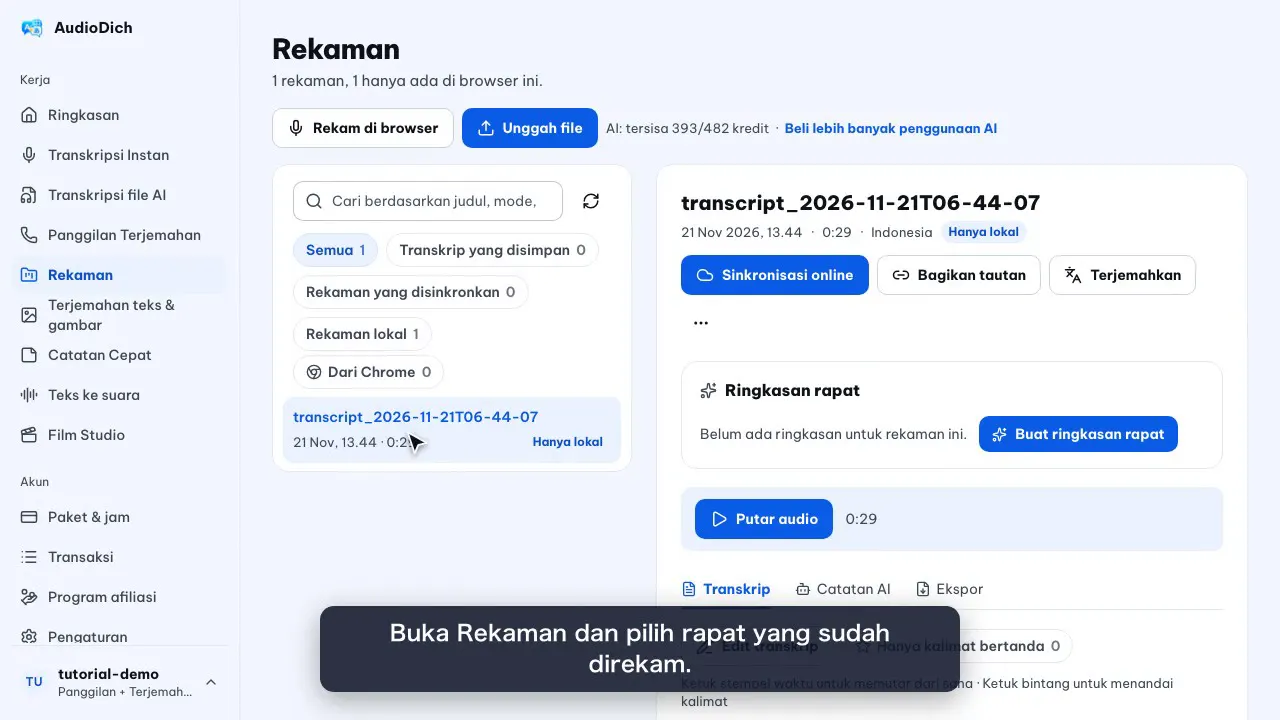
Klik Buat ringkasan rapat agar AI menulis poin utama, keputusan, dan daftar tugas.
Di panel Ringkasan rapat, klik Buat ringkasan rapat. AI membagi hasilnya menjadi ringkasan, poin utama, keputusan, daftar tugas, dan pertanyaan yang masih terbuka.
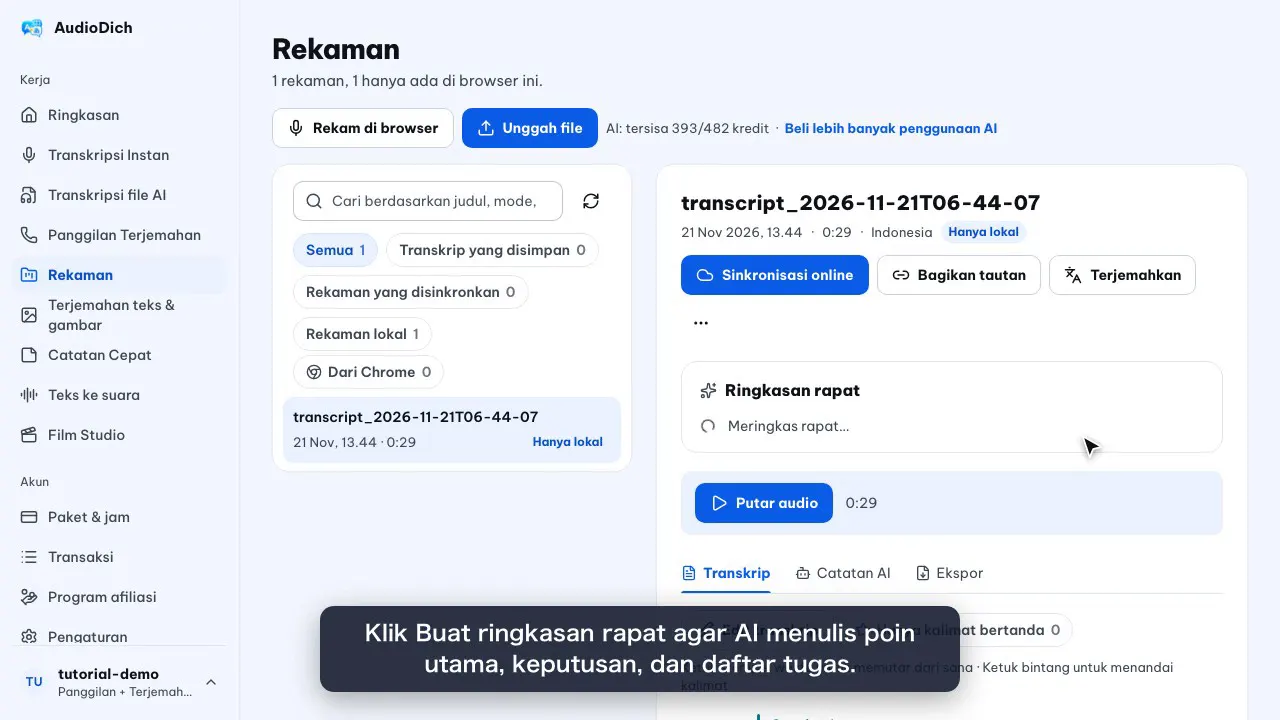
Buka tab Catatan AI, ketik pertanyaan di kolom Tanya AI lalu kirim.
Buka tab Catatan AI dan gulir ke kolom Tanya AI. Pilih saran yang sudah tersedia seperti Daftar tugas, atau ketik sendiri pertanyaan tentang isi rekaman lalu kirim.
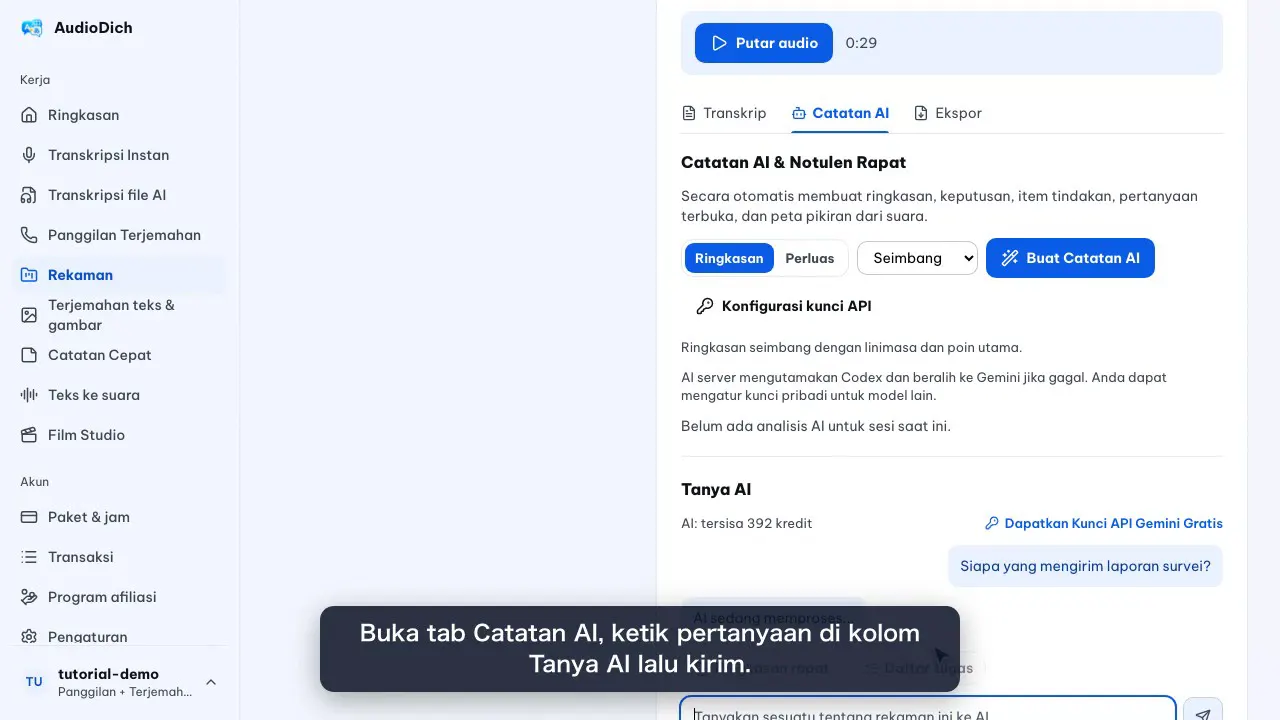
Setiap ringkasan atau pertanyaan memakai satu penggunaan AI; jumlah yang tersisa tampil di bagian atas halaman.
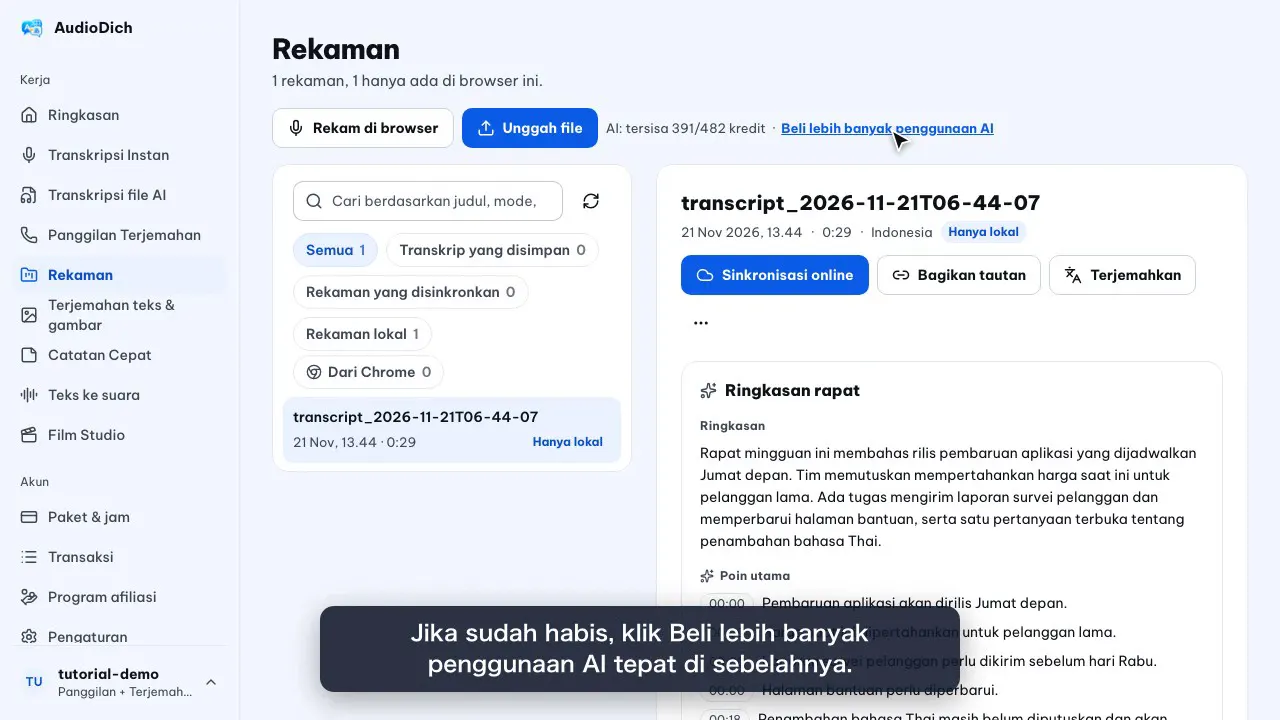
Setiap kali Anda membuat ringkasan atau bertanya kepada AI, satu penggunaan AI terpakai. Jumlah yang tersisa tampil di bagian atas halaman dalam format "AI: tersisa …/… kredit".
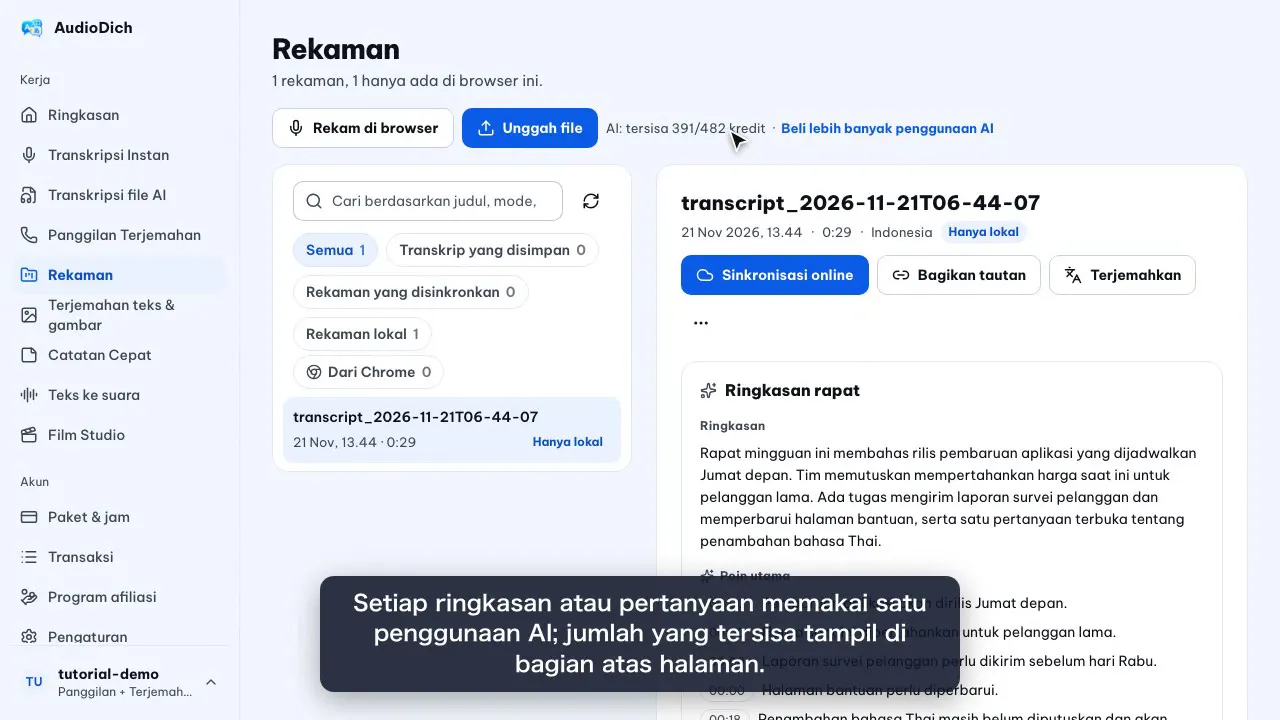
Jika sudah habis, klik Beli lebih banyak penggunaan AI tepat di sebelahnya.
Jika sudah habis, klik Beli lebih banyak penggunaan AI di samping jumlah tersebut untuk membuka bagian paket penggunaan AI di Paket & jam. Paket ini dibeli sekali dan tidak kedaluwarsa.
Tips
- Semakin jelas dan panjang rekamannya, semakin lengkap ringkasannya. Rapat yang sangat singkat mungkin tidak punya cukup isi untuk diringkas.
- Ringkasan buatan AI bisa saja tidak akurat; cocokkan dengan transkrip sebelum mengirimkannya ke orang lain.
- Klik Salin untuk menempelkan ringkasan ke email atau catatan kerja Anda.
- Untuk akun organisasi, penggunaan AI tambahan yang Anda beli ditambahkan ke kuota AI bersama milik organisasi.
Masalah umum
- Sebagian ringkasan tersembunyi.
- Akun gratis hanya melihat pratinjau. Tingkatkan ke paket berbayar atau gunakan kunci API Gemini Anda sendiri untuk melihatnya secara lengkap.
- Muncul pemberitahuan bahwa penggunaan AI sudah habis.
- Klik Beli lebih banyak penggunaan AI, atau tambahkan kunci API Gemini Anda sendiri untuk melanjutkan tanpa memakai penggunaan AI.
- Ringkasan tidak bisa dibuat.
- Pastikan email Anda sudah terverifikasi dan rekaman punya cukup isi, lalu klik Coba lagi.
Pertanyaan yang sering diajukan
Berapa penggunaan AI yang terpakai untuk setiap ringkasan?
Setiap kali Anda membuat atau membuat ulang ringkasan, 1 penggunaan AI terpakai. Setiap pertanyaan yang Anda kirim ke AI juga memakai satu penggunaan AI.
Apakah penggunaan AI tambahan kedaluwarsa?
Tidak. Paket penggunaan AI dibeli sekali dan tidak kedaluwarsa.
Bisakah saya memakai kunci API Gemini milik sendiri?
Bisa. Saat Anda menambahkan kunci API Gemini sendiri, Anda melihat ringkasan lengkap dan penggunaan AI AudioDich Anda tidak terpakai.
Apakah AI menjawab dengan informasi di luar rekaman?
AI menjawab berdasarkan isi rekaman yang sedang Anda buka. Tanyakan hal-hal yang sudah dibicarakan dalam rapat.
Transkrip video
Buka Rekaman dan pilih rapat yang sudah direkam. Klik Buat ringkasan rapat agar AI menulis poin utama, keputusan, dan daftar tugas. Buka tab Catatan AI, ketik pertanyaan di kolom Tanya AI lalu kirim. Setiap ringkasan atau pertanyaan memakai satu penggunaan AI; jumlah yang tersisa tampil di bagian atas halaman. Jika sudah habis, klik Beli lebih banyak penggunaan AI tepat di sebelahnya.
Lihat dalam situasi nyata
- Transkripsi rapat dengan AIUnggah rekaman dan dapatkan transkrip per pembicara, ringkasan, dan daftar tindakan.
- Tanya AI soal rapat AndaHubungkan Claude atau ChatGPT ke transkrip Anda dan tanyakan rekaman lama atau sesi yang sedang Anda rekam sekarang.