

- Kembali ke panduan
- Video tutorial
- Film Studio: subtitle dan dubbing
Film Studio: subtitle dan dubbing
Unggah video, biarkan AI membuat subtitle dan terjemahan, lalu edit dan ekspor video atau file subtitle.
Tutorial ini untuk kreator video yang menginginkan subtitle atau dubbing dalam bahasa lain. Anda mengunggah video, memilih bahasa, dan membiarkan AI mengenali ucapan, menerjemahkannya, dan jika Anda mau, membuat suara baru.
Langkah-langkah
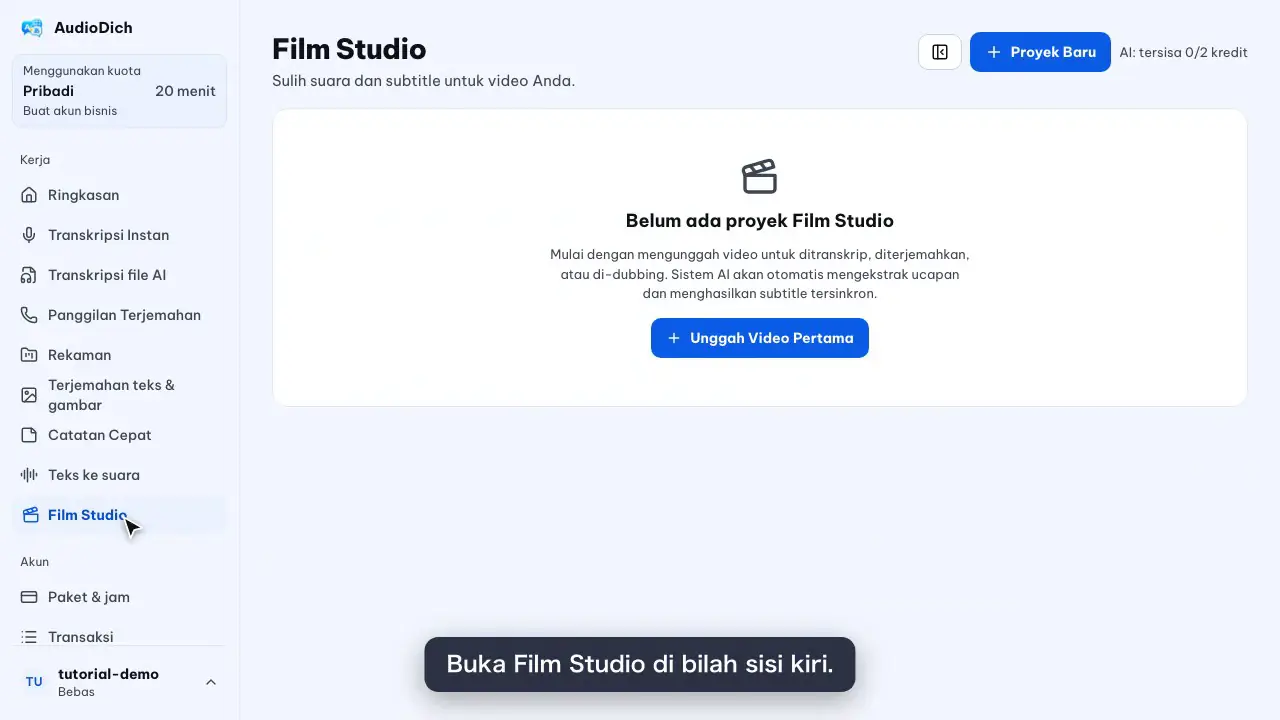
Buka Film Studio di bilah sisi kiri.
Klik Film Studio di bilah sisi kiri untuk membuka daftar proyek Anda.
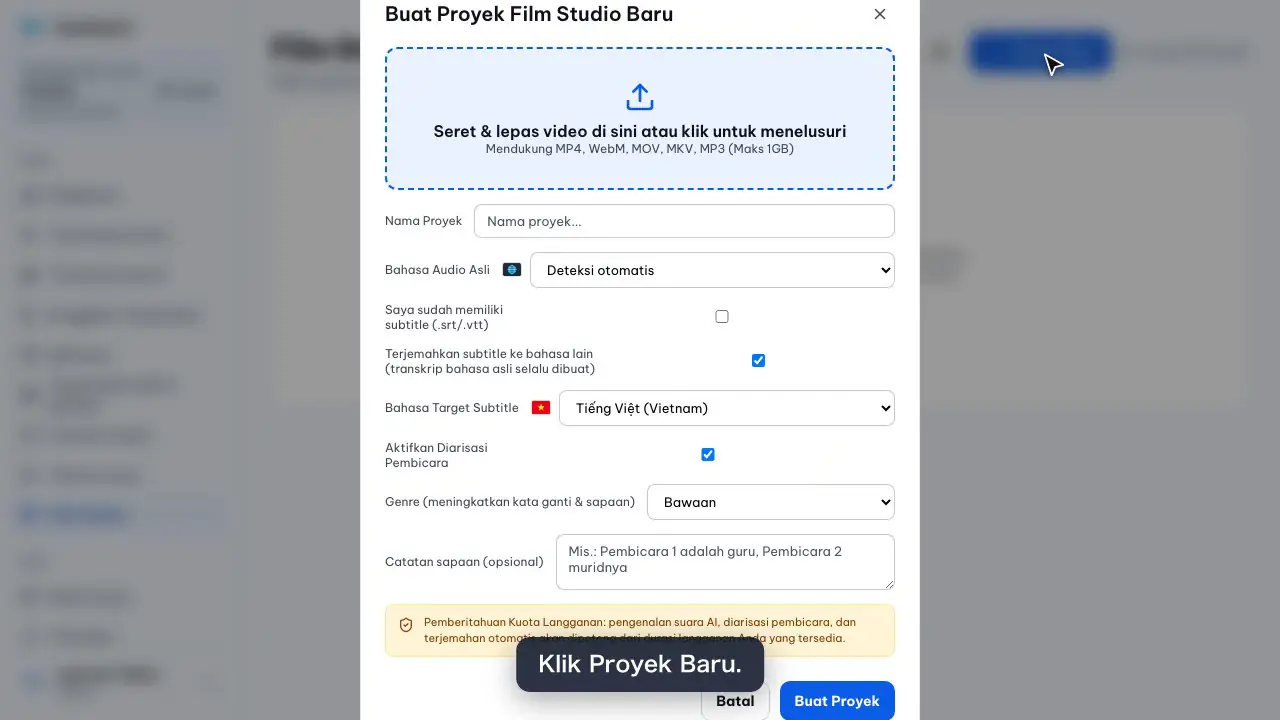
Klik Proyek Baru.
Klik tombol Proyek Baru untuk memulai proyek.
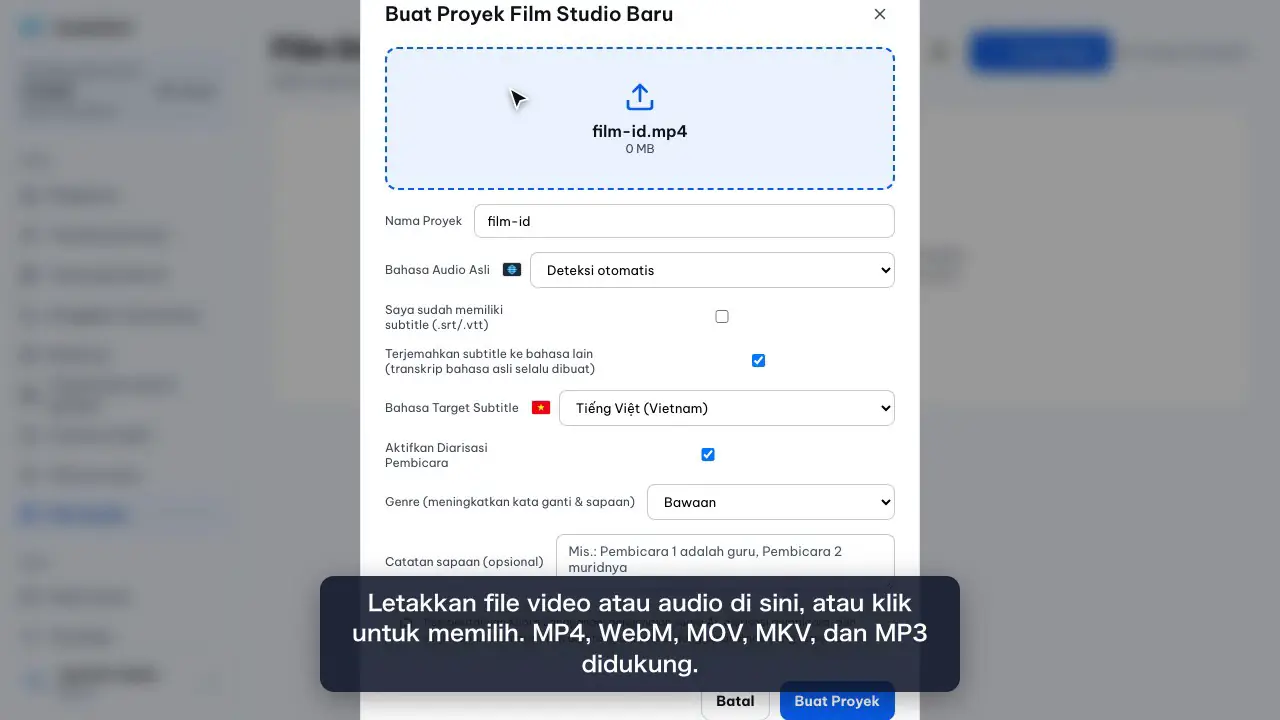
Letakkan file video atau audio di sini, atau klik untuk memilih. MP4, WebM, MOV, MKV, dan MP3 didukung.
Letakkan video Anda di area unggah atau klik untuk memilih filenya.
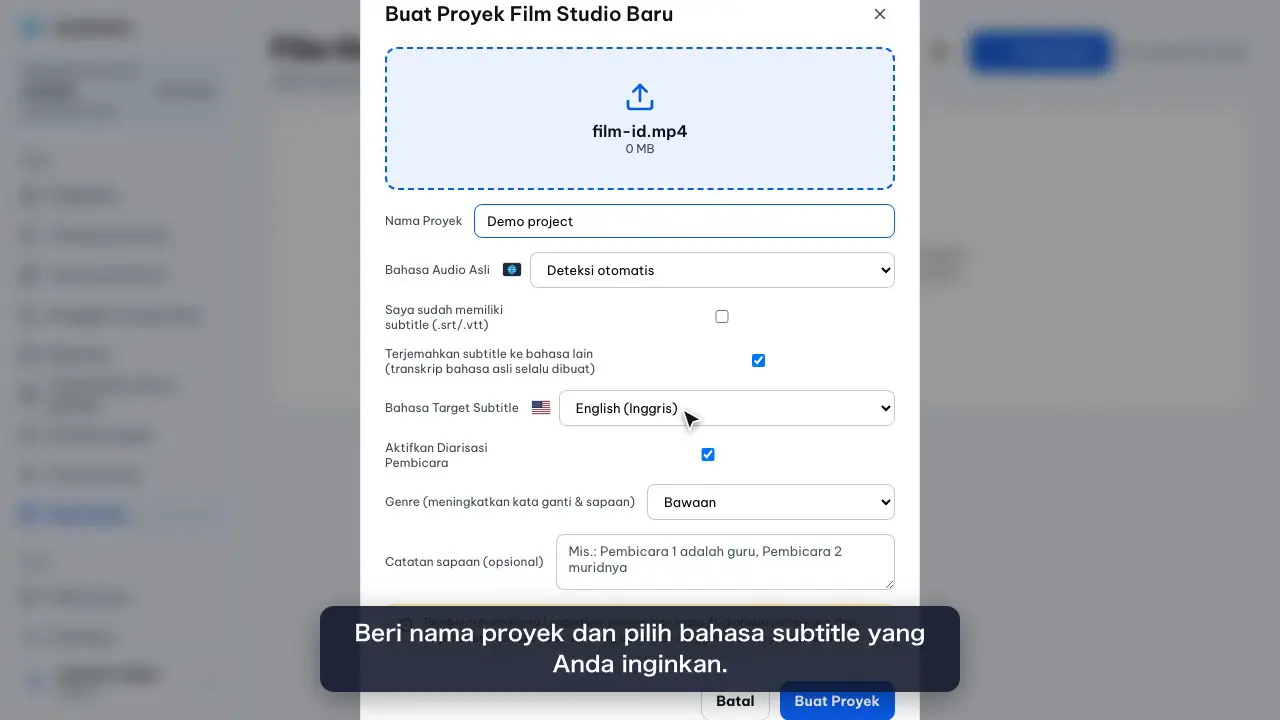
Beri nama proyek dan pilih bahasa subtitle yang Anda inginkan.
Beri nama proyek dan pilih bahasa sumber dan bahasa tujuan.
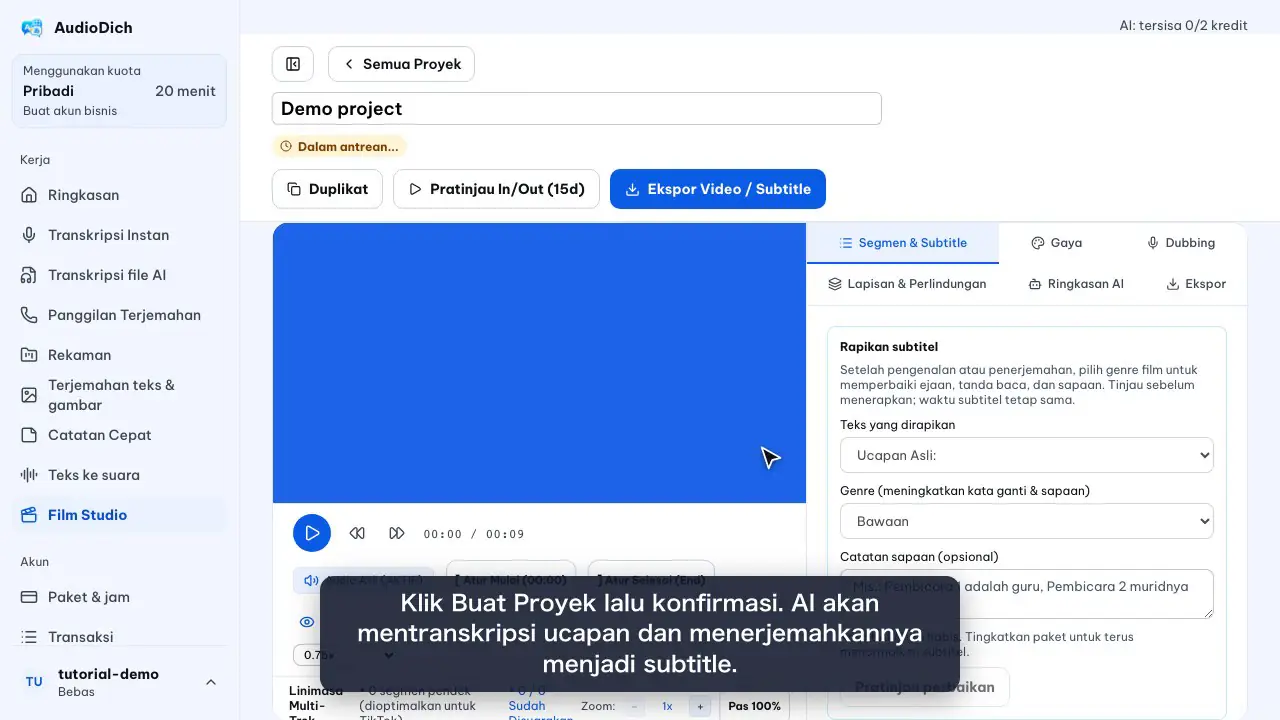
Klik Buat Proyek lalu konfirmasi. AI akan mentranskripsi ucapan dan menerjemahkannya menjadi subtitle.
Buat proyek. AI mengekstrak ucapan, membuat transkrip, dan menerjemahkan subtitle.
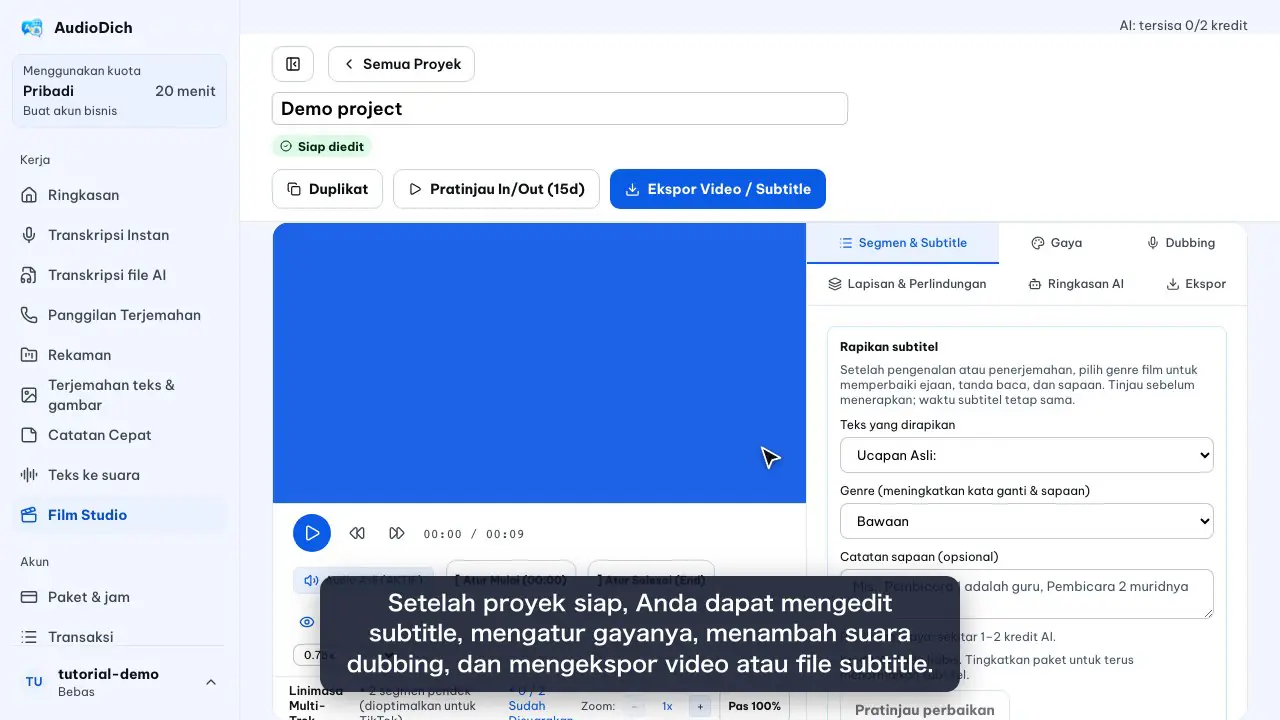
Setelah proyek siap, Anda dapat mengedit subtitle, mengatur gayanya, menambah suara dubbing, dan mengekspor video atau file subtitle.
Setelah selesai, buka hasilnya untuk memeriksa subtitle, menyesuaikannya, dan mengekspor.
Tips
- Pengenalan ucapan AI, pemisahan pembicara, dan terjemahan otomatis dikurangkan dari waktu Anda yang tersedia.
- Jika Anda sudah memiliki file subtitle SRT atau VTT, Anda dapat memakainya dan melewati pengenalan ucapan. Pilih sendiri bahasa sumber dalam kasus tersebut.
- Dubbing AI berjalan di latar belakang dan AudioDich mengirim email saat selesai, jadi Anda dapat meninggalkan halaman.
- Proyek disimpan selama 14 hari setelah dibuat, dan daftar diperbarui setiap beberapa detik saat ada yang sedang diproses.
Masalah umum
- Proyek gagal.
- Terjadi kesalahan saat mengenali, menerjemahkan, atau mendubing audio. Buka proyek dan proses lagi.
- Beberapa baris tidak diterjemahkan.
- Baris tanpa terjemahan diekspor dalam bahasa sumber. Terjemahkan subtitle sebelum Anda mengekspor.
- Unggahan tidak selesai.
- Periksa koneksi dan ukuran file Anda, lalu unggah lagi.
Pertanyaan yang sering diajukan
Bisakah saya mengekspor subtitle saja?
Ya. Anda dapat mengekspor file subtitle tanpa merender video yang didubbing.
Bisakah saya memakai file subtitle saya sendiri?
Ya. File SRT atau VTT diterima, dan pengenalan ucapan dilewati.
Berapa lama proyek disimpan?
14 hari setelah Anda membuatnya.
Apakah ini memakai menit saya?
Ya. Pengenalan, pemisahan pembicara, dan terjemahan dikurangkan dari waktu paket Anda.
Transkrip video
Buka Film Studio di bilah sisi kiri. Klik Proyek Baru. Letakkan file video atau audio di sini, atau klik untuk memilih. MP4, WebM, MOV, MKV, dan MP3 didukung. Beri nama proyek dan pilih bahasa subtitle yang Anda inginkan. Klik Buat Proyek lalu konfirmasi. AI akan mentranskripsi ucapan dan menerjemahkannya menjadi subtitle. Setelah proyek siap, Anda dapat mengedit subtitle, mengatur gayanya, menambah suara dubbing, dan mengekspor video atau file subtitle.