

Live untuk penonton luar negeri: di mana sulitnya
Banyak orang yang live di TikTok untuk berjualan, mengajar, atau mengobrol mulai melihat penonton dari negara lain masuk ke ruang live. Mereka bertanya dalam bahasa Inggris, bertahan beberapa detik, lalu pergi karena tidak mengerti apa yang dibicarakan.
Ada tiga cara yang biasa dipakai, tetapi semuanya punya kendala. Berbicara bahasa Inggris sendiri butuh kemampuan yang baik, dan melakukannya berjam-jam sangat melelahkan. Menyewa penerjemah di samping Anda mahal dan sulit dipertahankan setiap hari. Dengan teks terjemahan, penonton harus membaca sambil melihat produk, padahal banyak orang hanya mendengarkan tanpa memperhatikan layar.
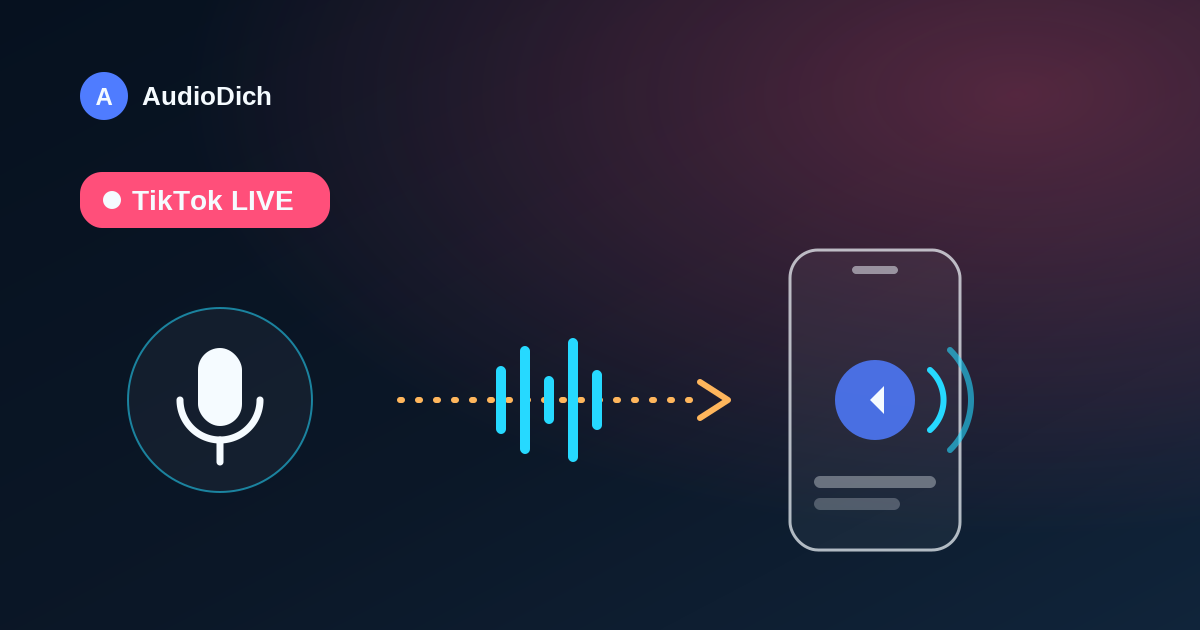
AudioDich mengambil jalan lain: Anda tetap berbicara bahasa Indonesia secara alami, perangkat lunak menerjemahkannya ke bahasa Inggris, membacakan terjemahan dengan kloning suara Anda sendiri, lalu memasukkan suara itu ke live seperti mikrofon.
Cara kerjanya: Anda bicara bahasa Indonesia, penonton mendengar bahasa Inggris
Aplikasi desktop AudioDich mendengarkan mikrofon Anda, mengubah ucapan menjadi teks, menerjemahkannya ke bahasa Inggris, dan membacakan terjemahan dengan suara kloning Anda. Audio terjemahan diputar ke kabel audio virtual. Di TikTok LIVE Studio atau OBS, Anda memilih kabel itu sebagai mikrofon sehingga penonton mendengar bahasa Inggris. Jendela teks terjemahan aplikasi juga bisa ditambahkan ke layar live agar penonton bisa ikut membaca.
Artikel ini memakai bahasa Indonesia → Inggris sebagai contoh. Di aplikasi, Anda bisa memilih pasangan bahasa lain. Dengarkan suara kloning Anda dalam bahasa tujuan sebelum benar-benar live.
| Yang Anda inginkan | Apakah AudioDich bisa |
|---|---|
| Anda bicara bahasa Indonesia, penonton membaca teks terjemahan bahasa Inggris | Bisa, tambahkan jendela teks terjemahan ke live |
| Anda bicara bahasa Indonesia, penonton mendengar bahasa Inggris | Bisa, lewat kabel audio virtual |
| Penonton mendengar bahasa Inggris dengan suara Anda sendiri | Bisa, dengan pembacaan suara kloning dinyalakan |
| Tamu berbicara bahasa Inggris, Anda membacanya dalam bahasa Indonesia | Bisa, dengan perekaman audio sistem dinyalakan |
| Menerjemahkan komentar teks di ruang live | Belum |
| Live langsung dari aplikasi TikTok di ponsel | Tidak, harus siaran dari komputer |
Yang perlu disiapkan
- Komputer Windows atau macOS dengan aplikasi desktop AudioDich versi terbaru.
- Cara live TikTok dari komputer: TikTok LIVE Studio, atau OBS dengan stream key. TikTok hanya memberikan akses ini ke sebagian akun, jadi periksa akun Anda terlebih dahulu.
- Kabel audio virtual: VB-Cable di Windows atau BlackHole di macOS. Keduanya alat gratis dari pihak ketiga yang Anda pasang sendiri.
- Suara kloning Anda. Saat ini kloning suara dibuat di ekstensi Chrome AudioDich dari rekaman singkat, lalu aplikasi desktop memakainya kembali.
- Headphone, agar suara terjemahan tidak masuk kembali ke mikrofon.
Pengaturan langkah demi langkah
Langkah 1: buat suara kloning. Buka ekstensi Chrome AudioDich dan rekam contoh suara singkat di tempat yang tenang. Kloning suara terikat pada akun Anda, jadi aplikasi desktop bisa langsung memakainya saat Anda masuk dengan akun yang sama.
Langkah 2: pasang aplikasi desktop AudioDich. Atur sumber audio ke Mikrofon, bahasa bicara ke bahasa Indonesia, bahasa terjemahan ke bahasa Inggris, lalu nyalakan pembacaan terjemahan.
Langkah 3: di Pengaturan, centang "Bacakan terjemahan dengan suara kloning saya". Petunjuk di bawahnya menampilkan suara kloning yang sedang dipakai. Jika akun belum punya kloning, aplikasi membaca dengan suara standar dan mengingatkan Anda untuk membuatnya.
Langkah 4: di "Putar suara yang diterjemahkan melalui", pilih kabel audio virtual (misalnya CABLE Input dari VB-Cable, atau BlackHole).
Langkah 5: di TikTok LIVE Studio atau OBS, pilih kabel itu sebagai mikrofon. Untuk menampilkan teks terjemahan juga, tambahkan jendela teks terjemahan AudioDich sebagai sumber dengan tangkapan jendela.
Langkah 6: lakukan live percobaan dalam mode privat atau dengan akun kedua, periksa apakah suara terjemahan sudah masuk ke siaran, baru kemudian live sungguhan.
Penonton mendengar suara asli atau suara terjemahan?
Dengan pengaturan di atas, mikrofon live adalah kabel virtual, jadi penonton hanya mendengar suara terjemahan bahasa Inggris. Ini cara paling sederhana jika sebagian besar penonton berasal dari luar negeri.
Jika ingin penonton mendengar suara asli Anda dalam bahasa Indonesia sekaligus terjemahannya, gunakan OBS untuk mencampur dua sumber, mikrofon asli dan kabel virtual, masing-masing dengan volumenya sendiri. Mengecilkan suara asli biasanya mencegah kedua suara saling bertumpuk.
Saat ada tamu yang berbicara bahasa Inggris
Jika Anda live bersama tamu yang bergabung lewat panggilan di komputer, atur sumber audio ke Audio Sistem atau Keduanya. AudioDich akan menerjemahkan ucapan tamu ke bahasa Indonesia di jendela teks terjemahan agar Anda bisa mengikuti dan menjawab.
Di macOS, merekam audio sistem memerlukan izin Perekaman Layar untuk AudioDich di Pengaturan Sistem.
Periksa sebelum live
- Jeda: suara terjemahan terdengar sekitar 1–3 detik setelah Anda bicara. Kalimat pendek dengan jeda yang jelas membantu terjemahan mengikuti dan lebih enak didengar.
- Volume: seimbangkan suara terjemahan dengan musik latar dan suara lain di LIVE Studio atau OBS.
- Gema: selalu pakai headphone. Jika suara terjemahan keluar dari speaker, mikrofon akan menangkapnya dan aplikasi menerjemahkan terjemahannya sendiri.
- Nama, harga, dan kode diskon: ulangi dengan jelas atau tampilkan di layar, karena terjemahan mesin bisa salah dengar.
- Koneksi: pengenalan suara, terjemahan, dan pembacaan berjalan di server, jadi koneksi yang lemah membuat suara terjemahan lebih lambat.
Cocok untuk siapa
Penjual live yang ingin menjangkau pembeli luar negeri, kreator yang ingin memperluas penonton internasional, serta guru atau pelatih yang mengajar murid yang tidak berbahasa Indonesia. Kesamaannya: ingin tetap bicara secara alami namun tetap dipahami penonton.
Jika Anda hanya ingin menonton live orang lain dengan teks terjemahan dalam bahasa Anda, itu kebutuhan yang berbeda: gunakan ekstensi Chrome AudioDich atau aplikasi desktop untuk menerjemahkan audio yang sedang diputar.
Pertanyaan umum
Apakah bisa dilakukan dari aplikasi TikTok di ponsel? Tidak. Suara terjemahan masuk ke live melalui kabel audio virtual di komputer, jadi Anda perlu siaran dengan TikTok LIVE Studio atau OBS di Windows atau macOS.
Apakah penonton akan sadar itu suara terjemahan? Kloning suara mempertahankan karakter suara Anda, tetapi tetap suara sintetis dan terdengar sekitar 1–3 detik setelah Anda bicara. Beri tahu penonton bahwa Anda memakai suara terjemahan AI: lebih transparan dan membuat mereka lebih maklum jika terjemahan kurang tepat.
Apakah AudioDich menerjemahkan komentar penonton? Belum. AudioDich menerjemahkan ucapan, bukan komentar teks di ruang live TikTok.
Bagaimana jika saya belum punya suara kloning? Aplikasi tetap membacakan terjemahan dengan suara standar. Anda bisa membuat kloning di ekstensi Chrome AudioDich kapan saja, lalu menyalakan kembali pembacaan dengan suara kloning.
Bisa diterjemahkan ke bahasa apa saja? Pasangan bahasa dipilih di aplikasi. Kualitas suara kloning bisa berbeda antarbahasa, jadi dengarkan bahasa tujuan sebelum live.