

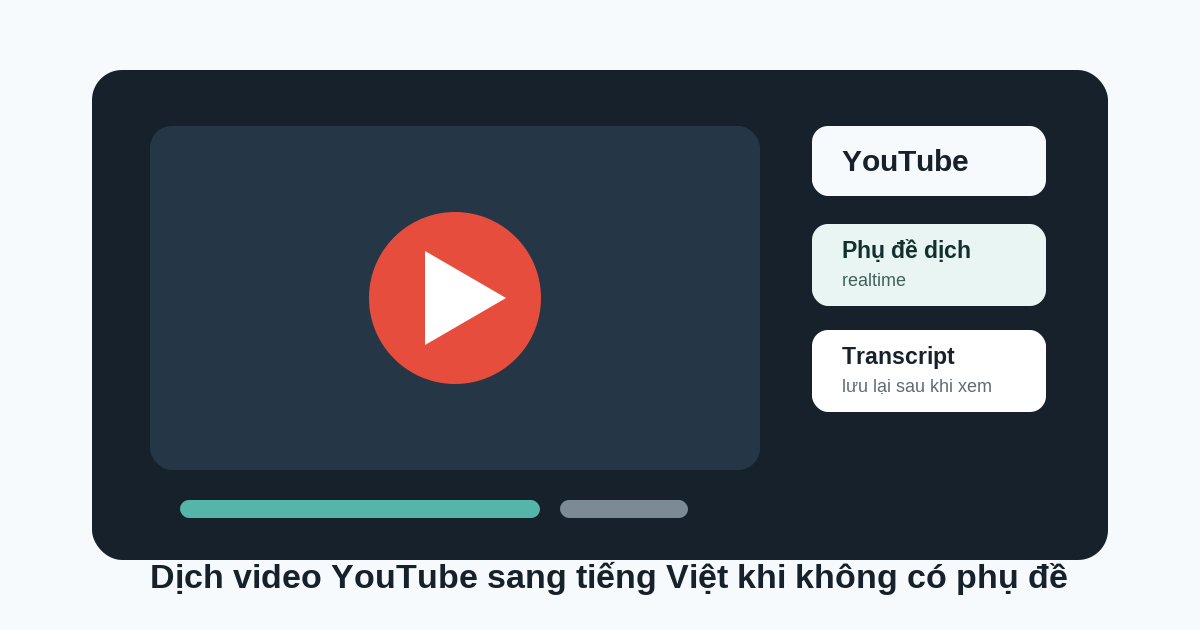
Jawaban singkat: pasang ekstensi Chrome AudioDich, buka videonya, pilih bahasa Indonesia sebagai bahasa tujuan, lalu tekan mulai. Subtitle bahasa Indonesia muncul di atas video selama diputar, bahkan saat YouTube sama sekali tidak menyediakan subtitle. Anda bisa mulai gratis: 20 menit saat pertama kali masuk, lalu 10 menit setiap hari.
Mengapa sebagian video YouTube tidak punya subtitle bahasa Indonesia
YouTube hanya menampilkan tombol subtitle jika ada trek subtitle. Mungkin kreatornya tidak pernah mengunggahnya, subtitle otomatis dimatikan, atau bahasa dan kualitas suaranya tidak didukung subtitle otomatis YouTube. Siaran langsung adalah kasus tersulit: subtitle sering terlambat atau tidak muncul sama sekali.
Opsi terjemahan otomatis bawaan tidak menyelesaikan masalah ini. Opsi itu hanya menerjemahkan trek subtitle yang sudah ada. Tanpa subtitle sebagai bahan, tidak ada yang bisa diterjemahkan dan menunya tetap kosong.
Yang tersisa adalah suaranya sendiri. Jika sebuah alat bisa mendengarkan apa yang diucapkan, ada atau tidaknya subtitle pada video tidak jadi soal.
Cara kerja penerjemahan audio
AudioDich mendengarkan suara dari tab yang sedang diputar, mengubah ucapan menjadi teks, menerjemahkannya ke bahasa Indonesia, lalu menampilkannya sebagai subtitle sesaat setelah setiap kalimat diucapkan. Tidak ada yang diunduh dan Anda tidak perlu menempelkan tautan: Anda menonton video di YouTube seperti biasa, dengan bilah subtitle di atasnya.
Karena bekerja dari suara, langkah yang sama berlaku untuk kuliah rekaman, ulasan produk, episode podcast, atau siaran langsung yang sedang berjalan. Kalimat asli dan terjemahan bahasa Indonesia-nya sama-sama disimpan dalam transkrip, sehingga Anda bisa kembali ke suatu bagian setelah video selesai.
Langkah demi langkah di komputer
- Pasang ekstensi AudioDich di Chrome dan masuk ke akun AudioDich Anda.
- Buka video YouTube yang ingin Anda tonton.
- Buka ekstensi AudioDich dan pilih bahasa yang diucapkan dalam video. Jika tidak yakin, biarkan pada deteksi otomatis.
- Pilih bahasa Indonesia sebagai bahasa tujuan.
- Tekan mulai, lalu putar video. Subtitle bahasa Indonesia muncul di atas pemutar.
- Simpan transkrip jika videonya panjang atau Anda ingin membacanya lagi nanti.
Jika video diputar di luar Chrome, misalnya di pemutar desktop atau platform pelatihan yang membuka jendelanya sendiri, gunakan aplikasi desktop AudioDich untuk Windows atau macOS. Aplikasi ini menangkap suara seluruh komputer, bukan hanya satu tab.
Di ponsel Android, termasuk Netflix
Di Android 10 atau lebih baru, aplikasi AudioDich menerjemahkan suara dari YouTube, Netflix, dan aplikasi video lain, lalu menampilkan subtitle melayang di atas video.
- Pasang aplikasi AudioDich untuk Android dan masuk.
- Buka tab Video, lalu pilih bahasa sumber, bahasa Indonesia sebagai bahasa tujuan, dan aplikasi tempat Anda menonton.
- Izinkan aplikasi tampil di atas aplikasi lain dan menangkap audio sistem saat Android memintanya.
- Ketuk tombol untuk memulai terjemahan video, pindah ke YouTube atau Netflix, lalu putar videonya.
- Baca subtitle yang melayang. Anda juga bisa meminta terjemahan dibacakan lewat speaker.
Netflix dan beberapa aplikasi terlindungi lainnya memblokir penangkapan audio sistem. Jika tidak ada teks yang muncul setelah beberapa detik, ubah sumber audio ke mode mikrofon, putar video lewat speaker ponsel, bukan headphone, dan jaga ruangan tetap tenang.
Di iPhone, AudioDich belum menerjemahkan video YouTube maupun Netflix. Jika Anda memakai iPhone, buka videonya di komputer dan gunakan ekstensi Chrome.
Alat tempel tautan atau terjemahan audio langsung
Ada dua jenis alat. Alat tempel tautan memproses seluruh video lalu memberikan file subtitle atau transkrip, cocok jika Anda butuh file untuk diedit. Terjemahan audio langsung, pendekatan yang dipakai AudioDich, menampilkan subtitle selama video diputar, sehingga juga berfungsi untuk siaran langsung dan video di dalam aplikasi.
| Yang dibandingkan | Alat tempel tautan | AudioDich (selama video diputar) |
|---|---|---|
| Cara memakainya | Tempel tautan lalu tunggu hasilnya | Buka video lalu tekan mulai |
| Siaran langsung | Biasanya tidak didukung | Didukung |
| Video di dalam aplikasi Android | Biasanya tidak didukung | Didukung, termasuk Netflix |
| File subtitle untuk dipublikasikan | Biasanya tersedia | Transkrip untuk dibaca ulang; sunting dulu sebelum mempublikasikan apa pun |
| Yang dibutuhkan | Tergantung alatnya | Akun dan sisa menit |
Pilih alat tempel tautan jika tujuannya file subtitle. Pilih terjemahan langsung jika tujuannya memahami video saat ini juga.
Kapan cara ini tepat
- Video tidak punya subtitle, atau hanya subtitle dalam bahasa aslinya.
- Subtitle otomatis ada, tetapi terjemahannya sulit diikuti atau menghilangkan istilah teknis.
- Sebuah siaran langsung sedang berlangsung dan Anda ingin mengikutinya saat itu juga.
- Videonya panjang dan Anda ingin transkrip yang bisa dicari kemudian.
- Anda mengikuti kuliah, webinar, wawancara, atau ulasan produk dalam bahasa Jepang, Korea, Mandarin, Vietnam, Jerman, Inggris, atau bahasa lain yang tidak Anda kuasai.
Tips agar subtitle lebih akurat
- Pilih sendiri bahasa yang diucapkan jika Anda tahu. Deteksi otomatis praktis, tetapi bahasa yang ditetapkan lebih stabil.
- Suara yang jelas diterjemahkan paling baik. Musik latar yang keras dan beberapa orang berbicara bersamaan menurunkan kualitas.
- Jika pembicara sangat cepat, atur kecepatan putar YouTube ke 0,75 agar subtitle bisa mengikuti.
- Untuk konten khusus, periksa nama, angka, dan istilah teknis di transkrip sebelum Anda mengandalkannya.
Yang bisa dilakukan dengan transkrip
Transkrip yang tersimpan mengubah video menjadi sesuatu yang bisa dicari. Anda bisa menemukan menit saat sebuah alat atau angka disebut, menyalin poin penting ke catatan, atau membagikannya kepada rekan yang tidak sempat menonton semuanya.
Jika membaca kurang nyaman, pemutaran suara membacakan terjemahan bahasa Indonesia dengan lantang. Ini membantu saat Anda mencatat di jendela lain atau menonton bersama orang yang lebih suka mendengarkan. Anggap fitur ini sebagai bantuan untuk mengikuti, dan kembali ke transkrip untuk hal yang harus tepat.
Batas terjemahan waktu nyata
Subtitle waktu nyata dibuat untuk memahami, bukan untuk dipublikasikan. Jika Anda butuh subtitle untuk dipublikasikan, dikutip dalam karya akademik, atau dipakai dalam video komersial, anggap hasilnya sebagai draf awal dan periksa sendiri nama, angka, dan terminologinya.
Video aslinya tetap milik kreatornya. Jangan menerbitkan ulang transkrip atau subtitle dari video orang lain tanpa izin.
Pertanyaan yang sering diajukan
Apakah gratis?
Anda bisa mulai gratis: 20 menit saat pertama kali masuk dan 10 menit setiap hari setelahnya. Paket berbayar menambah jam saat Anda membutuhkannya.
Apakah berfungsi jika video sama sekali tidak punya subtitle?
Ya. Subtitle dibuat dari audio video, bukan dari trek subtitle yang sudah ada.
Apakah berfungsi untuk siaran langsung YouTube?
Ya, selama suara dari tab atau perangkat bisa ditangkap. Subtitle mengikuti pembicara dengan sedikit jeda.
Bisakah saya memakainya di iPhone?
Untuk video YouTube, saat ini belum. Gunakan komputer dengan ekstensi Chrome, atau ponsel Android dengan Android 10 atau lebih baru.
Bisakah saya mengunduh file .srt?
Terjemahan langsung memberi Anda transkrip untuk dibaca ulang, bukan file subtitle yang siap dipublikasikan. Jika Anda butuh file, sunting transkripnya dulu.
Apakah saya perlu memasang sesuatu?
Di komputer, Anda memasang ekstensi Chrome, yang hanya butuh beberapa detik. Di Android, Anda memasang aplikasinya. Aplikasi web juga menerjemahkan ucapan yang ditangkap mikrofon tanpa pemasangan apa pun.
Ringkasnya
Video YouTube tanpa subtitle bahasa Indonesia tetap bisa ditonton. Terjemahkan audionya, bukan subtitle-nya: pasang ekstensi, pilih bahasa Indonesia, tekan mulai, dan simpan transkrip untuk nanti.