

VIDEO:/tutorials/mcp-claude-case.mp4|Rekaman layar percakapan nyata: satu pertanyaan diketik di Claude, Claude menemukan rekaman di AudioDich, lalu menjawab (21 detik, tanpa suara).
Agar Claude atau ChatGPT meringkas sebuah rapat, Anda tidak perlu menyalin transkrip ke kolom obrolan. Ada tiga cara memberikan rekaman ke AI: menempel manual, mengunggah file, atau menghubungkan langsung sehingga AI membaca sendiri rekamannya saat Anda bertanya. Cara ketiga paling hemat tenaga jika Anda sering rapat, sedangkan dua cara pertama cukup untuk satu rapat sesekali.
Artikel ini membandingkan ketiga cara tersebut, lalu mempraktikkan cara ketiga pada rekaman nyata di AudioDich, termasuk bagian di mana jawaban AI belum sempurna.
Tiga cara memberikan rekaman rapat ke Claude atau ChatGPT
| Cara | Yang harus Anda lakukan | Cocok jika | Keterbatasan |
|---|---|---|---|
| Menempel manual | Menyalin transkrip, menempelkannya di kolom obrolan, menjelaskan siapa adalah siapa | Hanya satu rapat singkat, perlu bertanya cepat | Diulang untuk setiap rapat; transkrip panjang bisa melebihi batas kolom obrolan; Anda harus menjelaskan sendiri para peserta |
| Mengunggah file | Mengekspor transkrip menjadi file lalu mengunggahnya ke percakapan | Satu rapat panjang, ditanyakan sekali saja | Harus mengekspor setiap kali; setiap percakapan hanya tahu file yang Anda unggah |
| Menghubungkan langsung (konektor) | Menambahkan koneksi sekali saja, setelah itu cukup bertanya | Sering rapat dan ingin bertanya lintas beberapa rapat | Memerlukan layanan rekaman yang mendukungnya, dan biasanya paket berbayar |
Koneksi langsung memakai standar terbuka bernama MCP. Anda tidak perlu memahami sisi teknisnya: ini hanya cara agar Claude atau ChatGPT dapat membaca data Anda di aplikasi lain, hanya saat Anda bertanya. Anda yang memberi izin dan Anda bisa mencabutnya.
Contoh nyata: bertanya ke Claude tentang rekaman 4 menit 41 detik
Kami mencobanya pada rekaman nyata di AudioDich berdurasi 4 menit 41 detik, dalam bahasa Vietnam: seseorang memperkenalkan sebuah kelompok pengusaha. Orang-orang yang disebut namanya telah setuju untuk membagikannya. Tidak ada yang disunting, baik rekaman maupun jawabannya.
Pertanyaan yang diketik di Claude (dalam bahasa Vietnam): “Gunakan AudioDich, baca transkrip rekaman "Phiên 12:09 16/11/26" lalu ringkas dalam 3 poin utama. Setelah itu daftarkan jumlah kawasan industri di setiap provinsi yang disebut.”
Claude menemukan rekaman itu di AudioDich, melihat dua rekaman dengan nama yang sama (satu 281 detik, satu 5 detik), membaca keduanya, dan mengesampingkan yang 5 detik karena hanya radio latar. Dari rekaman yang panjang, Claude memberikan tiga poin utama: jaringan sekitar 700 anggota di seluruh negeri, masing-masing diperkenalkan di layar minimal dua kali sebulan; wilayah dengan 4 provinsi dan total 70 kawasan industri; serta sebuah tim yang bernaung di bawah asosiasi pengusaha yang didirikan berdasarkan keputusan tanggal 18 Juli 2023.
Untuk daftar per provinsi: Hải Dương 23, Hải Phòng 21, Quảng Ninh 14, Thái Bình 12, berjumlah tepat 70. Claude memeriksa total ini sendiri dan mengingatkan bahwa pengenalan suara otomatis bisa salah menulis nama diri. Di situlah Anda juga perlu memeriksa ulang: AI membaca transkrip, dan transkrip otomatis tidak sempurna.
Demo: tanya Claude di tengah rapat apa yang baru saja ditanyakan pelanggan
VIDEO:/tutorials/mcp-claude-live-demo.mp4|Demo yang disiapkan (20 detik, tanpa suara): AudioDich merekam pertanyaan, Anda bertanya ke Claude, lalu Claude membaca sesi yang sedang berjalan dan menyarankan jawaban.
Ini demo yang disiapkan, bukan kisah pelanggan: pertanyaan “pelanggan” dibacakan oleh suara bahasa Vietnam komputer saat AudioDich sedang merekam. Selama sesi masih direkam, Anda bisa bertanya ke Claude: “Pelanggan baru saja menanyakan apa dalam rapat yang sedang direkam? Sarankan cara saya menjawabnya.” (diketik dalam bahasa Vietnam).

Claude membaca sesi yang sedang berjalan, mengutip pertanyaan pelanggan (“Bisakah Anda mengirim sisa 600 produk sebelum akhir bulan ini?”) dan menyarankan tiga balasan: tegas, bersyarat, dan pengiriman bertahap. Bagian seperti [30/11] dibiarkan kosong untuk Anda isi, dan Claude menyebut rekaman baru sekitar 50 detik sehingga belum ada konteks tentang kontrak atau jadwal.
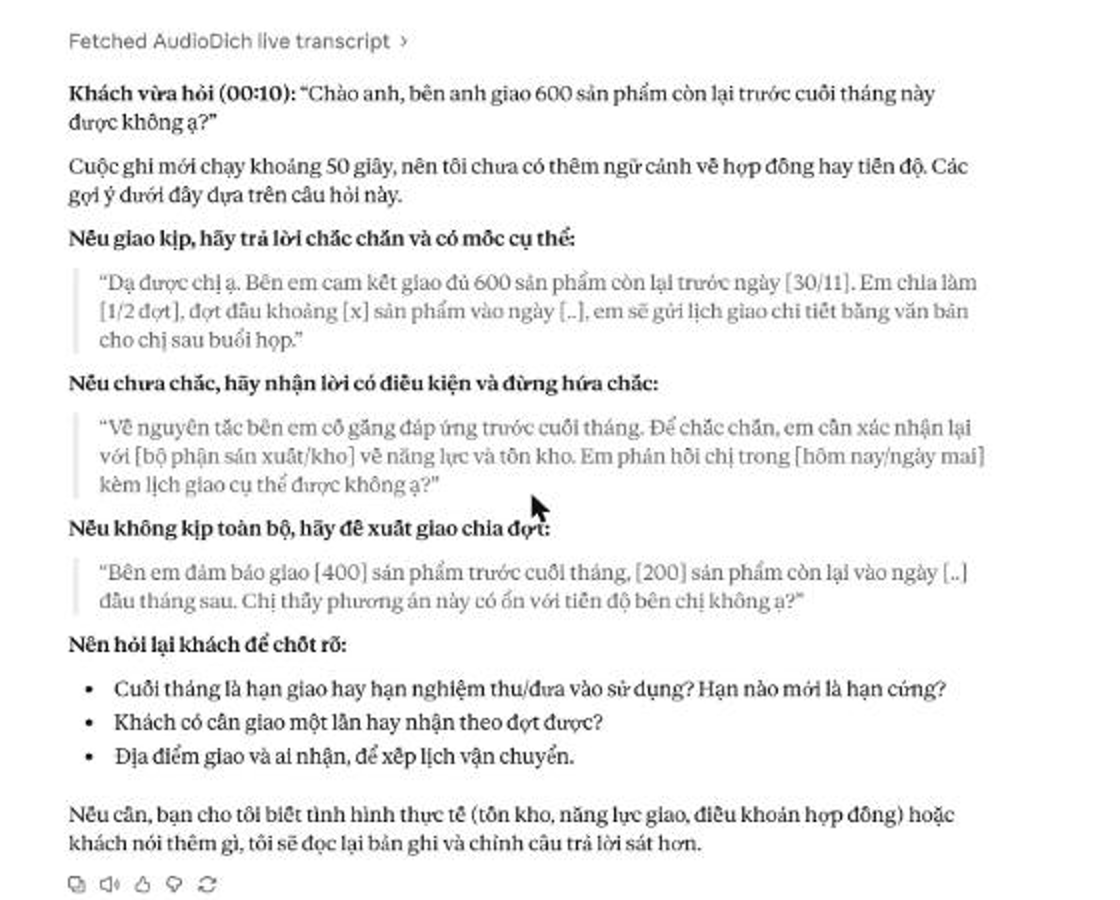
Opsi membaca sesi yang sedang direkam harus dicentang saat menghubungkan (nonaktif secara bawaan). Saran tersebut hanyalah draf: cocokkan dengan stok, kapasitas, dan syarat Anda sebelum menjawab pelanggan.
Lima pertanyaan untuk dicoba pada rekaman Anda sendiri
Apa yang kita putuskan kemarin di rapat soal harga?
Cari di rekaman saya setiap kali tanggal pengiriman disebut.
Tulis daftar tindakan dari rapat terakhir, lengkap dengan penanggung jawab.
Daftar rekaman saya minggu ini.
Ringkas lima menit terakhir sesi yang sedang saya rekam (perlu opsi sesi langsung dicentang saat Anda memberi izin).
Privasi dan batasan yang perlu diketahui
Di AudioDich koneksinya hanya baca: AI tidak bisa mengubah atau menghapus apa pun. Hanya teks (transkrip dan ringkasan) yang dibagikan, tidak pernah file audio atau video, dan hanya saat Anda mengajukan pertanyaan yang membutuhkannya. Setiap akun hanya melihat datanya sendiri, dan Anda dapat mencabut akses di AudioDich kapan saja.
Tiga batasan yang perlu diketahui sejak awal: diperlukan paket AudioDich berbayar; rekaman milik organisasi (paket Business) belum bisa dibaca lewat koneksi ini; dan yang didukung adalah Claude dan ChatGPT, bukan Gemini. Di Claude, AudioDich saat ini adalah konektor Community: Claude menjalankan pemeriksaan otomatis, tetapi Anthropic tidak memverifikasi pengembangnya, jadi hubungkan hanya pengembang yang Anda percaya. Paket Claude atau ChatGPT yang diperlukan untuk menambahkan konektor bisa berbeda, jadi periksa di aplikasi Anda.
Menghubungkan: cara cepat atau empat langkah
Cara tercepat: buka percakapan baru di Claude dan ketik kalimat seperti “Saya ingin bertanya tentang rekaman rapat saya di AudioDich. Tolong bantu saya menghubungkannya.” Claude menampilkan kartu AudioDich dengan tombol Connect. Klik Connect, masuk ke AudioDich, pilih Izinkan, lalu kirim pesan apa saja di percakapan tersebut untuk terus bertanya.
Jika Anda lebih suka menambahkannya sendiri, ikuti empat langkah berikut.
1. Buka claude.ai, masuk ke Customize, lalu Connectors.
2. Ketik AudioDich di kotak pencarian, buka AudioDich (berlabel Community) lalu klik Connect.
3. Masuk dengan akun AudioDich berbayar Anda (jika halaman menanyakan akun mana, pilih Pribadi) lalu klik Izinkan.
4. Mulai percakapan baru dan bertanyalah, misalnya: “Ringkas rekaman terakhir saya dan daftar tindakannya”.
ChatGPT dan Claude Code bekerja sedikit berbeda dan memakai alamat konektor secara langsung; lihat panduan lengkap langkah demi langkah untuk menghubungkan.
Pertanyaan yang sering diajukan
Apakah Claude mendapat file audio saya? Tidak. Hanya teks transkrip dan ringkasan yang dibaca, dan hanya saat Anda bertanya.
Apakah saya harus menempelkan transkrip setiap kali? Tidak. Setelah terhubung sekali, Anda cukup bertanya; AI menemukan dan membaca rekaman yang dibutuhkan di akun Anda.
Bagaimana jika AI salah menulis nama orang atau perusahaan? Transkrip otomatis bisa salah menulis nama diri. Periksa dengan rekaman asli bila ketepatan penting, dan tanyakan lagi ke AI dengan mengutip bagian persis yang ingin Anda pastikan.
Bisakah dipakai untuk rapat yang masih berlangsung? Bisa, jika Anda mencentang opsi sesi langsung saat memberi izin. Opsi ini nonaktif secara bawaan, dan saat aktif, ucapan orang lain dalam sesi juga dikirim ke AI ketika Anda bertanya.