

Traduzione di Google Meet in tempo reale: sottotitoli e trascrizione nel browser
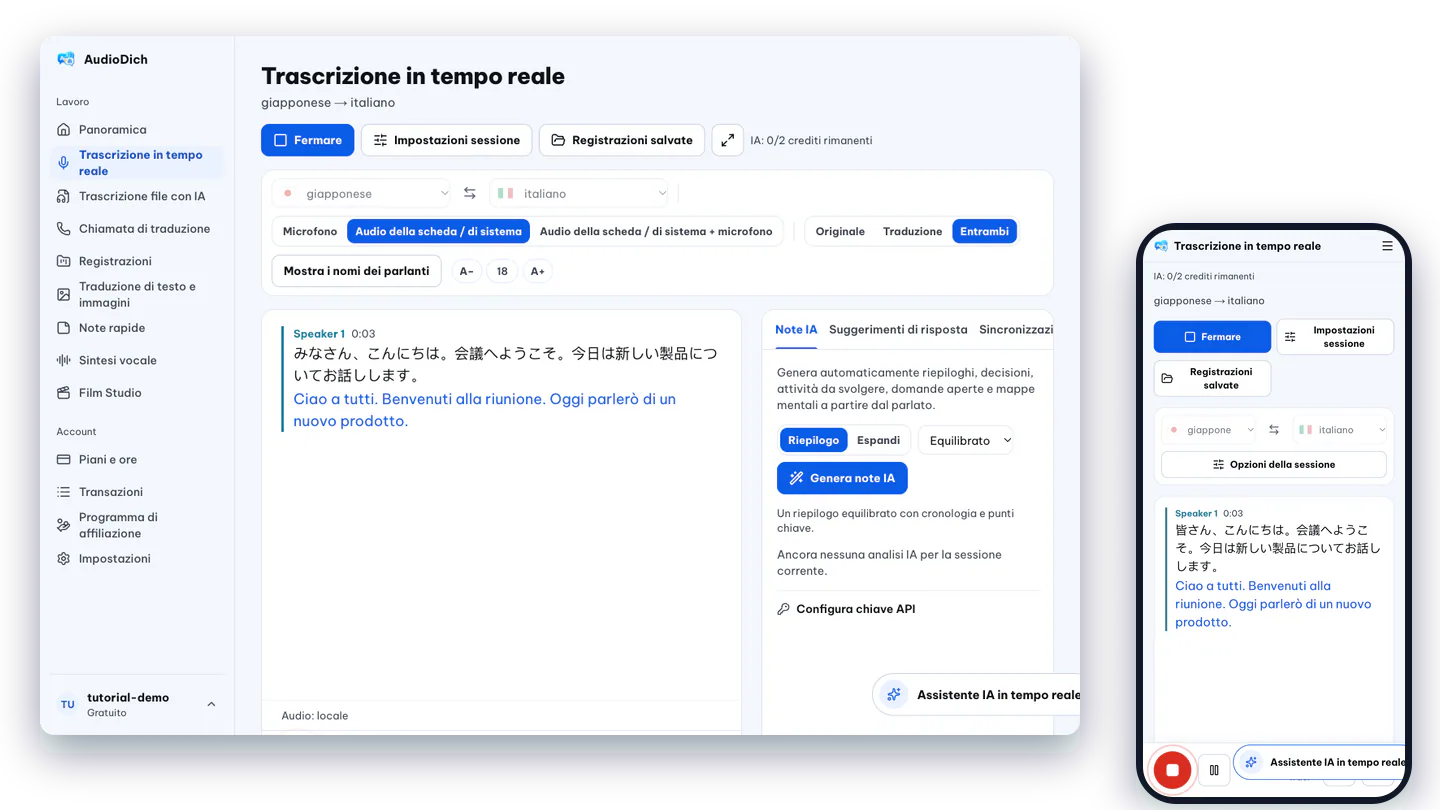
Google Meet funziona in una scheda del browser, ed è proprio quella che AudioDich può ascoltare. Apri Meet come sempre, avvia AudioDich accanto, scegli la scheda di Chrome e leggi sottotitoli bilingui frase per frase, con la trascrizione alla fine. L’organizzatore non deve attivare nulla.
I veri problemi di una riunione Google Meet in un’altra lingua
I sottotitoli tradotti di Meet esistono solo se l’organizzatore li consente
I sottotitoli tradotti di Meet dipendono dal piano dell’account e dalle impostazioni dell’organizzazione. Come ospite di un’altra azienda spesso non hai nulla da leggere, o solo sottotitoli nella lingua di chi parla.
Slide, chat e qualcuno che parla veloce in un’altra lingua
Passi tra schede, slide e chat mentre il tuo interlocutore continua a parlare. Digitare frasi in una pagina di traduzione non regge mai il ritmo.
Dopo la chiamata i dettagli svaniscono
Senza il testo originale accanto a una traduzione, è difficile confermare scadenze, prezzi e chi fa cosa.
Come funziona AudioDich accanto a Google Meet
Quattro passaggi, ognuno con uno screenshot reale di AudioDich in funzione. Non devi fare alcun accesso aggiuntivo in Google Meet.
- Passaggio 1
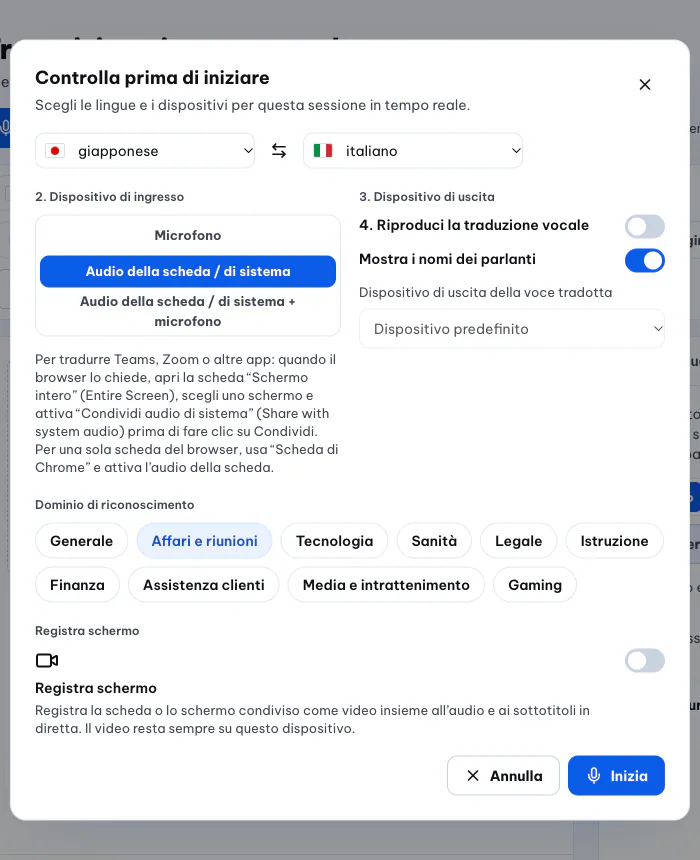
Scegli la coppia di lingue e l’ambito
Premi Avvia in AudioDich, scegli la lingua che parla l’altra parte e quella in cui vuoi leggere, e l’ambito Business e riunioni per privilegiare il vocabolario di lavoro.
- Passaggio 2
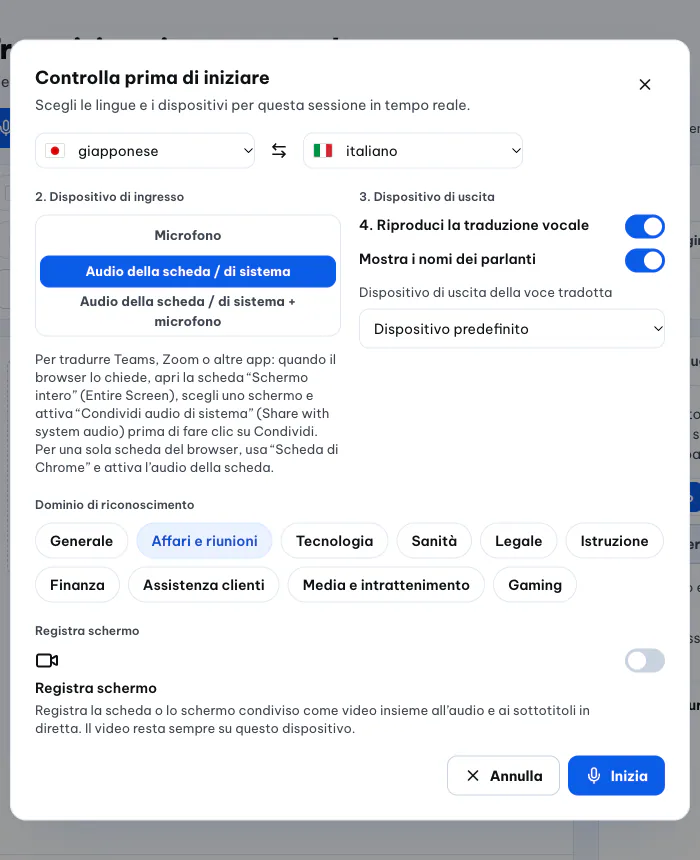
Scegli la scheda di Chrome come sorgente audio
Seleziona l’audio della scheda o di sistema. Quando il browser lo chiede, scegli l’opzione Scheda di Chrome, seleziona la scheda di Meet e attiva la condivisione dell’audio della scheda. Usa le cuffie perché il microfono non capti gli altoparlanti; attiva la voce tradotta se vuoi ascoltare anche la traduzione.
- Passaggio 3
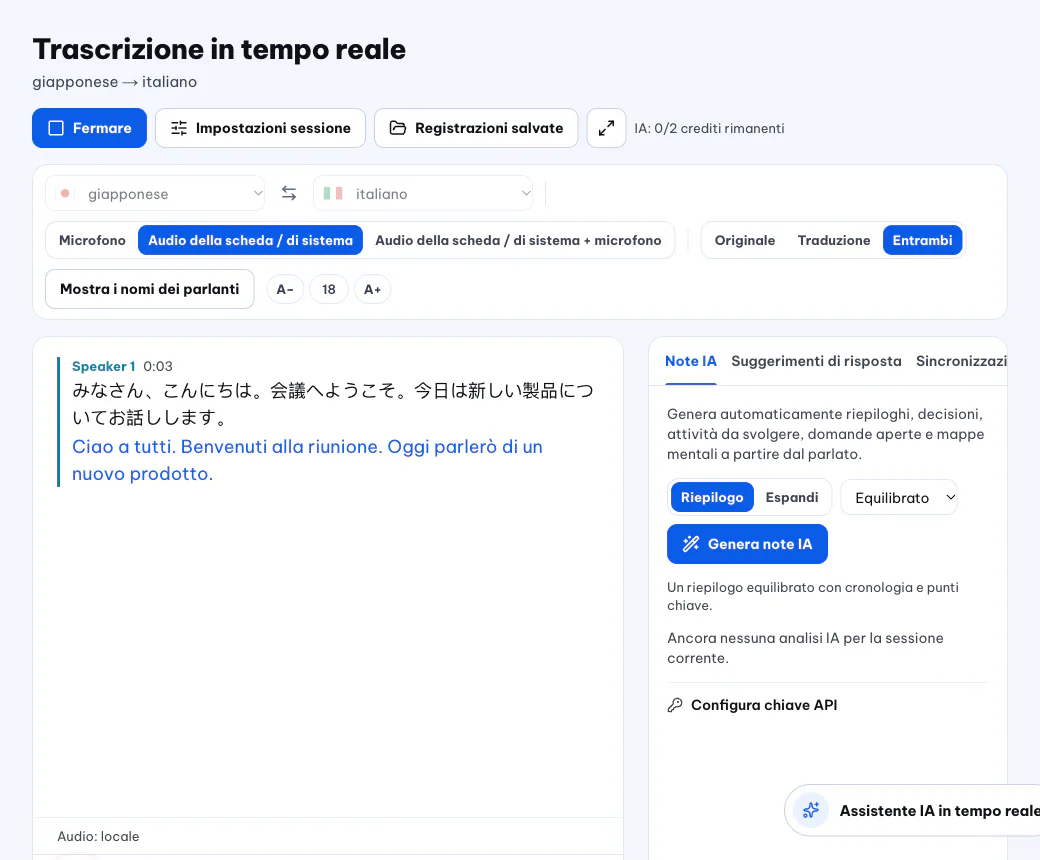
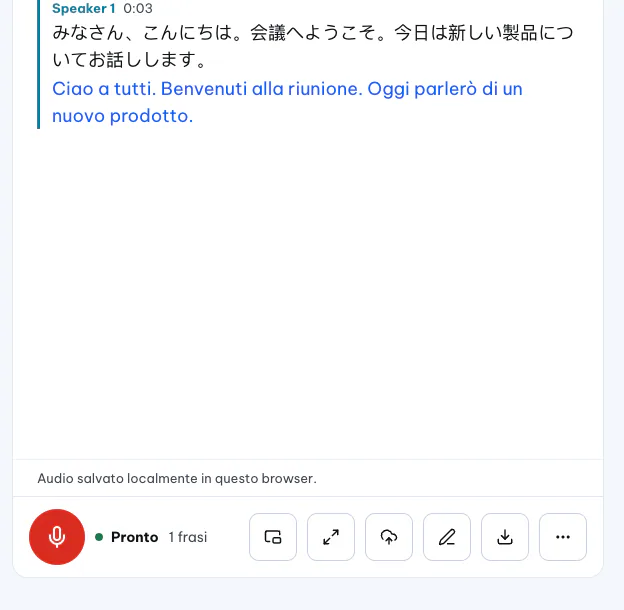
Leggi i sottotitoli dal vivo accanto a Meet
Tieni Meet in una scheda e AudioDich in un’altra finestra o scheda. Ogni frase compare nell’originale con la traduzione subito sotto; puoi cambiare la dimensione del testo e mostrare l’originale, la traduzione o entrambi.
- Passaggio 4
Dopo la chiamata: trascrizione e note IA
La sessione viene salvata così puoi rivederla, modificarla, scaricarla o incollarla in un’email di follow-up. Le Note IA possono riassumere ed elencare decisioni e attività, usando i crediti IA del tuo account.
Con quali app funziona
AudioDich ascolta l’audio del tuo computer invece di collegarsi a ogni app, quindi non serve alcun plug-in e funziona insieme alle app di riunione, chiamata e video che già usi.
 Zoom
 Microsoft Teams
 Google Meet
 Zalo
 WhatsApp
 Messenger
 WeChat
 KakaoTalk
 LINE
Zoom, Microsoft Teams, Google Meet, Zalo, WhatsApp, Messenger, WeChat, KakaoTalk e LINE sono marchi dei rispettivi proprietari. AudioDich non è affiliato a queste aziende né da esse approvato; i loghi indicano soltanto le app accanto alle quali puoi tradurre.
Funzioni principali per tradurre Google Meet
Sottotitoli bilingui in tempo reale
Riconoscimento e traduzione in più di 60 lingue, con l’originale e la traduzione frase per frase.
Estensione di Chrome per la scheda Meet
L’estensione ascolta la scheda, mostra i sottotitoli direttamente sulla pagina e può inviare la voce tradotta nel flusso del microfono usato dalla riunione.
App web, senza installare
Apri AudioDich, scegli la scheda di Chrome e inizia. Gli screenshot di questa pagina provengono dall’app web.
Traduzione parlata
Attiva la voce tradotta per ascoltare oltre che leggere.
Trascrizione e Note IA
Salva la sessione per rivederla e scaricarla. Le Note IA riassumono ed elencano decisioni e attività, usando i crediti IA del tuo account.
Confronto: AudioDich, sottotitoli tradotti di Google Meet e interprete umano
Ogni opzione si adatta a una situazione diversa. Questa tabella serve a scegliere in fretta; non intende escluderne nessuna.
| Criterio | AudioDich | Sottotitoli tradotti di Meet | Interprete umano |
|---|---|---|---|
| Chi lo attiva e lo controlla | Tu, sul tuo computer, senza che l’organizzatore debba attivare nulla. | Di solito li attiva l’organizzatore o un amministratore, in base al piano Google Workspace. | Organizzato in anticipo da chi indice la riunione. |
| Lingue | Più di 60 lingue per riconoscimento e traduzione. | Le lingue che Google offre per questa funzione. | Dipende dall’interprete ingaggiato. |
| Come ricevi la traduzione | Testo bilingue, con traduzione parlata facoltativa nelle cuffie. | Sottotitoli di testo nella finestra della riunione. | Voce dal vivo. |
| Uso fuori da Meet | Un solo strumento per Zoom, Teams, app di chat e video. | Solo nelle chiamate Meet. | In base alla prenotazione che fai. |
| Costo e accuratezza | Prova gratuita, poi pagamento a ore; la traduzione automatica può sbagliare nomi, cifre e gergo, quindi conferma i punti chiave. | Dipende dal piano; anche questa è traduzione automatica. | Pagato a ore e prenotato in anticipo; ideale per contratti, ambito legale e medico. |
Verificato a novembre 2026 sulla documentazione pubblica di Google. Funzioni e piani possono cambiare; consulta le pagine di assistenza di Google Meet per i dettagli più recenti.
Business Information
Official operator information and contact channels for AudioDich.
- Vietnamese registered name
- HỘ KINH DOANH HỘ KINH DOANH NGUYỄN LÊ TOÀN
- Household business registration No. (also the tax code)
- 035085005366
- Phone
- 0943 943 647
- Support email
- letoan_ng [at] yahoo.com.hk
Perché le chiamate Meet multilingue sono difficili da seguire
Meet è comodo perché funziona nel browser: entri subito, senza aver preparato un modo per tradurre. Chi parla usa un ritmo naturale, inserisce gergo e cambia argomento; perdere qualche minuto può significare annotare la scadenza, l’ambito o la condizione di pagamento sbagliati.
Prima il browser: perché Meet si adatta ad AudioDich
Poiché la riunione è in una scheda, AudioDich ascolta proprio quella scheda, senza autorizzazione dell’organizzatore e senza alcun bot che entri nella stanza. Gli screenshot di questa pagina provengono dall’app web; l’estensione di Chrome fa lo stesso ascolto della scheda dal pulsante nella barra degli strumenti e mostra i sottotitoli direttamente sulla pagina di Meet. Se salvi una trascrizione o una registrazione, avvisa i partecipanti.
Risposte rapide
Le domande più frequenti prima di usare AudioDich in una vera riunione Google Meet.
Che cos’è AudioDich per Google Meet?
Uno strumento che ascolta la scheda di Meet sul tuo computer, riconosce il parlato, lo traduce e mostra sottotitoli bilingui in tempo reale; può leggere la traduzione ad alta voce e salva una trascrizione. Funziona accanto a Meet e non lo sostituisce.
Devo installare l’estensione di Chrome?
No. Puoi usare l’app web e scegliere la scheda di Chrome. L’estensione è più comoda perché mostra i sottotitoli sulla pagina della riunione e ascolta la scheda con un pulsante.
L’organizzatore deve attivare qualcosa?
No. AudioDich ascolta tramite il tuo computer, quindi non richiede alcuna autorizzazione dell’organizzatore. Se salvi una trascrizione o una registrazione, avvisa i partecipanti.
Come si confronta con un interprete umano?
AudioDich è più veloce, più economico e disponibile a qualsiasi ora, adatto a riunioni rapide, demo e webinar. Per contratti, ambito legale, medico o trattative delicate usa un interprete e lascia che AudioDich faccia da controllo incrociato.
Come si confronta con i sottotitoli tradotti di Meet?
I sottotitoli tradotti di Meet di solito li attiva l’organizzatore o un amministratore in base al piano. AudioDich è nelle mani di chi ascolta, funziona anche con Zoom, Teams, app di chat e video e aggiunge traduzione parlata e trascrizione. In compenso, i sottotitoli di Meet sono integrati nella finestra della riunione.
Quali lingue, come vengono trattati i dati e quanto costa?
Più di 60 lingue. L’audio viene elaborato per creare trascrizioni, traduzioni, sottotitoli o traduzione parlata in base alle funzioni che attivi, e viene salvato solo quando attivi l’archiviazione o scegli di salvarlo. Il primo accesso include 20 minuti di prova gratuita, poi 10 minuti al giorno, senza carta di credito; per di più, vedi la pagina Prezzi.
Inizia con AudioDich
Provalo in riunioni, video o chiamate reali. Quando ti serve più tempo, confronta i pacchetti a ore e i piani mensili.