

Traduzione di Microsoft Teams in tempo reale per le aziende: sottotitoli e trascrizione
Apri Teams come sempre e avvia AudioDich accanto: i sottotitoli bilingui seguono ogni frase del tuo partner, la traduzione può essere letta ad alta voce nelle tue cuffie e alla fine hai una trascrizione da cui scrivere il riepilogo. Nessuna modifica alla tua configurazione di Microsoft 365 e nessun amministratore deve installare nulla in Teams.
I veri problemi di una riunione Microsoft Teams in un’altra lingua
Le decisioni importanti si prendono a voce
Ambito del progetto, difetti, scadenze e passaggi di consegne si concordano di solito nella riunione stessa. Se non riesci a seguire, puoi accettare per errore o perdere una condizione.
I sottotitoli tradotti di Teams dipendono dalla tua azienda
I sottotitoli tradotti di Teams di solito li attiva l’organizzatore o un amministratore e dipendono dalla licenza Microsoft 365. Come ospite o in un altro reparto, non puoi attivarli da solo.
Accento, gergo e velocità di un partner straniero
Un fornitore descrive difetti, scadenze e requisiti tecnici in un’altra lingua, pieno di sigle. Aspettare la registrazione dopo la riunione è troppo tardi per richiedere.
Come funziona AudioDich accanto a Microsoft Teams
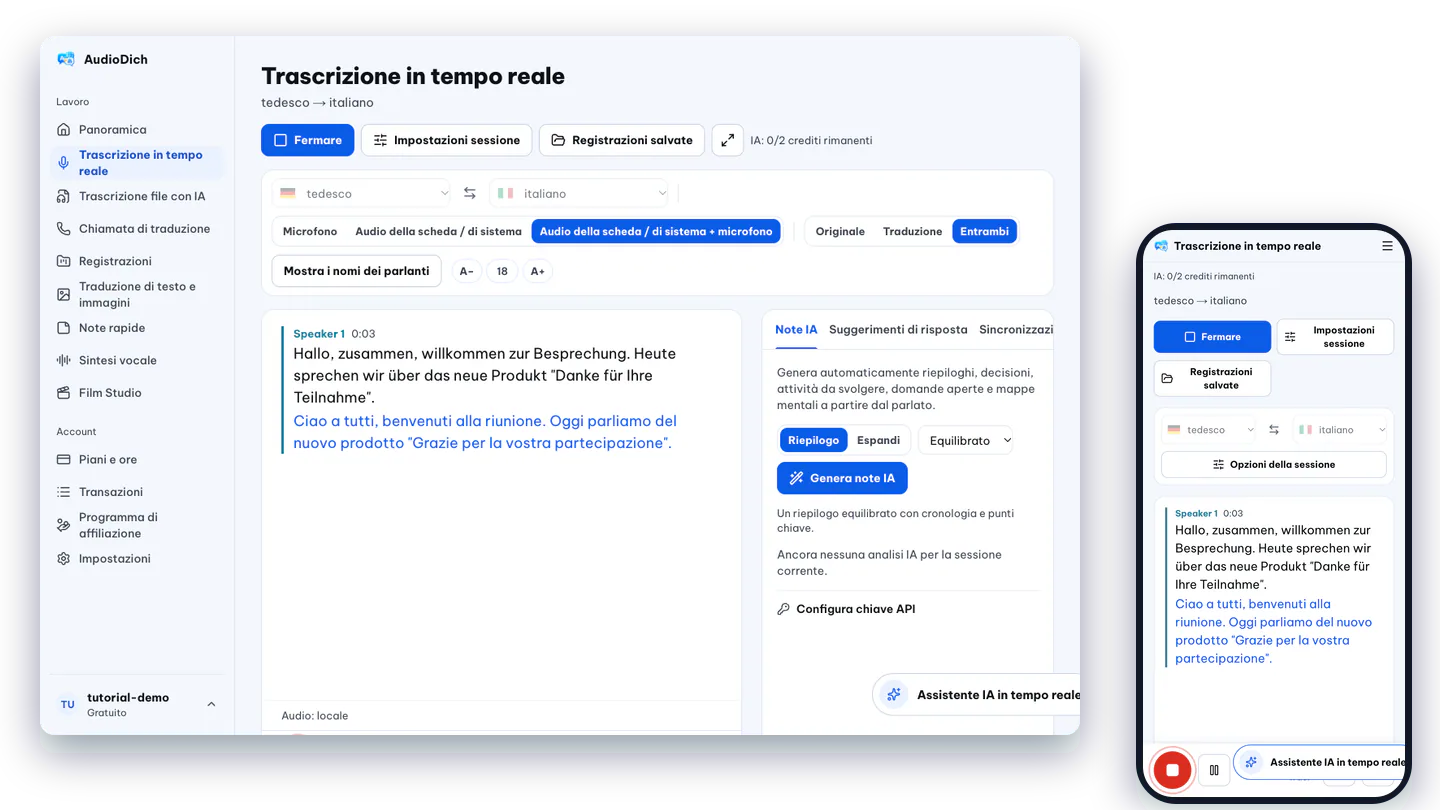
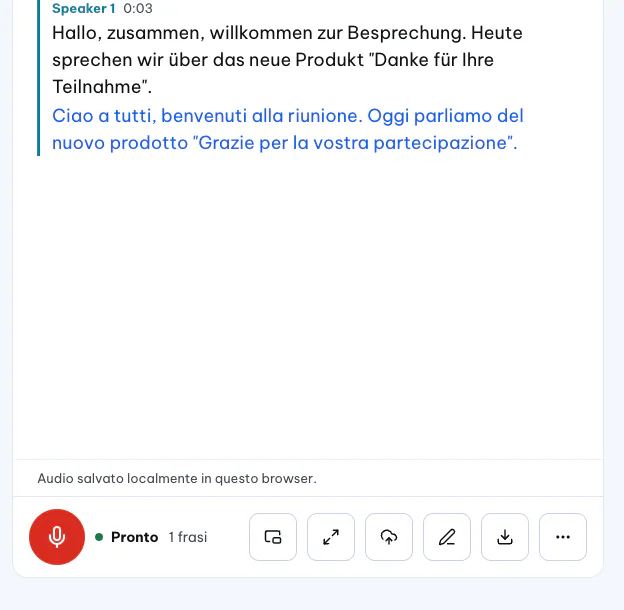
Quattro passaggi, ognuno con uno screenshot reale di AudioDich in funzione. Non devi fare alcun accesso aggiuntivo in Microsoft Teams.
- Passaggio 1
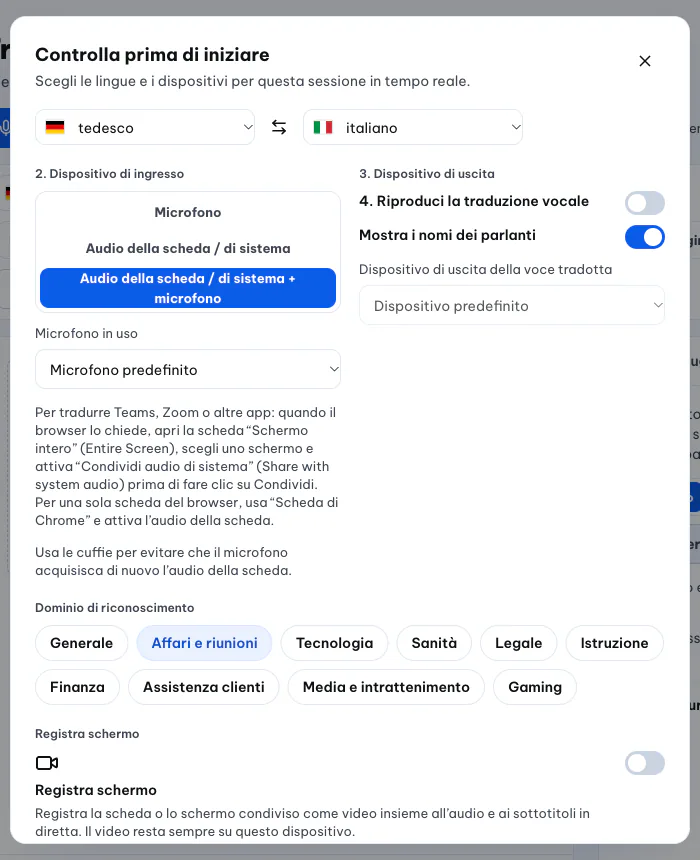
Scegli la coppia di lingue e l’ambito
Premi Avvia in AudioDich, scegli la lingua che parla il tuo partner e quella in cui vuoi leggere, e l’ambito Business e riunioni per privilegiare il vocabolario di lavoro.
- Passaggio 2
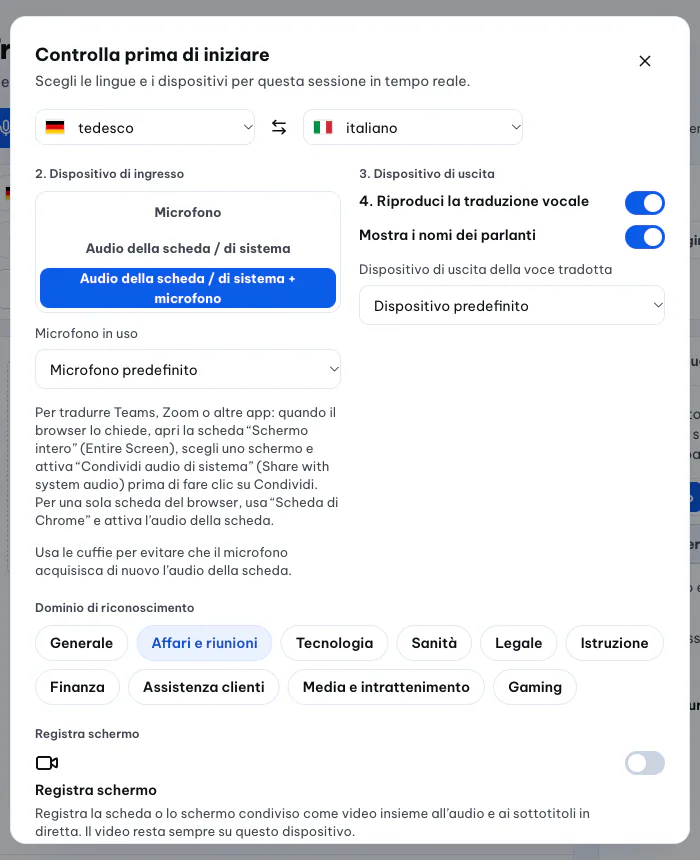
Scegli dove ascolta AudioDich
Seleziona l’audio della scheda o di sistema più il microfono per catturare sia il partner sia la tua voce, poi segui la guida a schermo per condividere l’audio. Per Teams sul computer, l’app desktop di AudioDich cattura direttamente l’audio di sistema. Per ascoltare la traduzione parlata, attiva la voce tradotta e usa le cuffie.
- Passaggio 3
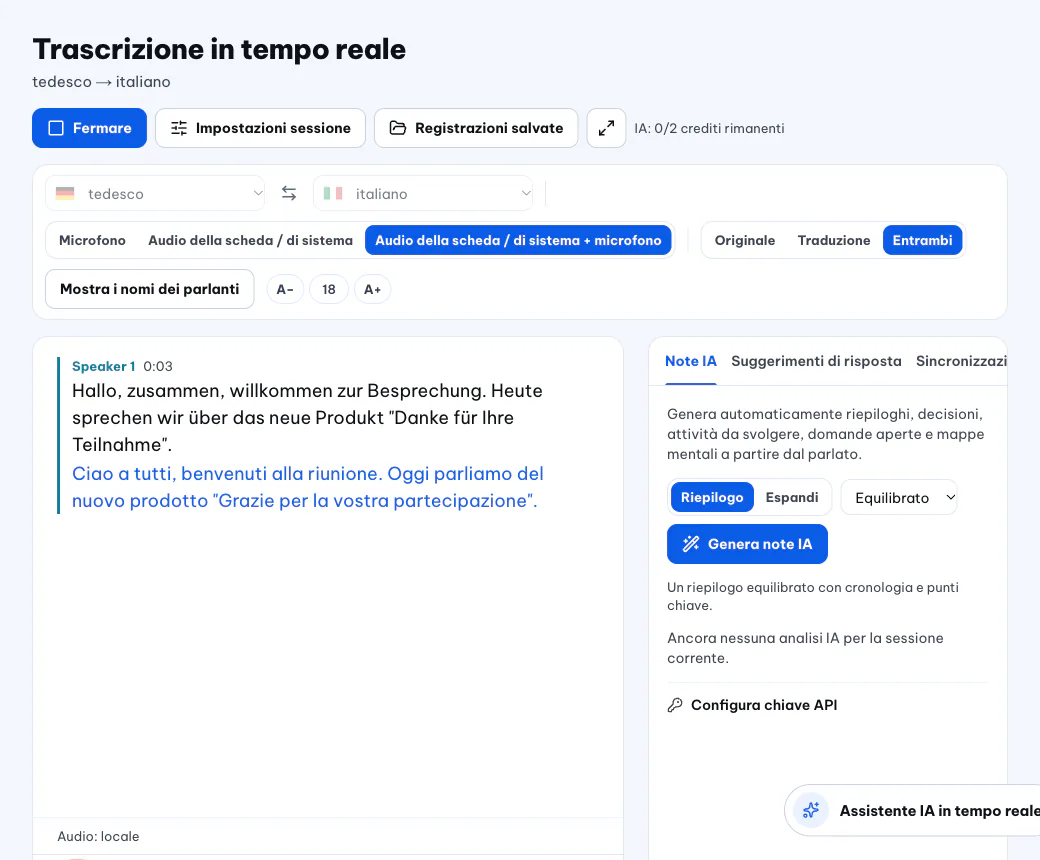
Usa Teams come sempre e leggi i sottotitoli dal vivo
Entra nella riunione Teams con il solito link. Ogni frase compare nell’originale con la traduzione subito sotto; puoi cambiare la dimensione del testo e mostrare l’originale, la traduzione o entrambi. L’app desktop offre anche una finestra di sottotitoli mobile da affiancare a Teams.
- Passaggio 4
Dopo la riunione: trascrizione, riepilogo e attività
La sessione viene salvata così puoi rivederla, modificarla e scaricarla, oppure usarla per scrivere il riepilogo che il tuo partner confermerà. Le Note IA possono riassumere ed elencare decisioni e attività, usando i crediti IA del tuo account.
Con quali app funziona
AudioDich ascolta l’audio del tuo computer invece di collegarsi a ogni app, quindi non serve alcun plug-in e funziona insieme alle app di riunione, chiamata e video che già usi.
 Zoom
 Microsoft Teams
 Google Meet
 Zalo
 WhatsApp
 Messenger
 WeChat
 KakaoTalk
 LINE
Zoom, Microsoft Teams, Google Meet, Zalo, WhatsApp, Messenger, WeChat, KakaoTalk e LINE sono marchi dei rispettivi proprietari. AudioDich non è affiliato a queste aziende né da esse approvato; i loghi indicano soltanto le app accanto alle quali puoi tradurre.
Funzioni principali per tradurre Microsoft Teams
Sottotitoli bilingui in tempo reale
Riconoscimento e traduzione in più di 60 lingue, con l’originale e la traduzione frase per frase.
Audio di sistema sul computer
L’app desktop su macOS e Windows cattura l’audio di sistema, anche nella modalità microfono più audio di sistema; nel browser usa la scheda di Chrome.
Finestra di sottotitoli mobile
Posiziona i sottotitoli accanto o sopra la finestra di Teams, cambia la dimensione del testo, fissala e lascia passare i clic del mouse.
Stanza di chiamata bidirezionale per i partner
Ognuno parla la propria lingua; gli ospiti entrano tramite link e non hanno bisogno di un account.
Trascrizione e Note IA
Salva la sessione per rivederla e scaricarla. Le Note IA riassumono ed elencano decisioni e attività, usando i crediti IA del tuo account.
Confronto: AudioDich, sottotitoli tradotti dal vivo di Teams e interprete umano
Ogni opzione si adatta a una situazione diversa. Questa tabella serve a scegliere in fretta; non intende escluderne nessuna.
| Criterio | AudioDich | Sottotitoli tradotti di Teams | Interprete umano |
|---|---|---|---|
| Chi lo attiva e lo controlla | Tu, sul tuo computer, senza che l’organizzatore o un amministratore debbano attivare nulla. | Di solito li attiva l’organizzatore o un amministratore, in base alla licenza Microsoft 365. | Organizzato in anticipo da chi indice la riunione. |
| Lingue | Più di 60 lingue per riconoscimento e traduzione. | Le lingue che Microsoft offre per questa funzione. | Dipende dall’interprete ingaggiato. |
| Come ricevi la traduzione | Testo bilingue, con traduzione parlata facoltativa nelle cuffie. | Sottotitoli di testo nella finestra della riunione. | Voce dal vivo. |
| Uso fuori da Teams | Un solo strumento per Zoom, Meet, app di chat e video. | Solo nelle riunioni Teams. | In base alla prenotazione che fai. |
| Costo e accuratezza | Prova gratuita, poi pagamento a ore; la traduzione automatica può sbagliare nomi, cifre e gergo, quindi conferma i punti chiave. | Dipende dalla licenza; anche questa è traduzione automatica. | Pagato a ore e prenotato in anticipo; ideale per contratti, ambito legale e medico. |
Verificato a novembre 2026 sulla documentazione pubblica di Microsoft. Funzioni e licenze possono cambiare; consulta le pagine di assistenza di Microsoft Teams per i dettagli più recenti.
Business Information
Official operator information and contact channels for AudioDich.
- Vietnamese registered name
- HỘ KINH DOANH HỘ KINH DOANH NGUYỄN LÊ TOÀN
- Household business registration No. (also the tax code)
- 035085005366
- Phone
- 0943 943 647
- Support email
- letoan_ng [at] yahoo.com.hk
Un caso reale: riunione con un fornitore straniero
Un team di implementazione software incontra un fornitore straniero su Teams. Il fornitore descrive un difetto e una scadenza per la correzione. Sottotitoli e trascrizione aiutano il team ad annotare correttamente il requisito, assegnare un responsabile ed evitare di fraintendere l’ambito; dopo la riunione, la trascrizione è la base del riepilogo inviato al fornitore per conferma.
Concordate come usarlo nel team
In un team di progetto, concordate quando si può salvare una trascrizione, chi la rivede e dove viene conservata. AudioDich non richiede modifiche alla tua configurazione di Microsoft 365, quindi una persona può provarlo per prima e poi standardizzarlo per il team. Per contenuti con valore legale o grandi decisioni finanziarie, considera AudioDich uno strumento di supporto accanto a un interprete professionista.
Risposte rapide
Le domande più frequenti prima di usare AudioDich in una vera riunione Microsoft Teams.
Devo installare AudioDich dentro Microsoft Teams?
No. AudioDich è un aiuto esterno che ascolta l’audio del tuo computer (audio di sistema o scheda del browser), quindi non richiede modifiche a Microsoft 365 né un amministratore.
Va bene per una piccola azienda?
Sì. Un piccolo team può provarlo con un account AudioDich e poi standardizzare il flusso.
C’è la traduzione parlata?
Sì. Attiva la voce tradotta e usa le cuffie per ascoltare oltre che leggere.
Come si confronta con un interprete umano?
AudioDich è più veloce, più economico e disponibile a qualsiasi ora, adatto a riunioni rapide, chiamate di progetto e demo. Per contratti, ambito legale, medico o trattative delicate usa un interprete e lascia che AudioDich faccia da controllo incrociato.
Come si confronta con i sottotitoli tradotti di Teams?
I sottotitoli tradotti di Teams di solito li attiva l’organizzatore o un amministratore in base alla licenza. AudioDich è nelle mani di chi ascolta, funziona anche con Zoom, Meet, app di chat e video e aggiunge traduzione parlata e trascrizione. In compenso, i sottotitoli di Teams sono integrati nella finestra della riunione.
Quali lingue, come vengono trattati i dati e quanto costa?
Più di 60 lingue. L’audio viene elaborato per creare trascrizioni, traduzioni, sottotitoli o traduzione parlata in base alle funzioni che attivi, e viene salvato solo quando attivi l’archiviazione o scegli di salvarlo. Il primo accesso include 20 minuti di prova gratuita, poi 10 minuti al giorno, senza carta di credito; per di più, vedi la pagina Prezzi.
Inizia con AudioDich
Provalo in riunioni, video o chiamate reali. Quando ti serve più tempo, confronta i pacchetti a ore e i piani mensili.