

- Torna alla guida
- Video tutorial
- Dividere i costi, registrare e inviare la trascrizione di una chiamata
Dividere i costi, registrare e inviare la trascrizione di una chiamata
Dividi con gli ospiti il costo delle lingue personalizzate, conserva la registrazione audio di una chiamata tradotta e invia la trascrizione via email.
Questa guida è per chi ospita chiamate di traduzione, sa già creare una stanza e vuole usare tre opzioni in più: dividere i costi con gli ospiti, conservare la registrazione audio della chiamata e inviare la trascrizione dopo la chiamata.
Passaggi
Apri Opzioni audio e archiviazione e attiva Dividi il costo della lingua personalizzata con gli ospiti.
Nel modulo di creazione della stanza, apri Opzioni audio e archiviazione e attiva Dividi il costo della lingua personalizzata con gli ospiti. Se non lo attivi, tutti i costi sono a carico del tuo piano come al solito.
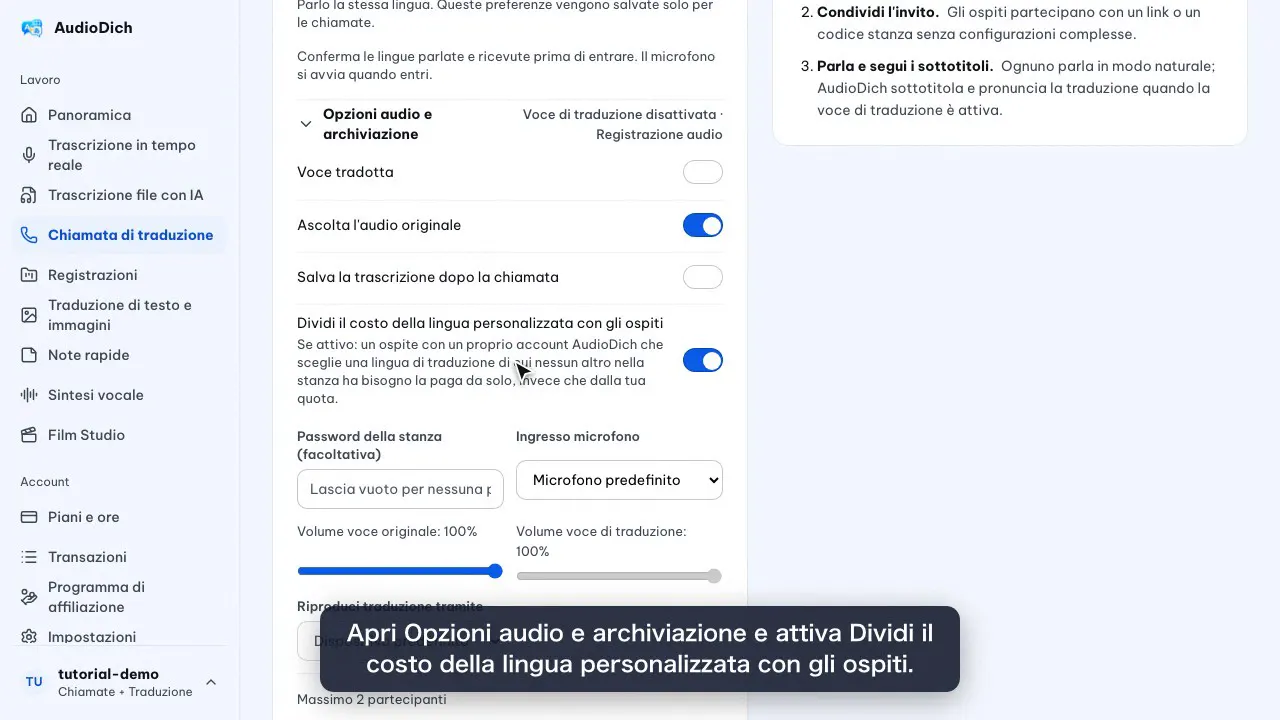
Un ospite con un account che sceglie una lingua propria paga lui stesso quella parte; la lingua predefinita della stanza resta a tuo carico.
Quando un ospite con un account AudioDich sceglie una lingua di traduzione di cui nessun altro nella stanza ha bisogno, quella traduzione aggiuntiva viene detratta dal tempo dell'ospite. La lingua predefinita della stanza la paghi comunque tu.
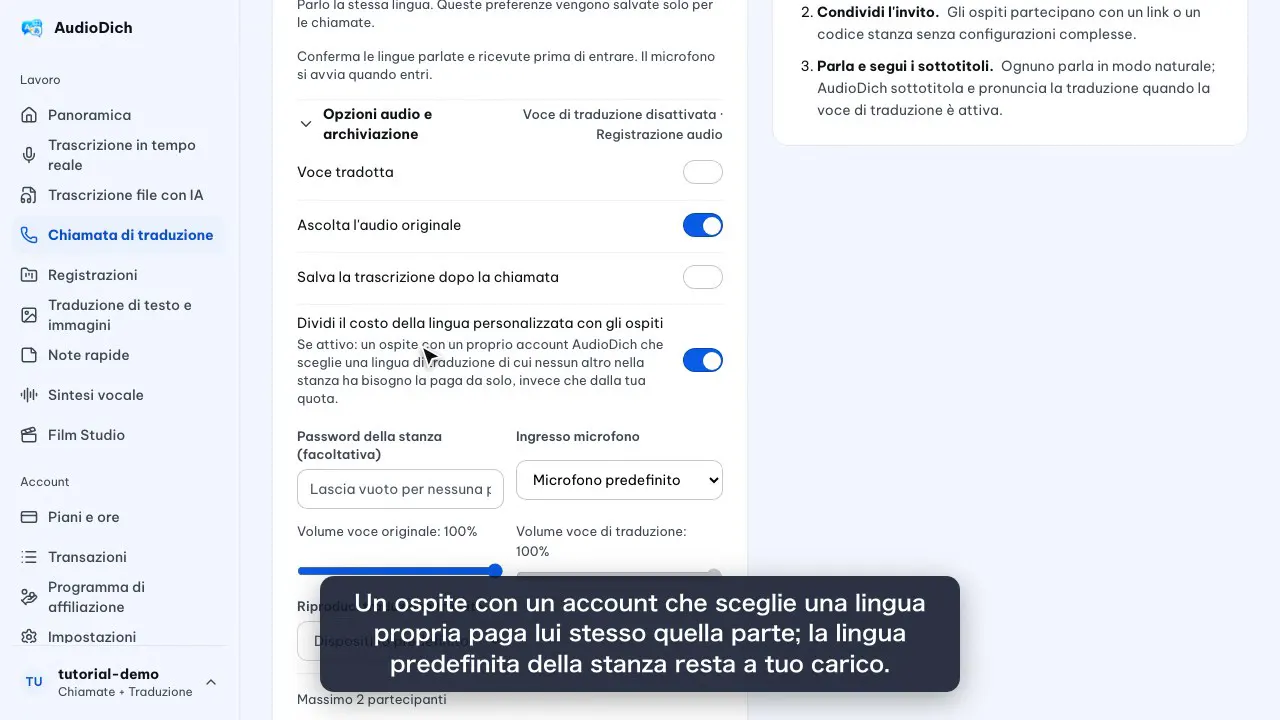
Fai clic su Crea stanza. Sul web la chiamata viene registrata sul tuo dispositivo e tutti nella stanza ne vengono avvisati.
Fai clic su Crea stanza. Quando chiami sul web, l'audio della chiamata viene salvato sul tuo dispositivo; la stanza mostra l'etichetta Registrazione attivata e le altre persone vengono avvisate che la chiamata viene salvata.
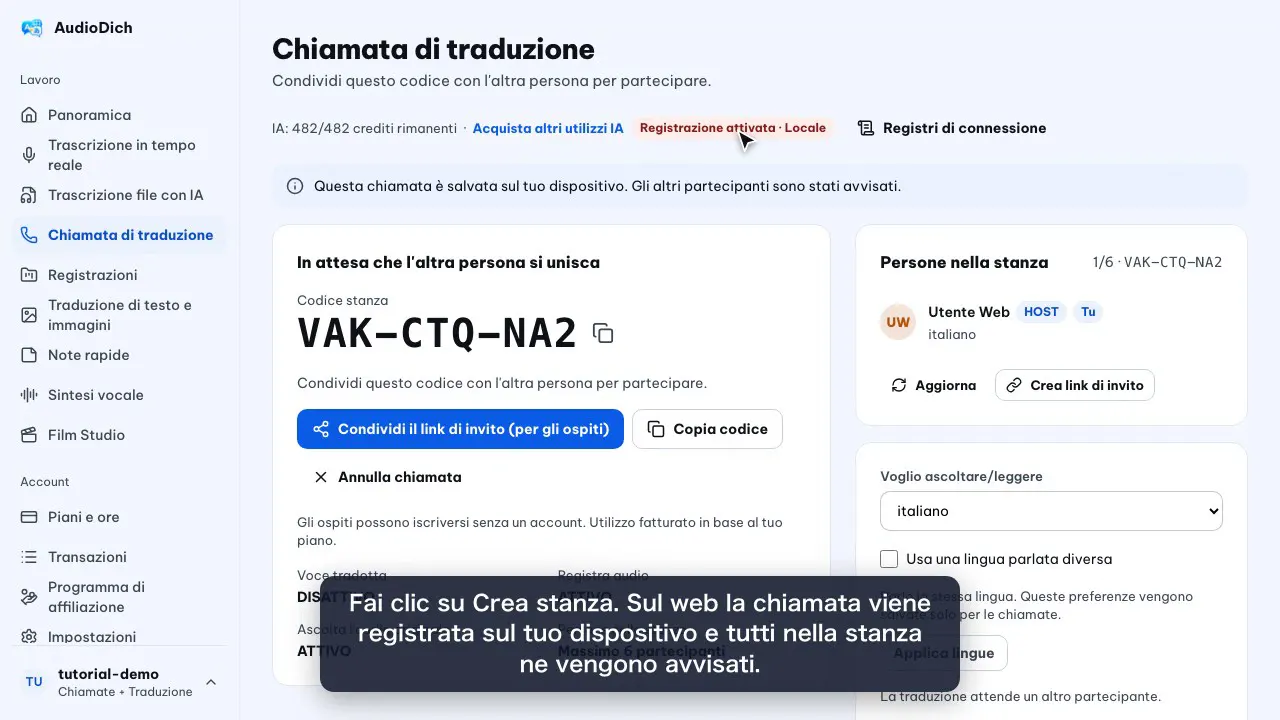
Al termine della chiamata, scarica la trascrizione o sincronizza la registrazione con il cloud.
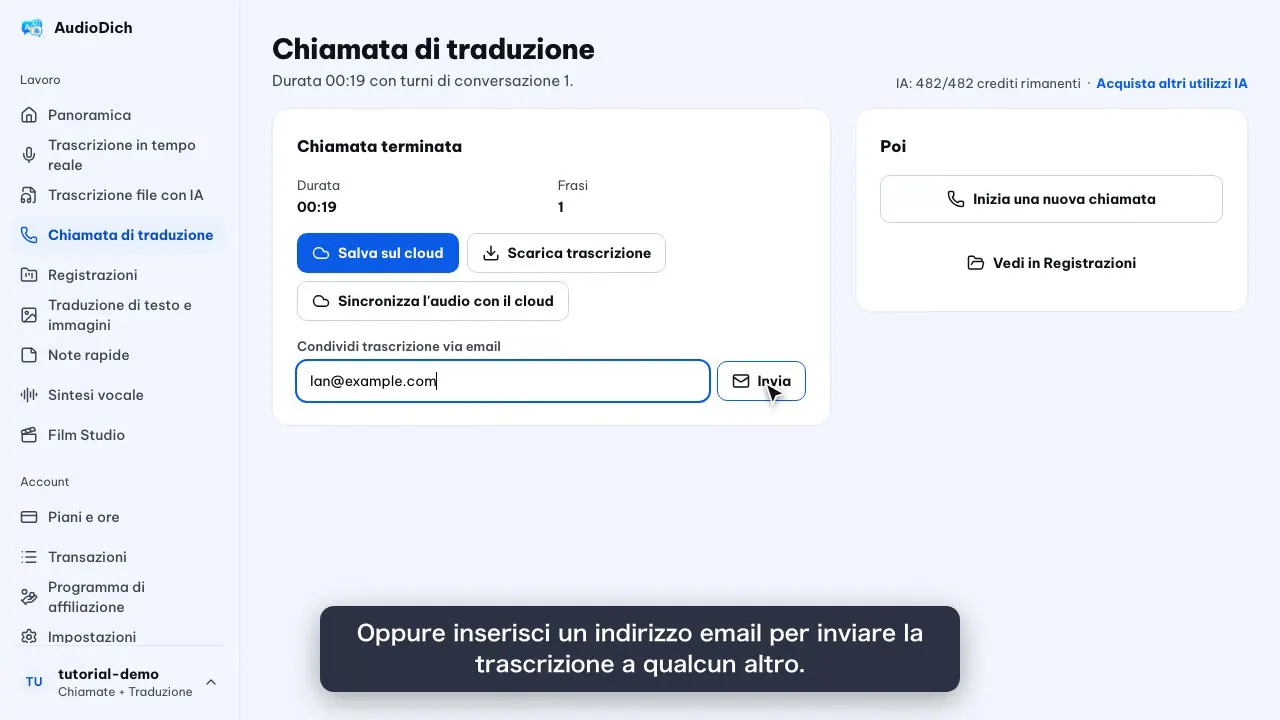
Quando la chiamata finisce, fai clic su Scarica trascrizione per salvarla sul dispositivo, oppure su Sincronizza l'audio con il cloud per riaprire la registrazione su un altro dispositivo.
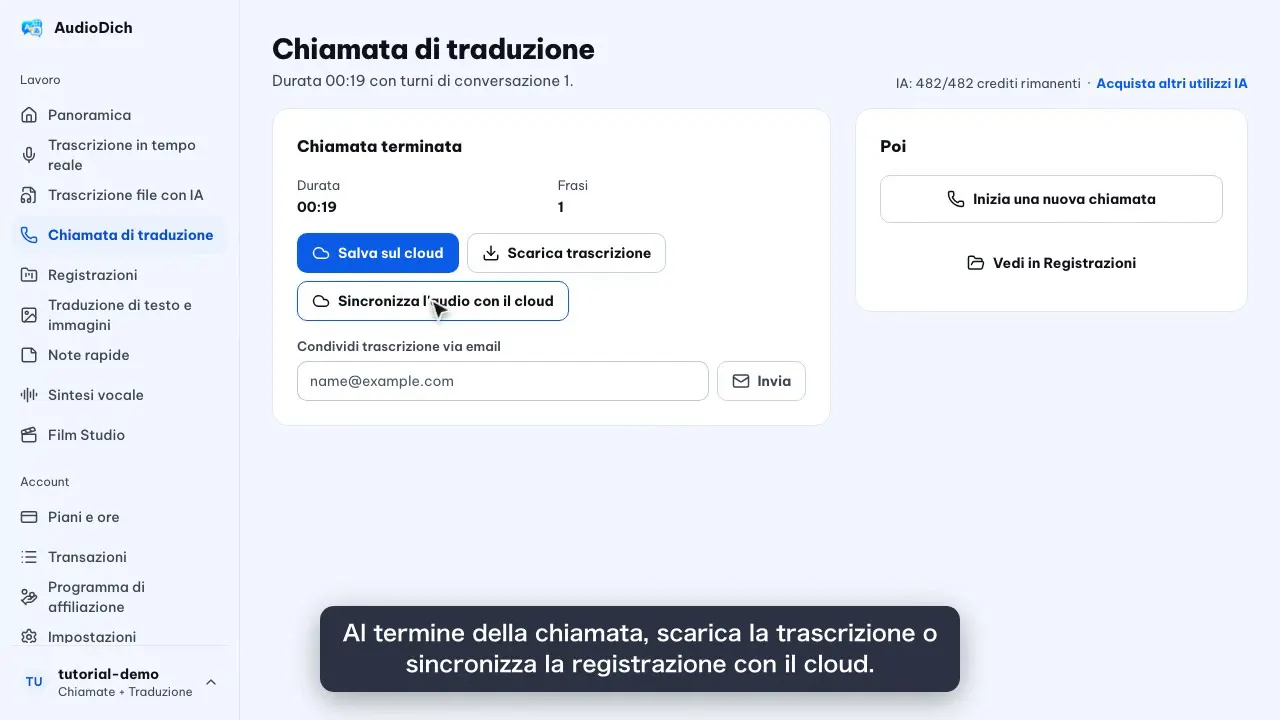
Oppure inserisci un indirizzo email per inviare la trascrizione a qualcun altro.
In Condividi trascrizione via email, inserisci l'indirizzo email e fai clic su Invia.
Consigli
- Avvisa tutti prima di registrare una chiamata.
- Solo gli ospiti con un account proprio possono pagare per sé; un ospite che entra tramite link senza accedere viene addebitato al tuo piano.
- Attiva Salva la trascrizione dopo la chiamata perché la trascrizione finisca automaticamente in Registrazioni.
- Puoi provare l'intero procedimento con due schede del browser o due dispositivi.
Problemi comuni
- A un ospite finisce il tempo nel mezzo della chiamata.
- La chiamata non viene interrotta: da quel momento la lingua propria dell'ospite viene addebitata al tuo account, ed entrambe le parti ricevono una notifica.
- Non è possibile inviare la trascrizione via email.
- Controlla l'indirizzo email e riprova. Se continua a fallire, il tuo piano attuale potrebbe non supportarlo; scarica la trascrizione e invia tu stesso il file.
- I pulsanti di download e invio sono disattivati.
- Nella chiamata non è ancora stata trascritta nessuna frase. I pulsanti funzionano solo quando la trascrizione ha del contenuto.
Domande frequenti
Se attivo la divisione dei costi, l'ospite paga tutto?
No. L'ospite paga solo la lingua personalizzata che aggiunge. La lingua predefinita della stanza resta a carico del proprietario della stanza.
Se due ospiti scelgono la stessa lingua personalizzata, chi paga?
Chi ha scelto quella lingua per primo paga l'intera quota; il costo non viene diviso a metà.
Dove viene salvata la registrazione audio?
Sul web la registrazione resta sul tuo dispositivo e compare in Registrazioni. Fai clic su Sincronizza l'audio con il cloud per aprirla su un altro dispositivo.
Il destinatario dell'email ha bisogno di un account AudioDich?
No. La trascrizione viene inviata direttamente all'indirizzo email che inserisci.
Trascrizione del video
Apri Opzioni audio e archiviazione e attiva Dividi il costo della lingua personalizzata con gli ospiti. Un ospite con un account che sceglie una lingua propria paga lui stesso quella parte; la lingua predefinita della stanza resta a tuo carico. Fai clic su Crea stanza. Sul web la chiamata viene registrata sul tuo dispositivo e tutti nella stanza ne vengono avvisati. Al termine della chiamata, scarica la trascrizione o sincronizza la registrazione con il cloud. Oppure inserisci un indirizzo email per inviare la trascrizione a qualcun altro.
Guarda un caso reale
- Chiamate tradotte nei due sensiOgnuno parla la propria lingua e ascolta e legge la traduzione in una stanza di chiamata condivisa.
- Telemarketing internazionaleChiama clienti all’estero con sottotitoli, traduzione parlata e una stanza di chiamata bidirezionale.