

- Torna alla guida
- Video tutorial
- Chiedi a Claude delle tue registrazioni
Chiedi a Claude delle tue registrazioni
Collega Claude ad AudioDich una volta, poi chiedi delle tue registrazioni e riunioni, anche di una sessione ancora in corso.
Questo tutorial è per gli utenti a pagamento di AudioDich che vogliono far leggere le trascrizioni a un assistente IA. Il connettore dà a Claude solo accesso in lettura a trascrizioni e riepiloghi in testo, mai a file audio o video.
Passaggi
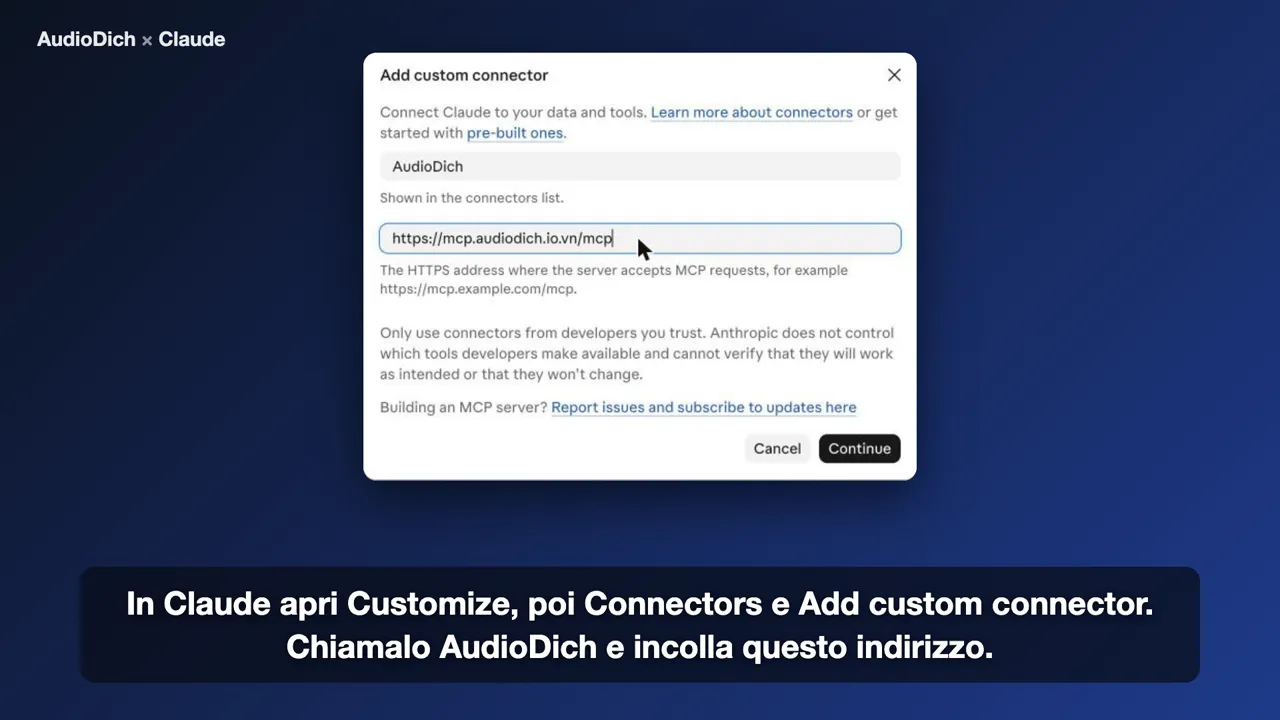
Aggiungi AudioDich come connettore personalizzato in Claude.
In Claude apri Customize, poi Connectors, scrivi AudioDich nella casella di ricerca e fai clic su Connect (AudioDich è elencato con l'etichetta Community). Il video mostra l'altra strada, che funziona ugualmente: Add custom connector, chiamalo AudioDich, incolla https://mcp.audiodich.io.vn/mcp e continua.
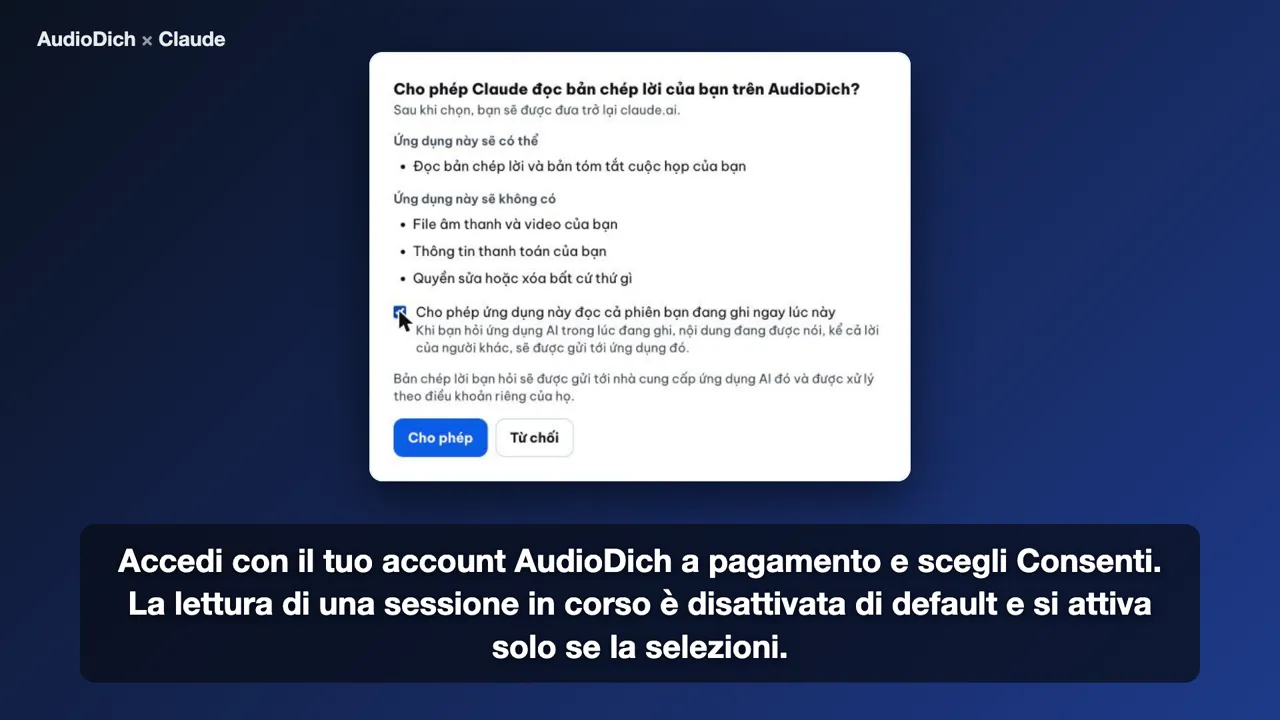
Accedi con il tuo account AudioDich a pagamento e scegli Consenti.
AudioDich apre una pagina di consenso. Accedi con il tuo account a pagamento e scegli Consenti. La lettura di una sessione in corso resta disattivata se non la selezioni.
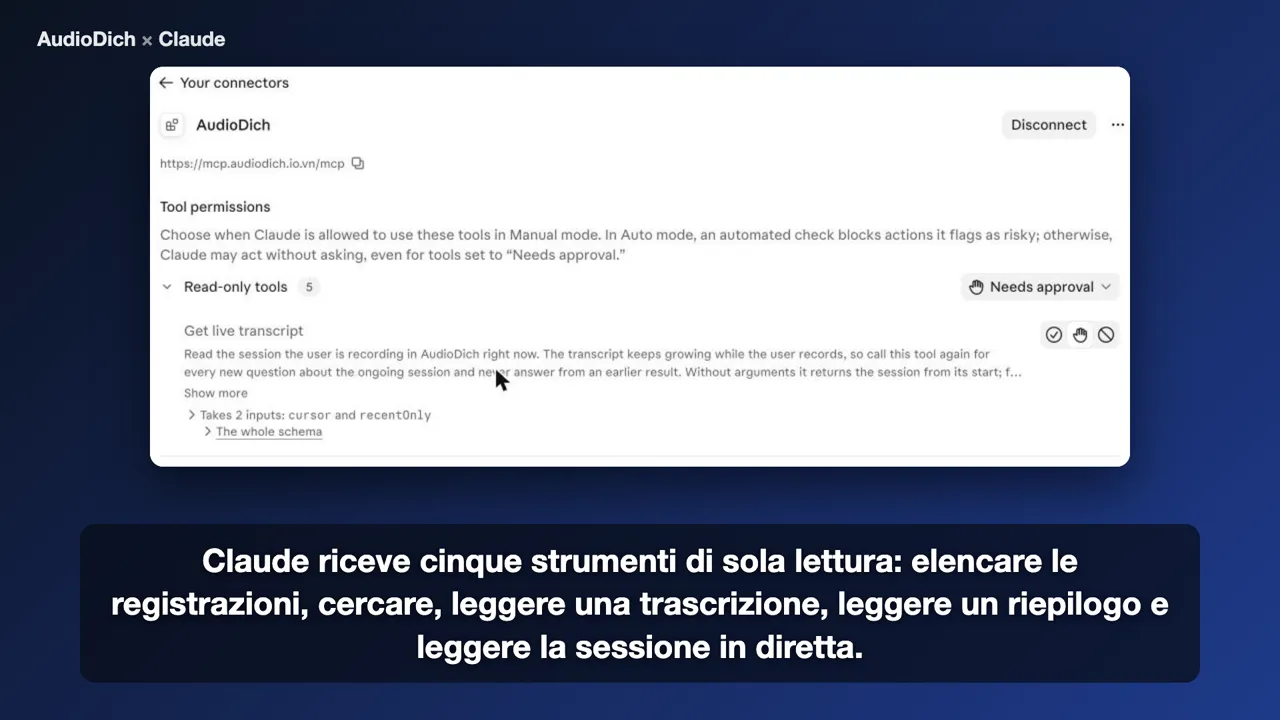
Controlla i cinque strumenti di sola lettura che Claude riceve.
Claude elenca cinque strumenti: elencare le registrazioni, cercare, leggere una trascrizione, leggere un riepilogo e leggere la sessione in diretta. Tutti leggono soltanto.
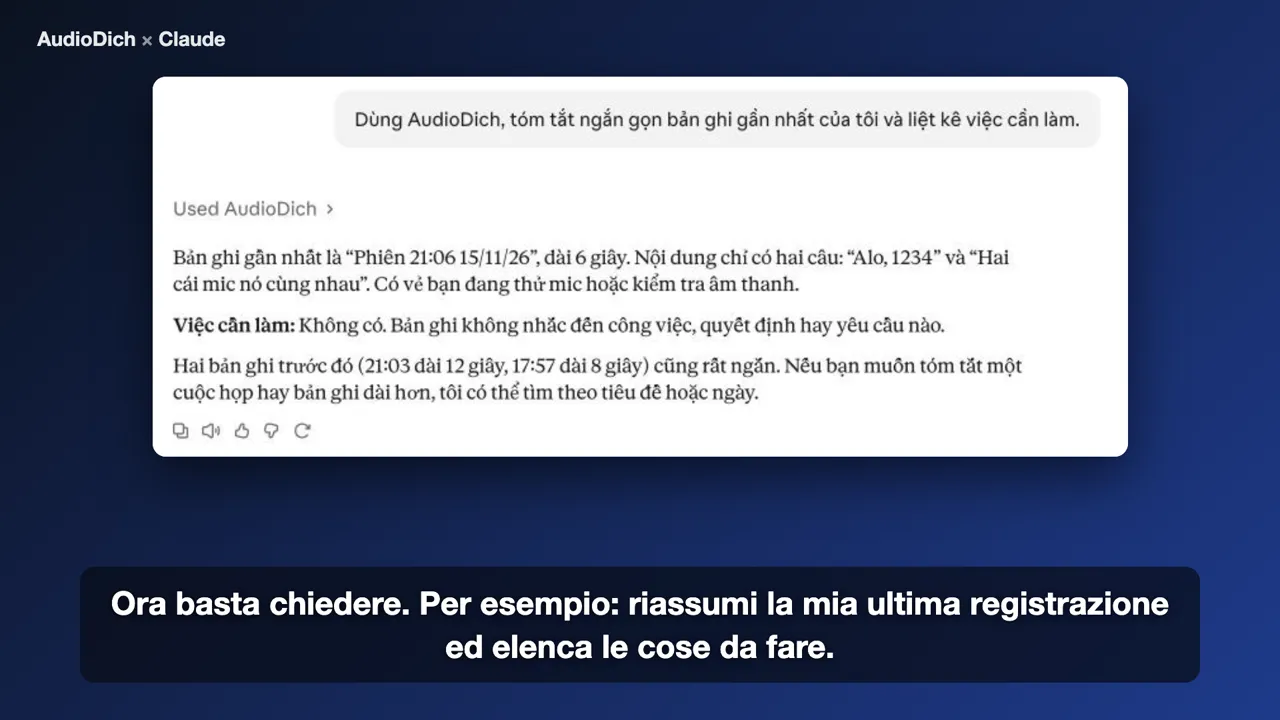
Chiedi a Claude della tua ultima registrazione.
Avvia una chat e chiedi, per esempio, di riassumere la tua ultima registrazione e di elencare le cose da fare. Claude chiama AudioDich e risponde in base alla tua trascrizione.
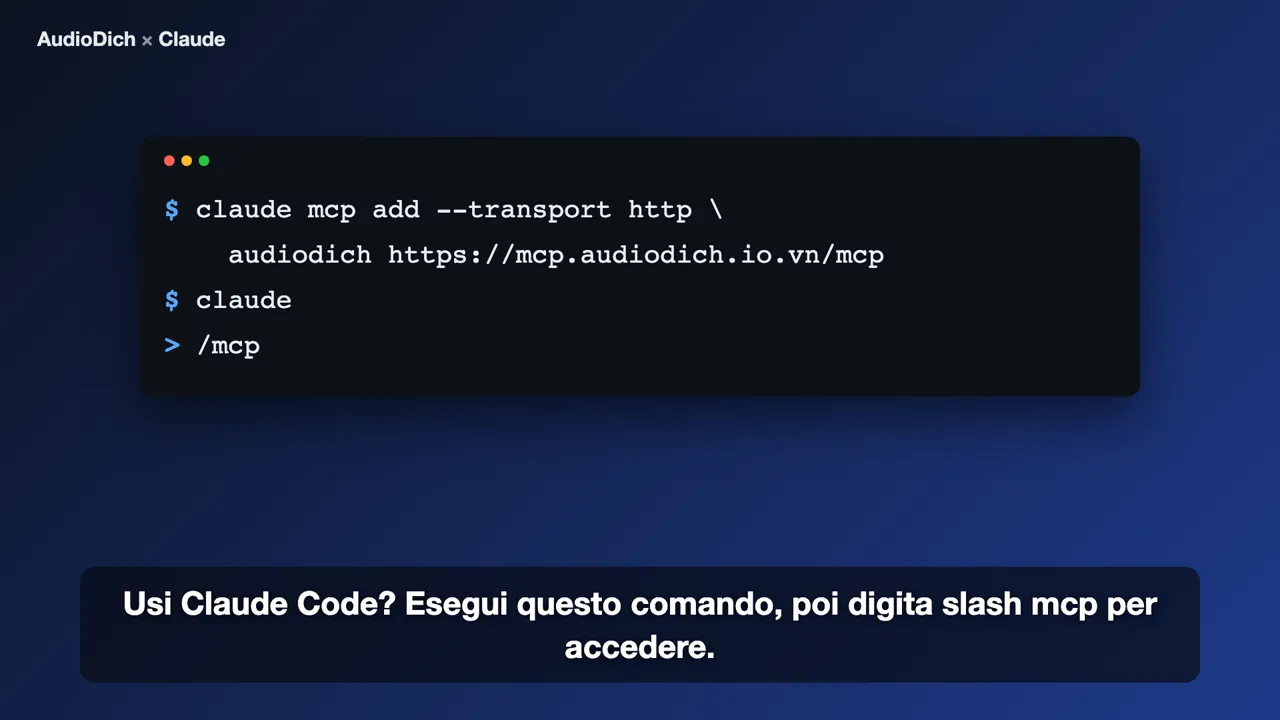
Oppure aggiungilo a Claude Code con un solo comando.
In Claude Code esegui claude mcp add --transport http audiodich https://mcp.audiodich.io.vn/mcp, poi digita /mcp e accedi allo stesso modo.
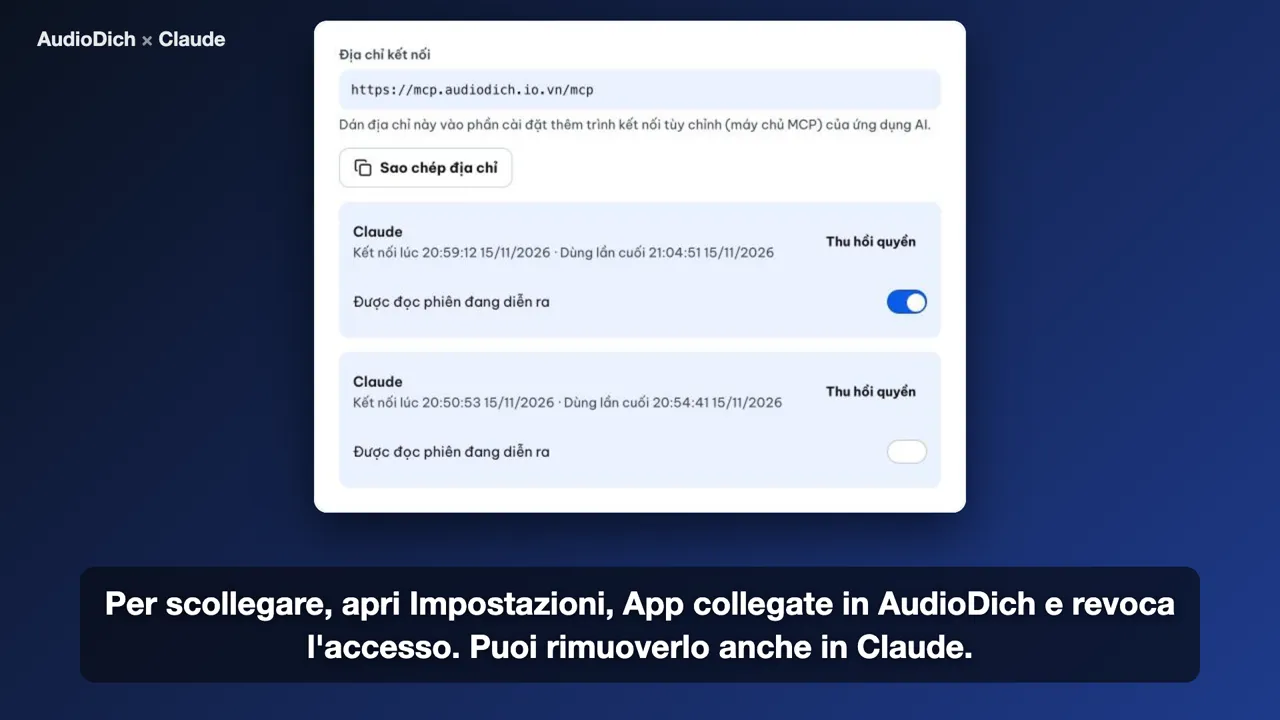
Revoca l'accesso in AudioDich quando vuoi.
In AudioDich apri Impostazioni, App collegate e scegli Revoca l'accesso. Rimuovere il connettore in Claude lo toglie solo dall'elenco di Claude.
Consigli
- Solo i piani a pagamento possono usare il connettore. Se un piano scade, la connessione resta ma gli strumenti chiedono di passare a un piano a pagamento.
- Viene condiviso solo testo: trascrizioni e riepiloghi, mai audio, video, dati di pagamento o la possibilità di modificare o eliminare.
- I record che appartengono a un'organizzazione non sono ancora visibili al connettore.
- La lettura in diretta funziona solo per le sessioni che passano dal servizio vocale di AudioDich, non per quelle con una tua chiave vocale o un motore offline.
- In Claude, AudioDich è un connettore Community: Claude esegue controlli automatici, ma Anthropic non verifica lo sviluppatore. Collega solo sviluppatori di cui ti fidi.
Problemi comuni
- Claude dice che il connettore richiede un piano a pagamento.
- Passa a un piano personale AudioDich a pagamento e chiedi di nuovo.
- Claude non vede la sessione che sto registrando.
- Revoca l'accesso e ricollegati con l'opzione della sessione in corso selezionata, controllando che la sessione non usi una tua chiave vocale.
- La pagina di consenso non si apre.
- Accedi prima ad AudioDich nello stesso browser, poi ricollega.
Domande frequenti
Claude riceve i miei file audio?
No. Si possono leggere solo trascrizioni e riepiloghi in testo.
Posso usarlo con altre app di IA?
Sì. Lo stesso indirizzo funziona in ChatGPT; vedi la guida completa sul sito di AudioDich. Gemini non è ancora supportato.
Come smetto di condividere?
Apri Impostazioni, App collegate in AudioDich e revoca l'accesso.
Costa di più?
La lettura non consuma ore, ma serve un piano a pagamento.
Trascrizione del video
Chiedi a Claude delle tue registrazioni AudioDich. Collegalo una volta, poi basta chiedere. In Claude apri Customize, poi Connectors e Add custom connector. Chiamalo AudioDich e incolla questo indirizzo. Accedi con il tuo account AudioDich a pagamento e scegli Consenti. La lettura di una sessione in corso è disattivata di default e si attiva solo se la selezioni. Claude riceve cinque strumenti di sola lettura: elencare le registrazioni, cercare, leggere una trascrizione, leggere un riepilogo e leggere la sessione in diretta. Ora basta chiedere. Per esempio: riassumi la mia ultima registrazione ed elenca le cose da fare. Usi Claude Code? Esegui questo comando, poi digita slash mcp per accedere. Per scollegare, apri Impostazioni, App collegate in AudioDich e revoca l'accesso. Puoi rimuoverlo anche in Claude. Trovi la guida completa sul sito di AudioDich.