

- Torna alla guida
- Video tutorial
- Creare un account aziendale
Creare un account aziendale
Crea un’organizzazione, scegli un pacchetto aziendale con pool di ore condiviso e invita i membri.
Questo tutorial è per titolari di aziende e responsabili di team che vogliono un unico pool di ore condiviso da tutti. Crei un'organizzazione, acquisti un pacchetto mensile e inviti i membri, che mantengono i propri accessi.
Passaggi
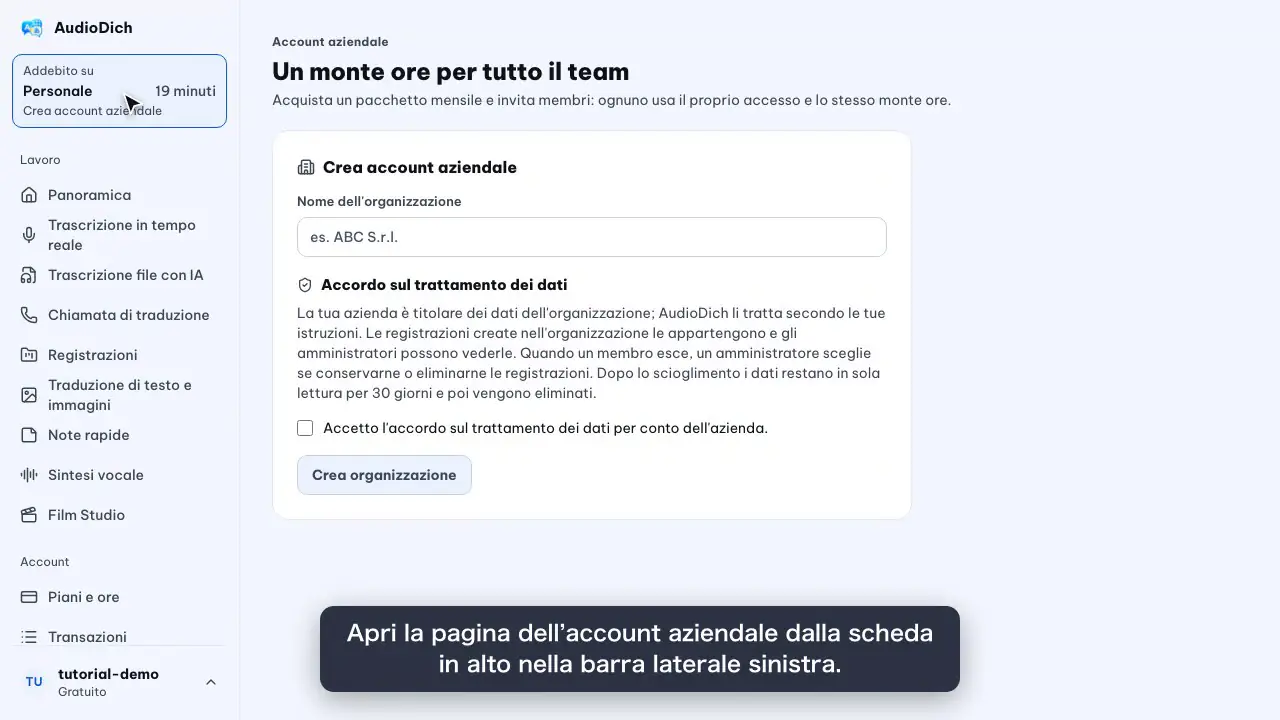
Apri la pagina dell’account aziendale dalla scheda in alto nella barra laterale sinistra.
Apri la pagina Organizzazione dal menu dell'account nella barra laterale.
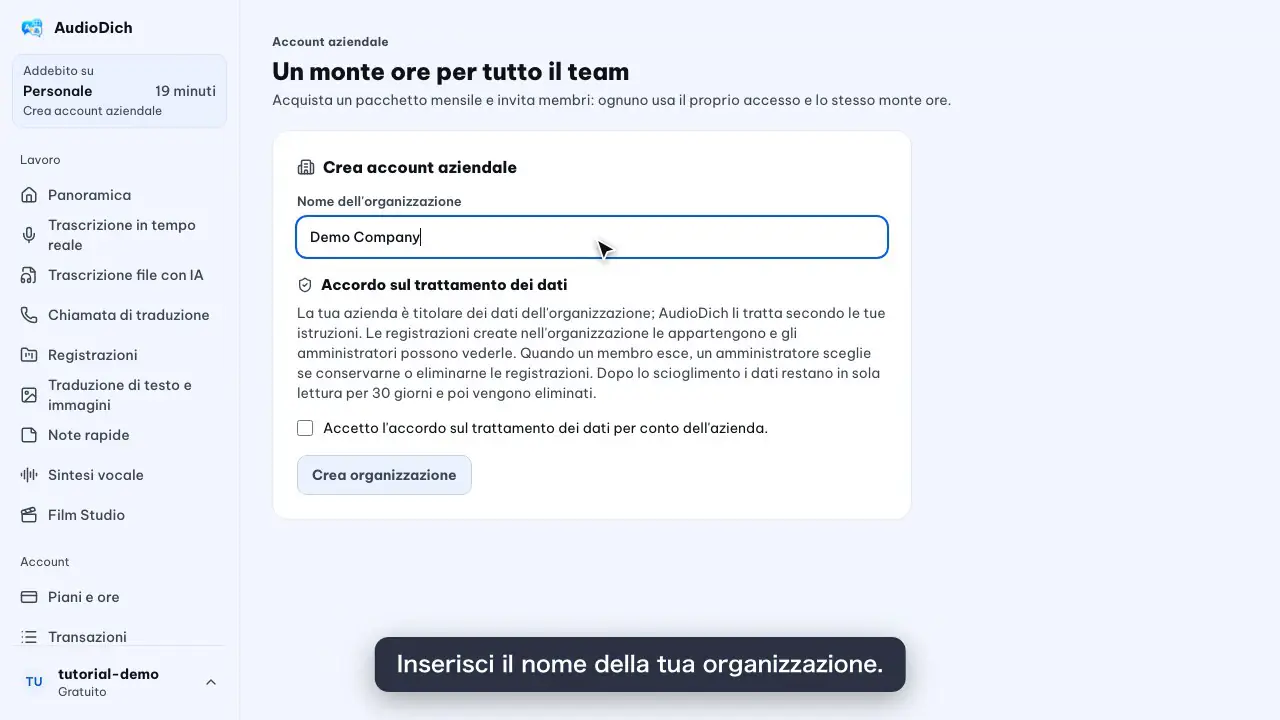
Inserisci il nome della tua organizzazione.
Inserisci il nome della tua organizzazione nel primo campo.
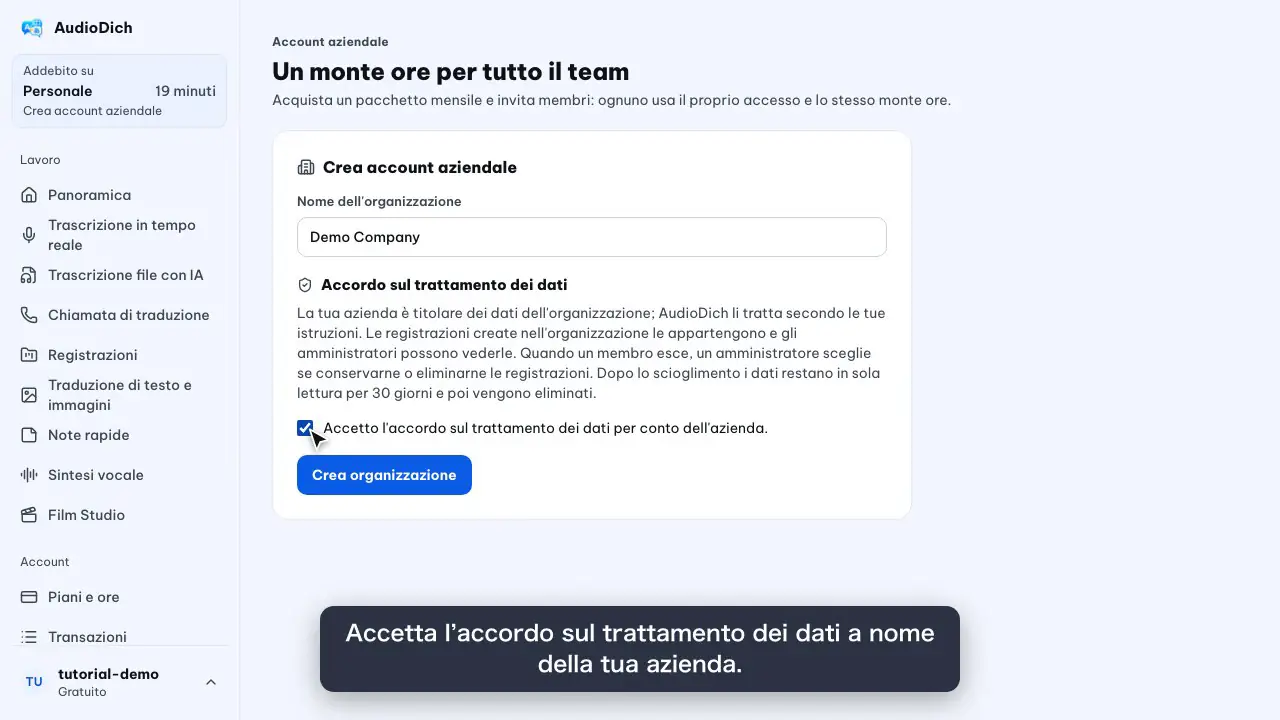
Accetta l’accordo sul trattamento dei dati a nome della tua azienda.
Spunta la casella per accettare l'accordo sul trattamento dei dati a nome dell'azienda.
Fai clic su crea organizzazione.
Fai clic sul pulsante di creazione per configurare l'organizzazione.
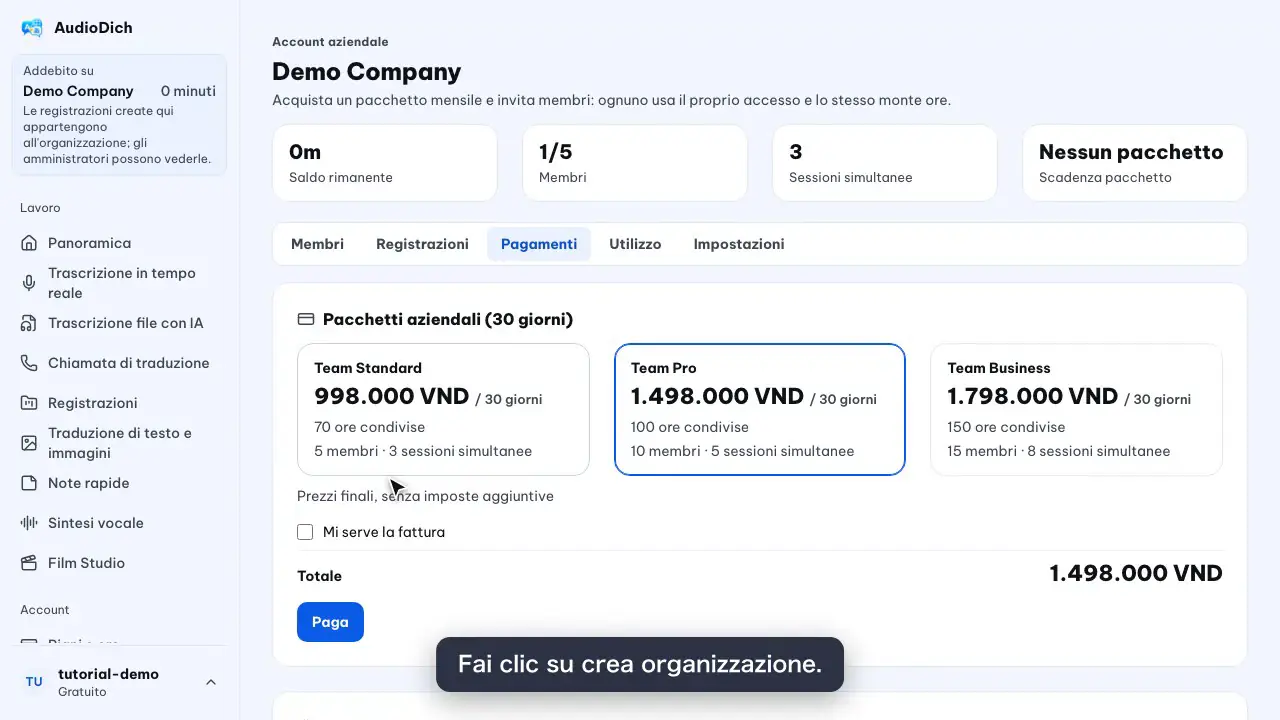
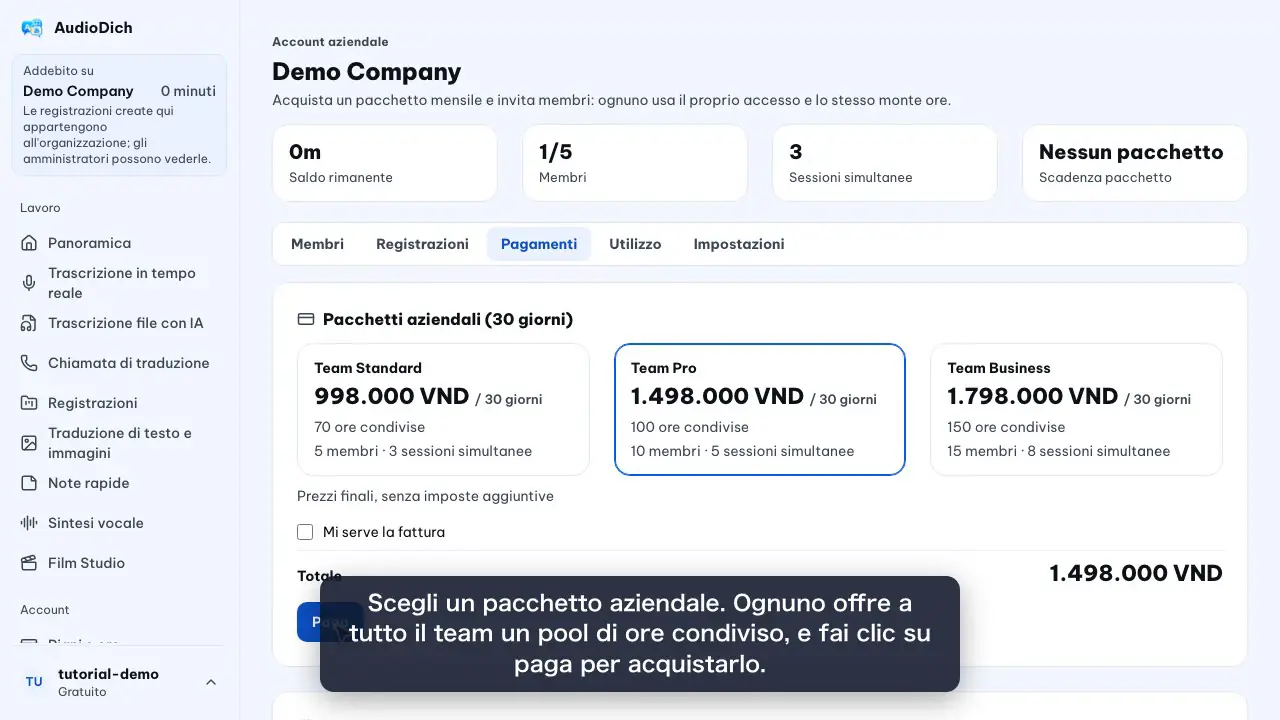
Scegli un pacchetto aziendale. Ognuno offre a tutto il team un pool di ore condiviso, e fai clic su paga per acquistarlo.
Scegli un pacchetto aziendale. Le schede mostrano le ore condivise, il numero di membri e le sessioni simultanee.
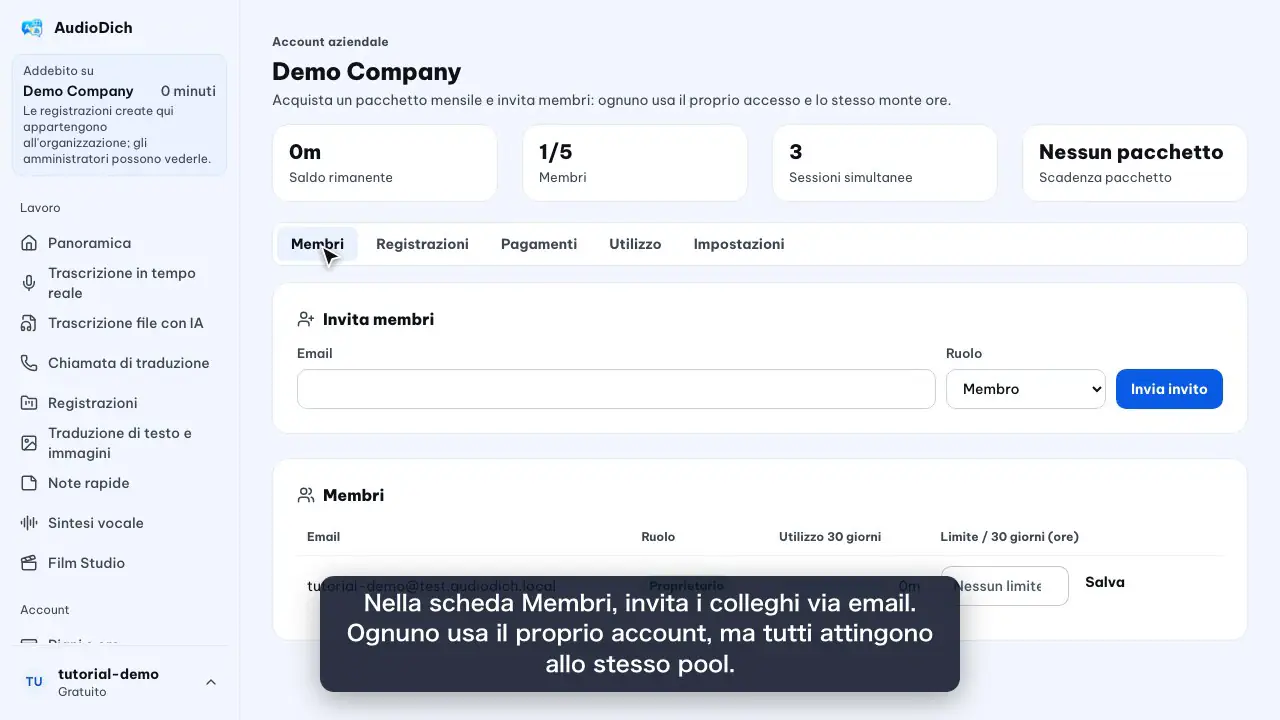
Nella scheda Membri, invita i colleghi via email. Ognuno usa il proprio account, ma tutti attingono allo stesso pool.
Apri la scheda Membri per invitare i colleghi e vedere in seguito l'utilizzo di ciascun membro.
Consigli
- I pacchetti aziendali durano 30 giorni e i prezzi sono finali, senza imposte aggiunte.
- Ogni pacchetto ha un limite di membri. Quando viene raggiunto, serve un pacchetto più grande per invitare altre persone.
- I dati creati nell'organizzazione appartengono all'azienda e gli amministratori possono visualizzarli. I dati personali non vengono toccati.
- I membri passano dal proprio account personale all'organizzazione nella barra laterale e il tempo delle sessioni viene addebitato all'account che scelgono.
Problemi comuni
- Un invito mostra l'account sbagliato.
- L'invito è destinato a uno specifico indirizzo email. Accedi con quell'email per accettarlo.
- Un membro non riesce a usare il pool.
- Il pool potrebbe essere vuoto o il membro potrebbe aver raggiunto il proprio limite personale. Chiedi a un amministratore di aggiungere ore o di alzare il tetto.
- Il pagamento è ancora in attesa.
- La pagina si aggiorna da sola quando il bonifico arriva. Tienila aperta oppure ricontrolla tra un minuto.
Domande frequenti
I membri hanno bisogno di account separati?
Sì. Ognuno usa il proprio accesso e attinge al pool condiviso.
Cosa succede se sciolgo l'organizzazione?
Nessuno può usare il pool, e titolari e amministratori possono visualizzare ed esportare i dati per 30 giorni prima che vengano eliminati.
Posso vedere chi ha usato le ore?
Sì. L'elenco dell'utilizzo per membro mostra l'uso di ciascuna persona.
Cosa succede quando un membro se ne va?
Un amministratore sceglie se conservare o eliminare i dati che ha creato.
Trascrizione del video
Apri la pagina dell’account aziendale dalla scheda in alto nella barra laterale sinistra. Inserisci il nome della tua organizzazione. Accetta l’accordo sul trattamento dei dati a nome della tua azienda. Fai clic su crea organizzazione. Scegli un pacchetto aziendale. Ognuno offre a tutto il team un pool di ore condiviso, e fai clic su paga per acquistarlo. Nella scheda Membri, invita i colleghi via email. Ognuno usa il proprio account, ma tutti attingono allo stesso pool.
Guarda un caso reale
- Assistenza clienti internazionaleCapisci i clienti all’estero e rispondi più in fretta, con la trascrizione per i tuoi ticket.
- Telemarketing internazionaleChiama clienti all’estero con sottotitoli, traduzione parlata e una stanza di chiamata bidirezionale.