

- Torna alla guida
- Video tutorial
- Trasformare il testo in voce
Trasformare il testo in voce
Scrivi il testo, scegli voce e velocità e crea un file MP3.
Questo tutorial è per creator, insegnanti e chiunque abbia bisogno di una voce fuori campo senza registrare. Trasformerai un testo scritto in un file MP3 con la voce e la velocità che scegli, in circa 20 secondi di schermata.
Passaggi
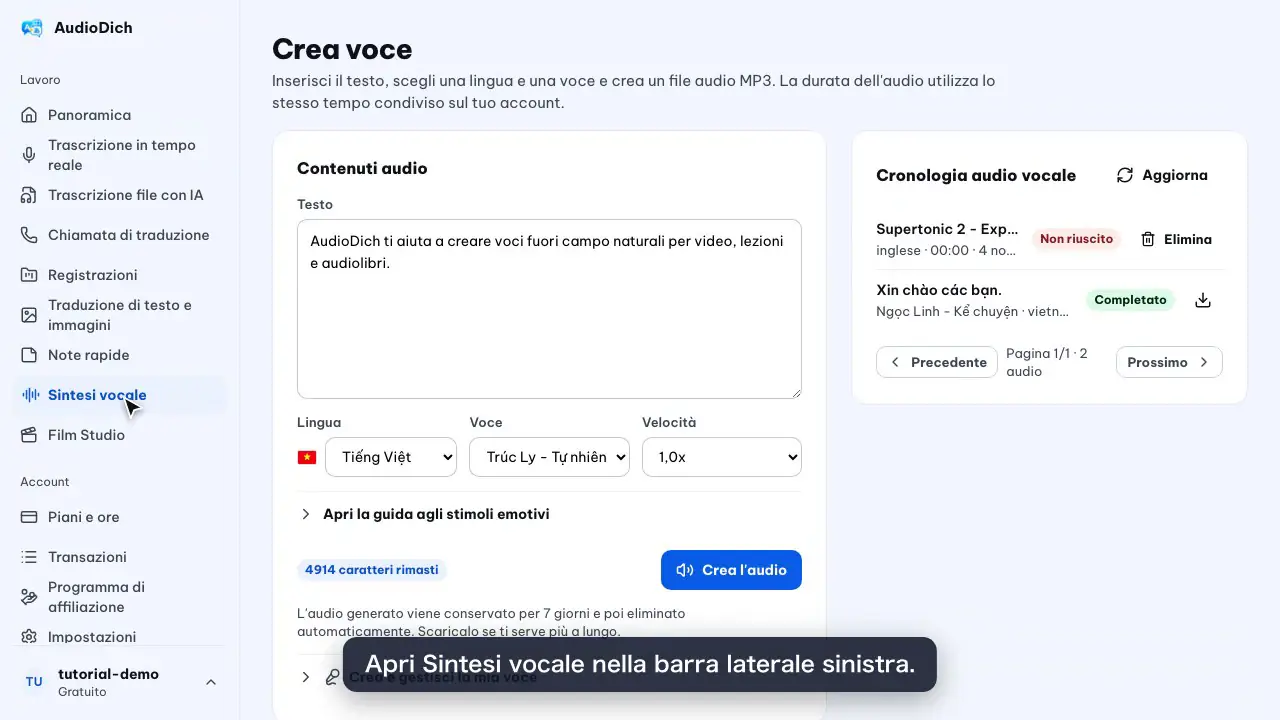
Apri Sintesi vocale nella barra laterale sinistra.
Fai clic su Sintesi vocale nella barra laterale sinistra. La pagina ha la casella di testo in alto e la cronologia degli audio sotto.
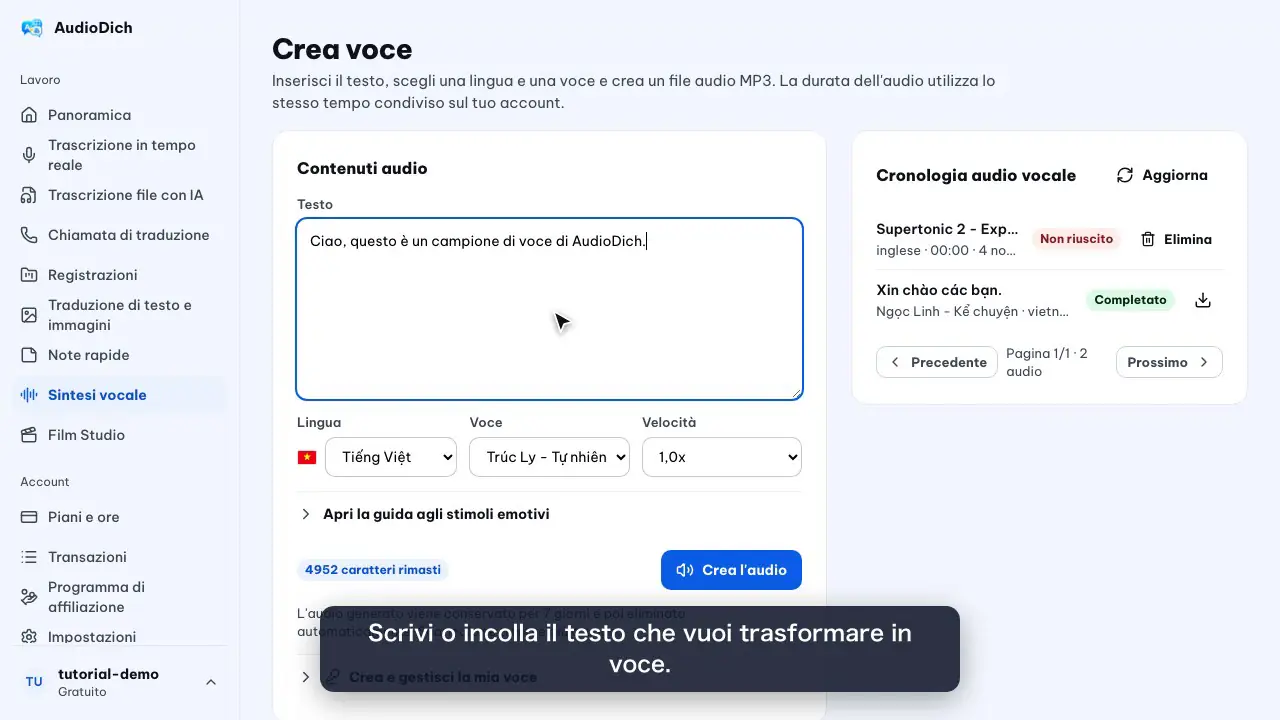
Scrivi o incolla il testo che vuoi trasformare in voce.
Scrivi il testo oppure incollalo da un altro documento. Frasi brevi e pulite, con una punteggiatura normale, suonano nel modo più naturale.
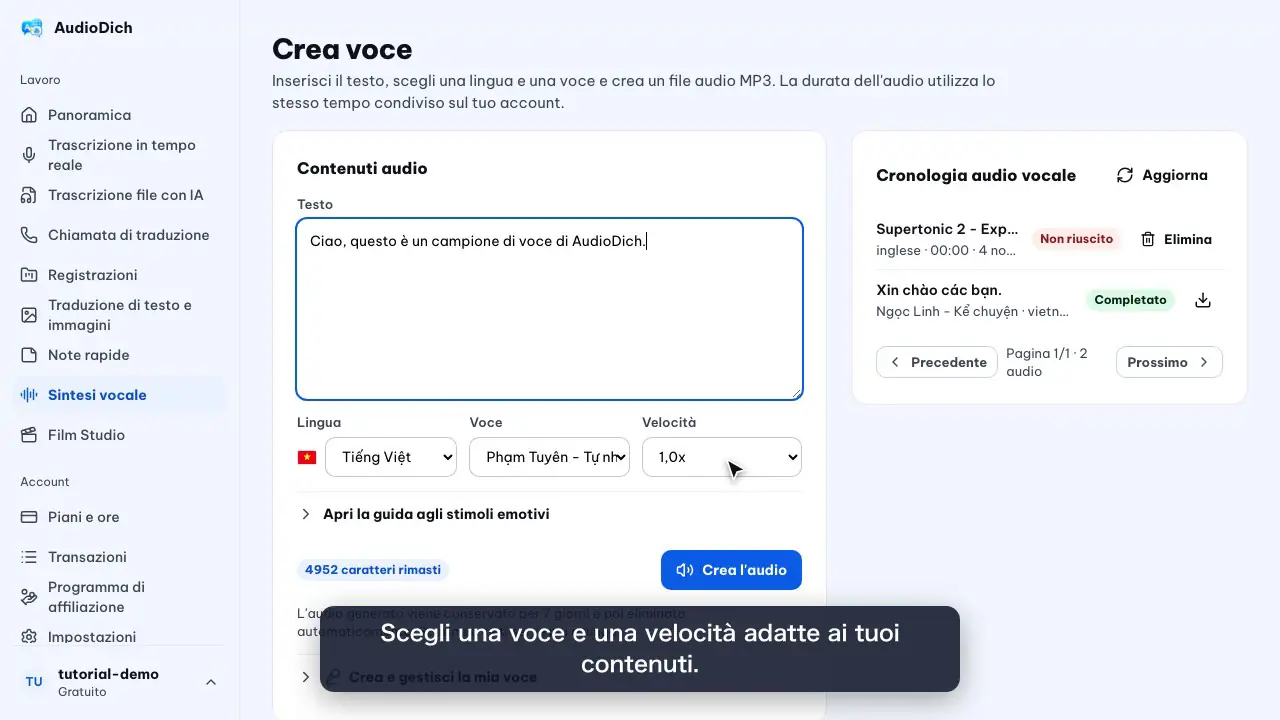
Scegli una voce e una velocità adatte ai tuoi contenuti.
Scegli la lingua, una voce e una velocità. Premi il pulsante di anteprima accanto a una voce se vuoi prima ascoltarne un esempio.
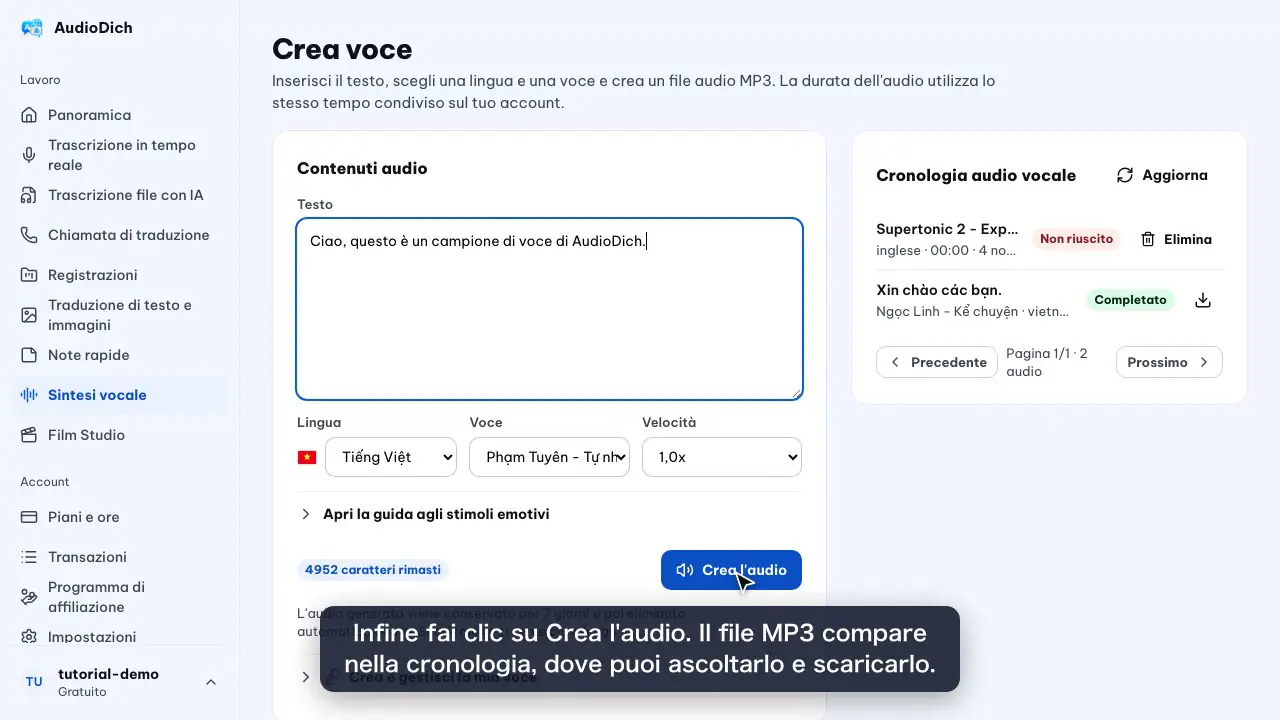
Infine fai clic su Crea l'audio. Il file MP3 compare nella cronologia, dove puoi ascoltarlo e scaricarlo.
Fai clic su Crea l'audio. La richiesta viene elaborata in background e l'MP3 finito compare nella tua cronologia, dove puoi ascoltarlo e scaricarlo.
Consigli
- La durata dell'audio usa lo stesso tempo condiviso del resto del tuo account, quindi controlla le ore rimanenti nella pagina Piani e ore prima di un lavoro lungo.
- Per alcune lingue l'audio viene addebitato a un multiplo della sua durata. La pagina mostra un avviso con il moltiplicatore esatto prima che tu crei l'audio.
- Gli audio generati vengono conservati per 7 giorni e poi eliminati automaticamente. Scarica i file che vuoi tenere.
- Puoi inserire direttamente nel testo segnali espressivi come una risata o un sospiro. La pagina elenca i segnali esatti e cosa fa ciascuno.
Problemi comuni
- L'audio non è ancora nella mia cronologia.
- Le richieste vengono eseguite in background. Tieni la pagina aperta o torna più tardi; l'elenco si aggiorna e la richiesta passa a completata quando l'MP3 è pronto.
- La voce legge male una parola.
- Riscrivi la parola come deve suonare, dividi le frasi lunghe con la punteggiatura e crea di nuovo l'audio.
- Ricevo un errore quando creo l'audio.
- Controlla di avere ancora tempo a disposizione e che il testo non sia vuoto, poi riprova. Se l'errore si ripete, contatta il supporto.
Domande frequenti
Che formato di file ottengo?
Un file MP3 che puoi ascoltare nell'elenco della cronologia o scaricare.
La sintesi vocale usa i miei minuti?
Sì. La durata dell'audio viene scalata dallo stesso tempo condiviso della traduzione dal vivo e delle chiamate.
Posso creare una voce che somigli alla mia?
La pagina ha una sezione per il tuo profilo vocale personale. Viene accettata solo la voce del titolare dell'account e devi confermare le dichiarazioni di consenso.
Per quanto tempo vengono conservati i miei file audio?
Per 7 giorni. Dopo questo periodo vengono eliminati automaticamente, quindi scarica tutto ciò che ti serve conservare.
Trascrizione del video
Apri Sintesi vocale nella barra laterale sinistra. Scrivi o incolla il testo che vuoi trasformare in voce. Scegli una voce e una velocità adatte ai tuoi contenuti. Infine fai clic su Crea l'audio. Il file MP3 compare nella cronologia, dove puoi ascoltarlo e scaricarlo.