

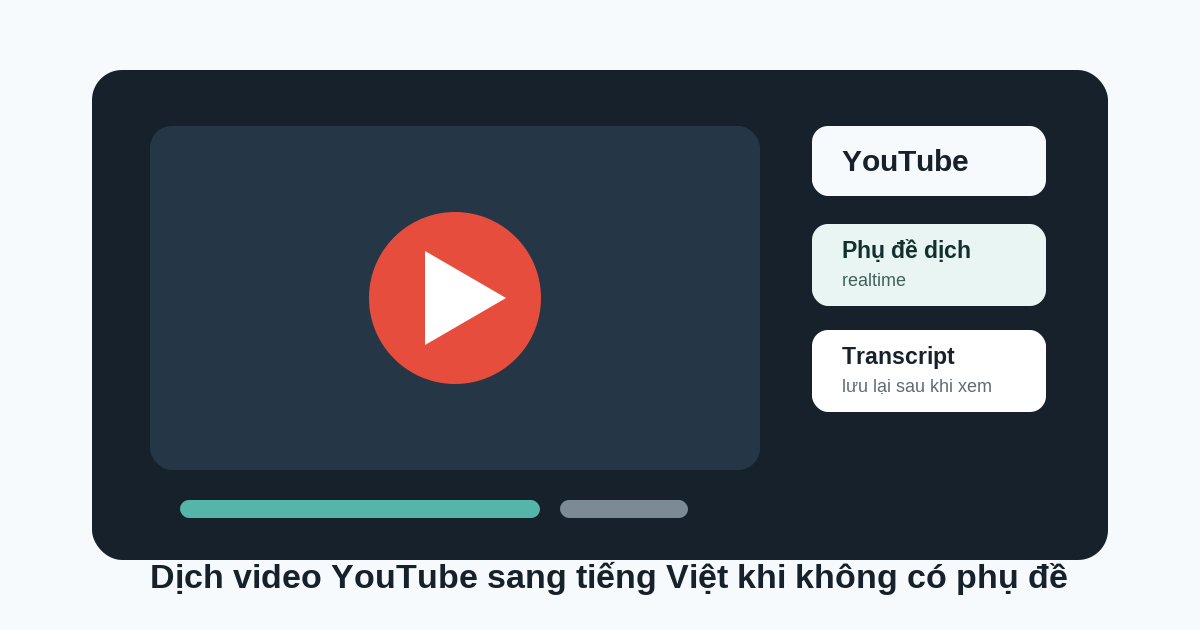
Risposta rapida: aggiungi l’estensione Chrome di AudioDich, apri il video, scegli l’italiano come lingua di destinazione e premi avvia. I sottotitoli in italiano compaiono sul video mentre scorre, anche quando YouTube non offre nessun sottotitolo. Si inizia gratis: 20 minuti al primo accesso, poi 10 minuti ogni giorno.
Perché alcuni video di YouTube non hanno sottotitoli in italiano
YouTube mostra il pulsante dei sottotitoli solo se esiste una traccia di sottotitoli. Forse l’autore non ne ha mai caricata una, i sottotitoli automatici sono disattivati, oppure la lingua o la qualità dell’audio non permettono a YouTube di generarli. Le dirette sono il caso più difficile: i sottotitoli arrivano spesso in ritardo o non arrivano affatto.
Nemmeno la traduzione automatica integrata risolve il problema. Traduce una traccia di sottotitoli che esiste già. Se non ci sono sottotitoli da cui partire, non c’è nulla da tradurre e il menu resta vuoto.
Resta l’audio. Se uno strumento sa ascoltare ciò che viene detto, non importa se il video ha i sottotitoli.
Come funziona la traduzione dell’audio
AudioDich ascolta l’audio della scheda che stai riproducendo, trasforma il parlato in testo, traduce quel testo in italiano e lo mostra come sottotitoli un istante dopo ogni frase pronunciata. Non si scarica nulla e non devi incollare un link: guardi il video su YouTube come al solito, con una barra di sottotitoli sopra.
Poiché lavora sul suono, i passaggi sono gli stessi per una lezione registrata, una recensione di un prodotto, una puntata di podcast o una diretta in corso. La frase originale e la sua traduzione in italiano vengono conservate insieme in una trascrizione, così puoi tornare a un passaggio anche dopo la fine del video.
Passo dopo passo su computer
- Aggiungi l’estensione AudioDich a Chrome e accedi al tuo account AudioDich.
- Apri il video di YouTube che vuoi guardare.
- Apri l’estensione AudioDich e scegli la lingua parlata nel video. Se non sei sicuro, lascia il rilevamento automatico.
- Scegli l’italiano come lingua di destinazione.
- Premi avvia e riproduci il video. I sottotitoli in italiano compaiono sopra il lettore.
- Salva la trascrizione se il video è lungo o se vuoi rileggerlo più tardi.
Se il video si riproduce fuori da Chrome, per esempio in un lettore sul computer o in una piattaforma di formazione che apre una finestra propria, usa l’app desktop di AudioDich per Windows o macOS. Cattura l’audio di tutto il computer invece di quello di una sola scheda.
Su uno smartphone Android, anche con Netflix
Da Android 10 in poi, l’app AudioDich traduce l’audio di YouTube, Netflix e altre app video e mostra i sottotitoli sopra il video.
- Installa l’app AudioDich per Android e accedi.
- Apri la scheda Video, poi scegli la lingua di partenza, l’italiano come lingua di destinazione e l’app in cui guardi il video.
- Consenti all’app di mostrarsi sopra le altre app e di catturare l’audio di sistema quando Android lo chiede.
- Tocca il pulsante per avviare la traduzione video, passa a YouTube o Netflix e riproduci il video.
- Leggi i sottotitoli fluttuanti. Puoi anche far leggere la traduzione ad alta voce dall’altoparlante.
Netflix e alcune altre app protette bloccano la cattura dell’audio di sistema. Se dopo qualche secondo non appare nessun testo, passa la sorgente audio alla modalità microfono, riproduci il video con l’altoparlante dello smartphone invece che con le cuffie e mantieni silenzio nella stanza.
Su iPhone, AudioDich per ora non traduce i video di YouTube o Netflix. Se usi un iPhone, apri il video su un computer e usa l’estensione Chrome.
Strumenti con link incollato o traduzione audio in tempo reale
Ci sono due tipi di strumenti. Quelli in cui incolli un link elaborano tutto il video e restituiscono un file di sottotitoli o una trascrizione, utile se ti serve un file da modificare. La traduzione audio in tempo reale, l’approccio di AudioDich, mostra i sottotitoli mentre il video scorre, quindi funziona anche con le dirette e con i video dentro le app.
| Cosa confronti | Strumenti con link incollato | AudioDich (mentre il video scorre) |
|---|---|---|
| Come lo usi | Incolli il link e aspetti il risultato | Apri il video e premi avvia |
| Dirette | Di solito non supportate | Supportate |
| Video dentro le app Android | Di solito non supportati | Supportati, Netflix incluso |
| File di sottotitoli da pubblicare | Di solito fornito | Una trascrizione da rileggere; modificala prima di pubblicare qualsiasi cosa |
| Cosa ti serve | Dipende dallo strumento | Un account e minuti disponibili |
Scegli uno strumento con link incollato quando l’obiettivo è un file di sottotitoli. Scegli la traduzione in tempo reale quando l’obiettivo è capire il video adesso.
Quando questo metodo è quello giusto
- Il video non ha sottotitoli, o ha solo sottotitoli nella lingua originale.
- Esistono sottotitoli automatici, ma la traduzione è difficile da seguire o perde i termini tecnici.
- È in corso una diretta e vuoi starle dietro mentre avviene.
- Il video è lungo e vuoi una trascrizione in cui cercare dopo.
- Segui lezioni, webinar, interviste o recensioni di prodotti in giapponese, coreano, cinese, vietnamita, tedesco, inglese o in un’altra lingua che non parli.
Consigli per sottotitoli più precisi
- Scegli tu la lingua parlata quando la conosci. Il rilevamento automatico è comodo, ma una lingua fissa è più stabile.
- Il parlato chiaro si traduce meglio. Musica di sottofondo alta e più persone che parlano insieme abbassano la qualità.
- Se chi parla è molto veloce, imposta la velocità di riproduzione di YouTube a 0,75 così i sottotitoli riescono a stargli dietro.
- Per contenuti specialistici, controlla nomi, cifre e termini tecnici nella trascrizione prima di fidarti.
Cosa fare con la trascrizione
Una trascrizione salvata trasforma un video in qualcosa in cui puoi cercare. Puoi trovare il minuto in cui è stato citato uno strumento o un numero, copiare i punti chiave nei tuoi appunti o condividerli con un collega che non ha tempo di guardare tutto.
Se leggere non è comodo, la lettura vocale legge ad alta voce la traduzione in italiano. Serve quando prendi appunti in un’altra finestra o guardi con qualcuno che preferisce ascoltare. Considerala un aiuto per seguire il video e per tutto ciò che deve essere esatto torna alla trascrizione.
Dove si ferma la traduzione in tempo reale
I sottotitoli in tempo reale servono a capire, non a pubblicare. Se ti servono sottotitoli da pubblicare, da citare in un lavoro accademico o da usare in un video commerciale, considera il risultato una prima bozza e controlla tu nomi, numeri e terminologia.
Il video originale resta del suo autore. Non ripubblicare una trascrizione o dei sottotitoli ricavati dal video di qualcun altro senza permesso.
Domande frequenti
È gratis?
Puoi iniziare gratis: 20 minuti al primo accesso e 10 minuti ogni giorno dopo. I piani a pagamento aggiungono più ore quando ti servono.
Funziona anche se il video non ha nessun sottotitolo?
Sì. I sottotitoli nascono dall’audio del video, non da una traccia di sottotitoli esistente.
Funziona con le dirette di YouTube?
Sì, purché l’audio della scheda o del dispositivo possa essere catturato. I sottotitoli seguono chi parla con un breve ritardo.
Posso usarlo su iPhone?
Per i video di YouTube al momento no. Usa un computer con l’estensione Chrome, oppure uno smartphone Android con Android 10 o successivo.
Posso scaricare un file .srt?
La traduzione in tempo reale ti dà una trascrizione da rileggere, non un file di sottotitoli pronto da pubblicare. Se ti serve un file, modifica prima la trascrizione.
Devo installare qualcosa?
Su computer aggiungi l’estensione Chrome, in pochi secondi. Su Android installi l’app. L’app web traduce anche il parlato captato dal microfono, senza installare nulla.
In breve
Un video di YouTube senza sottotitoli in italiano si può comunque seguire. Traduci l’audio invece dei sottotitoli: aggiungi l’estensione, scegli l’italiano, premi avvia e conserva la trascrizione per dopo.