

VIDEO:/tutorials/mcp-claude-case.mp4|Registrazione della conversazione reale: una domanda scritta in Claude, Claude che trova la registrazione in AudioDich e poi risponde (21 secondi, senza audio).
Per far riassumere una riunione a Claude o ChatGPT non serve copiare la trascrizione nella chat. Ci sono tre modi per dare la registrazione all’IA: incollarla, caricare un file o collegarla direttamente, così che l’IA legga la registrazione da sola quando fai una domanda. Il terzo fa risparmiare più fatica se hai riunioni frequenti; i primi due bastano per una riunione isolata.
Questo articolo mette a confronto i tre modi e poi mostra il terzo su una registrazione reale in AudioDich, compresi i punti in cui la risposta dell’IA non è perfetta.
Tre modi per dare la registrazione di una riunione a Claude o ChatGPT
| Metodo | Cosa devi fare | Quando va bene | Limiti |
|---|---|---|---|
| Incollare | Copiare la trascrizione, incollarla nella chat e spiegare chi è chi | Una sola riunione breve, una domanda veloce | Da ripetere per ogni riunione; una trascrizione lunga può superare il limite della chat; devi spiegare tu i partecipanti |
| Caricare un file | Esportare la trascrizione in un file e caricarlo nella conversazione | Una sola riunione lunga, di cui chiedi una volta | Esportazione ogni volta; ogni conversazione conosce solo i file che hai caricato |
| Collegamento diretto (connettore) | Aggiungere il collegamento una volta, poi basta chiedere | Hai riunioni frequenti e vuoi fare domande su più riunioni | Serve un servizio di registrazione che lo supporti e di solito un piano a pagamento |
Il collegamento diretto usa uno standard aperto chiamato MCP. Non devi capire i dettagli tecnici: è semplicemente un modo per permettere a Claude o ChatGPT di leggere i tuoi dati in un’altra app, solo quando fai una domanda. L’accesso lo concedi tu e puoi revocarlo.
Un esempio reale: chiedere a Claude di una registrazione di 4 min 41 s
Lo abbiamo provato su una registrazione reale in AudioDich, di 4 minuti e 41 secondi, parlata in vietnamita: una persona presenta un gruppo di imprese. Le persone citate hanno acconsentito alla condivisione. Non è stato modificato nulla, né la registrazione né la risposta.
La domanda scritta in Claude (in vietnamita): “Usa AudioDich, leggi la trascrizione della registrazione "Phiên 12:09 16/11/26" e riassumila in 3 punti principali. Poi elenca il numero di parchi industriali di ogni provincia citata.”
Claude ha trovato la registrazione in AudioDich, ha visto due registrazioni con lo stesso nome (una di 281 secondi, una di 5 secondi), le ha lette entrambe e ha messo da parte quella di 5 secondi perché era solo una radio in sottofondo. Da quella lunga ha dato tre punti principali: una rete di circa 700 membri in tutto il paese, ciascuno presentato sullo schermo almeno due volte al mese; una regione con 4 province e 70 parchi industriali in totale; e un team che appartiene a un’associazione di imprese fondata con una decisione del 18 luglio 2023.
L’elenco per provincia: Hải Dương 23, Hải Phòng 21, Quảng Ninh 14, Thái Bình 12, in totale esattamente 70. Claude ha verificato da solo questo totale e ha avvisato che il riconoscimento vocale automatico può sbagliare i nomi propri. È anche il punto in cui conviene ricontrollare: l’IA legge la trascrizione, e una trascrizione automatica non è perfetta.
Demo: chiedere a Claude, nel mezzo di una riunione, cosa ha appena chiesto il cliente
VIDEO:/tutorials/mcp-claude-live-demo.mp4|Demo preparata (20 secondi, senza audio): AudioDich registra la domanda, tu chiedi a Claude, che legge la sessione in corso e suggerisce risposte.
Questa è una demo preparata, non la storia di un cliente: la domanda del “cliente” è letta ad alta voce dalla voce vietnamita del computer mentre AudioDich sta registrando. Mentre la sessione è ancora in registrazione, puoi chiedere a Claude (in vietnamita): “Cosa ha appena chiesto il cliente nella riunione che sto registrando? Aiutami con un suggerimento su come rispondere.”

Claude legge la sessione in corso, cita la domanda del cliente (“Potete consegnare i 600 prodotti rimanenti entro la fine di questo mese?”) e propone tre risposte: una sicura, una condizionata e una con consegna a lotti. Segnaposto come [30/11] sono lasciati vuoti perché li compili tu, e Claude precisa che la registrazione durava solo circa 50 secondi, quindi non aveva contesto sul contratto o sui tempi.
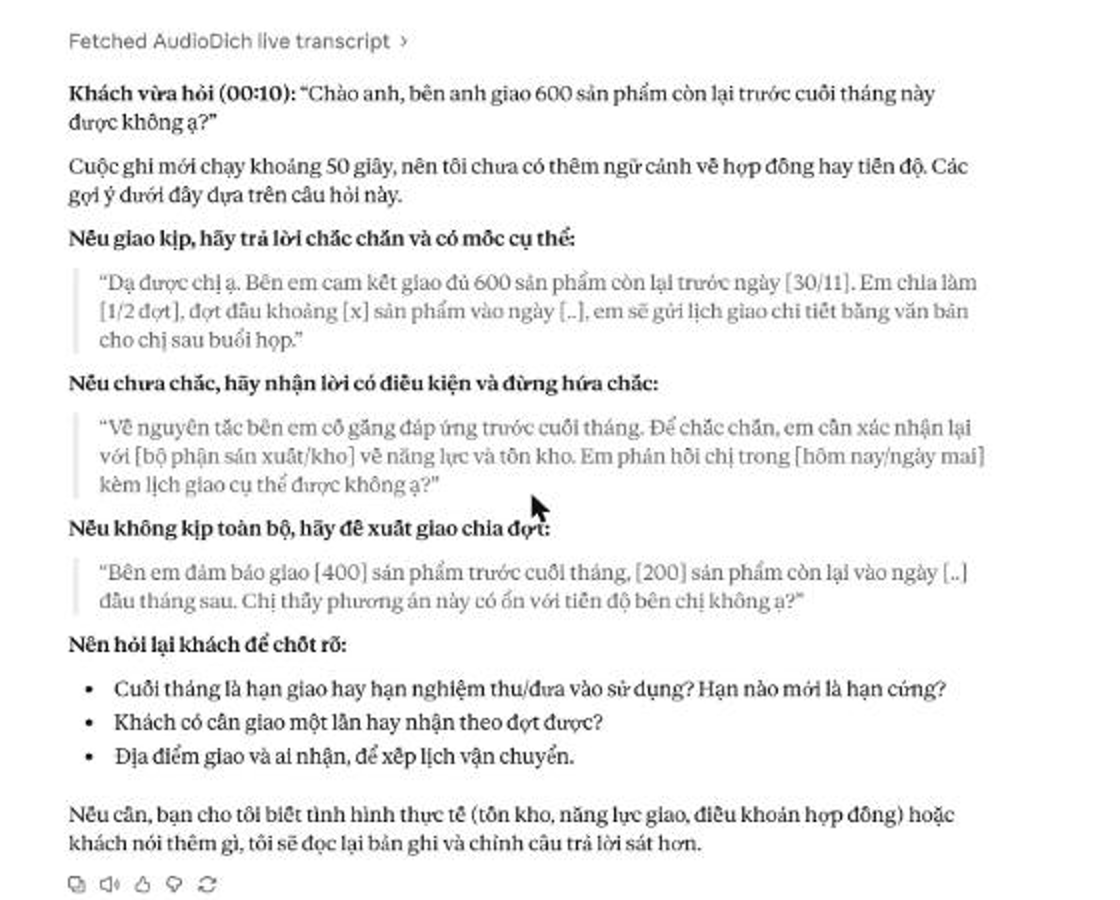
L’opzione per leggere la sessione in corso va spuntata al momento del collegamento (disattivata di default). I suggerimenti sono bozze: verificali con le tue scorte, la tua capacità di consegna e le tue condizioni prima di rispondere al cliente.
Cinque domande da provare con le tue registrazioni
Cosa abbiamo deciso ieri sul prezzo nella riunione?
Cerca nelle mie registrazioni ogni volta che si è parlato di una data di consegna.
Scrivi le cose da fare dell’ultima riunione, con i responsabili.
Elenca le mie registrazioni di questa settimana.
Riassumi gli ultimi cinque minuti della sessione che sto registrando (serve spuntare l’opzione per la sessione in corso quando concedi l’accesso).
Privacy e limiti da conoscere
Con AudioDich il collegamento è in sola lettura: l’IA non può modificare né eliminare nulla. Viene condiviso solo testo (trascrizioni e riassunti), mai file audio o video, e solo quando fai una domanda che ne ha bisogno. Ogni account vede solo i propri dati e puoi revocare l’accesso in AudioDich in qualsiasi momento.
Tre limiti da conoscere subito: serve un piano AudioDich a pagamento; le registrazioni che appartengono a un’organizzazione (piano Business) non si possono ancora leggere tramite il collegamento; e sono supportati Claude e ChatGPT, non Gemini. In Claude, AudioDich è al momento un connettore Community: Claude esegue controlli automatici, ma Anthropic non verifica lo sviluppatore, quindi collega solo sviluppatori di cui ti fidi. Il piano di Claude o ChatGPT necessario per aggiungere un connettore può variare, quindi controlla nella tua app.
Collegamento: il metodo rapido o quattro passaggi
Il modo più rapido: apri una nuova conversazione in Claude e scrivi una frase come “Voglio fare domande sulle mie registrazioni di riunioni in AudioDich. Aiutami a collegarlo.” Claude mostra una scheda di AudioDich con il pulsante Connect. Fai clic su Connect, accedi ad AudioDich, scegli Consenti, poi invia un messaggio qualsiasi nella conversazione per continuare a chiedere.
Se preferisci aggiungerlo tu, segui questi quattro passaggi.
1. Apri claude.ai, vai su Customize, poi Connectors.
2. Scrivi AudioDich nella casella di ricerca, apri AudioDich (ha l’etichetta Community) e fai clic su Connect.
3. Accedi con il tuo account AudioDich a pagamento (se la pagina ti chiede quale account, scegli Personale) e fai clic su Consenti.
4. Apri una nuova conversazione e chiedi, ad esempio: “Riassumi la mia ultima registrazione ed elenca le cose da fare”.
ChatGPT e Claude Code funzionano in modo leggermente diverso e usano direttamente l’indirizzo del connettore; vedi la guida completa al collegamento, passo per passo.
Domande frequenti
Claude riceve i miei file audio? No. Vengono letti solo il testo della trascrizione e il riassunto, e solo quando fai una domanda.
Devo incollare la trascrizione ogni volta? No. Dopo aver collegato una volta, basta chiedere; l’IA trova e legge la registrazione che serve nel tuo account.
E se l’IA sbaglia il nome di una persona o di un’azienda? Una trascrizione automatica può sbagliare i nomi propri. Quando serve precisione, confronta con la registrazione originale e chiedi di nuovo all’IA citando il passaggio esatto che vuoi verificare.
Posso usarlo con una riunione ancora in corso? Sì, se spunti l’opzione per la sessione in corso quando concedi l’accesso. È disattivata di default e, quando è attiva, anche le parole degli altri nella sessione vengono inviate all’IA quando fai una domanda.