

Google Meetをリアルタイム翻訳:ブラウザ上で字幕と文字起こし
Google Meetはブラウザのタブで動きます。AudioDichが聞き取れるのは、まさにそのタブです。いつも通りMeetを開き、横でAudioDichを起動してChromeタブを選ぶだけ。2言語字幕が1文ずつ流れ、終了後は文字起こしが残ります。ホストが何かをオンにする必要はありません。
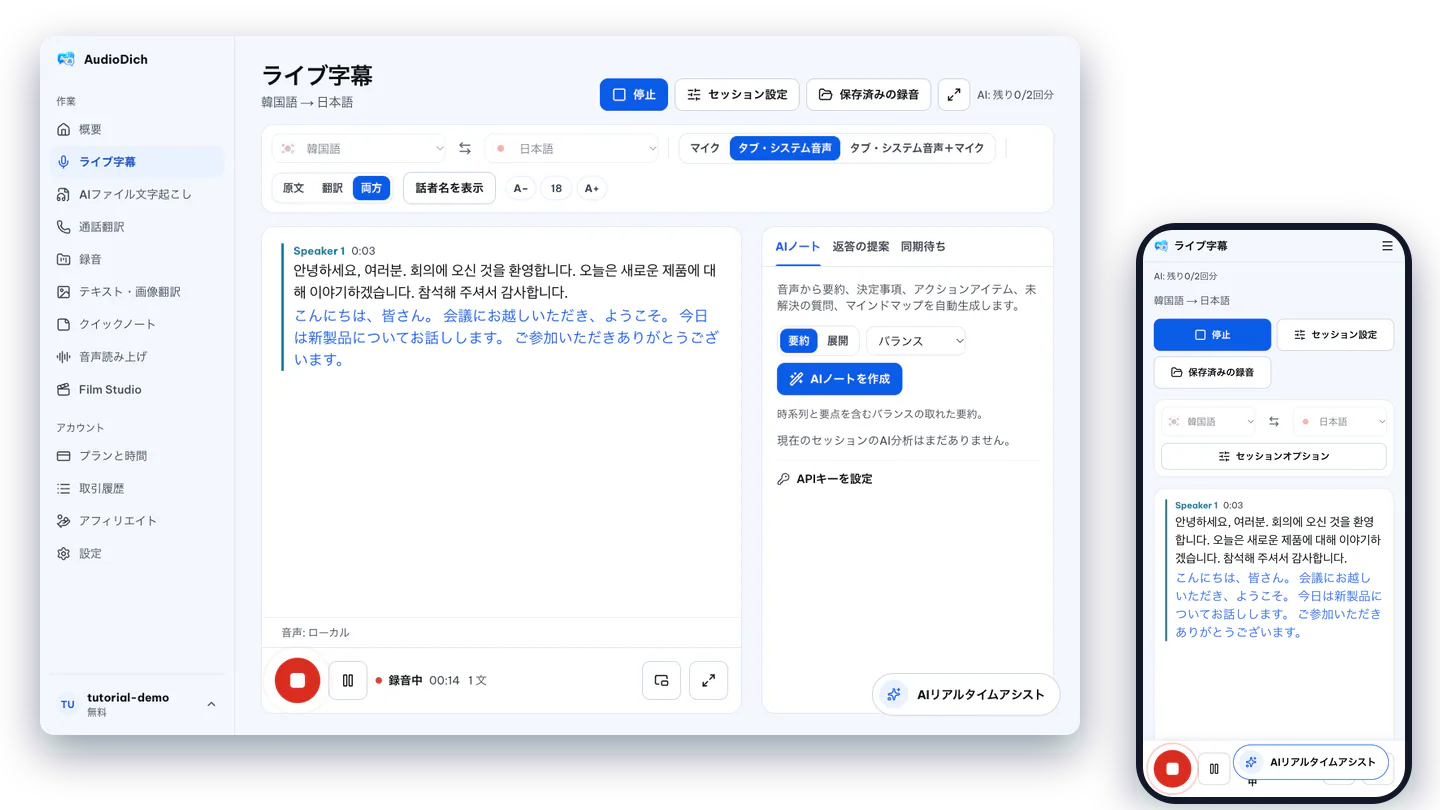
Google Meet会議を外国語で行うときの現実的な悩み
Meetの翻訳字幕はホストが許可したときだけ
Meetの翻訳字幕はアカウントのプランや組織の設定に左右されます。他社のゲストとして参加すると、何も表示されないか、話者と同じ言語の字幕だけのことがよくあります。
資料もチャットもある中で、外国語の早口を追う
タブ、資料、チャットを行き来する間にも相手は話し続けます。翻訳サイトに1文ずつ入力しても追いつきません。
通話が終わると詳細が消えてしまう
原文と翻訳が並んだ記録がないと、期限、価格、担当者の確認が難しくなります。
AudioDichはGoogle Meetの横でこう動きます
4つのステップは、いずれも動作中のAudioDichの実際のスクリーンショットです。Google Meetで追加のログインは必要ありません。
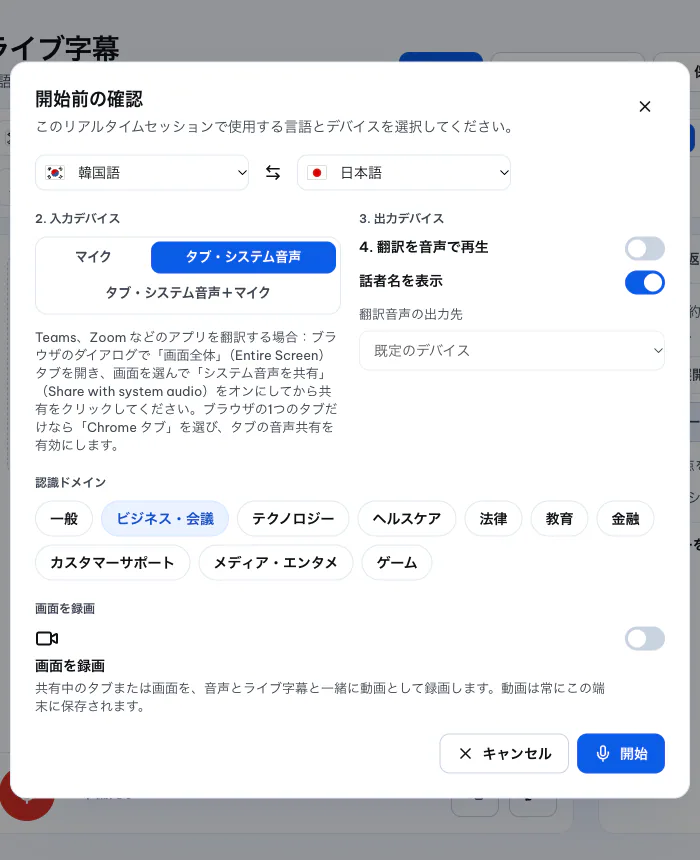
- ステップ1
言語ペアと分野を選ぶ
AudioDichで開始を押し、相手の言語と読みたい言語を選びます。分野は「ビジネス・会議」を選ぶと業務用語が優先されます。
- ステップ2
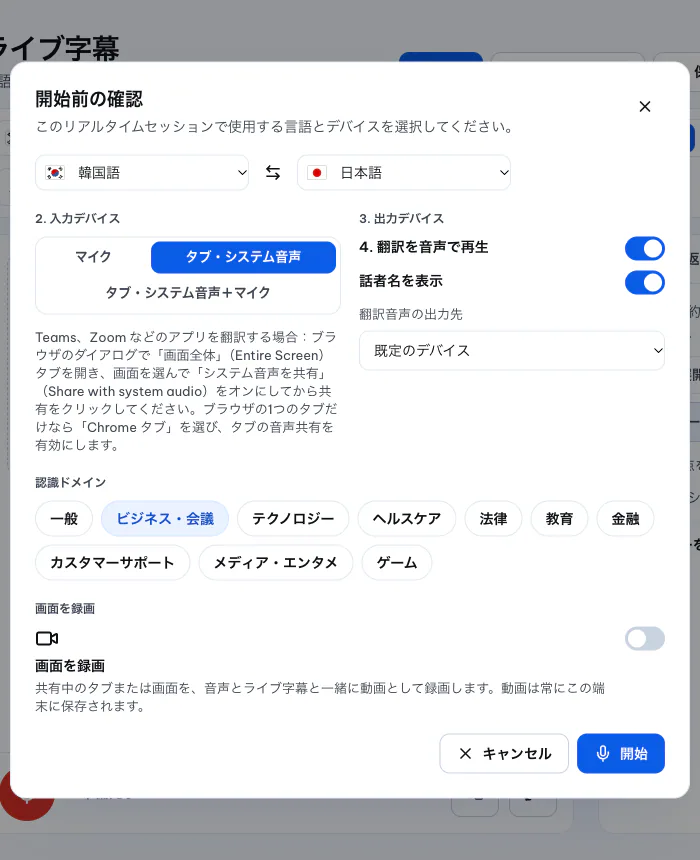
音声の入力元としてChromeタブを選ぶ
タブ/システム音声を選びます。ブラウザに聞かれたら「Chromeタブ」を選び、Meetのタブを指定してタブ音声の共有をオンにします。マイクがスピーカーの音を拾わないようヘッドホンを使い、翻訳も聞きたいときは翻訳音声をオンにします。
- ステップ3
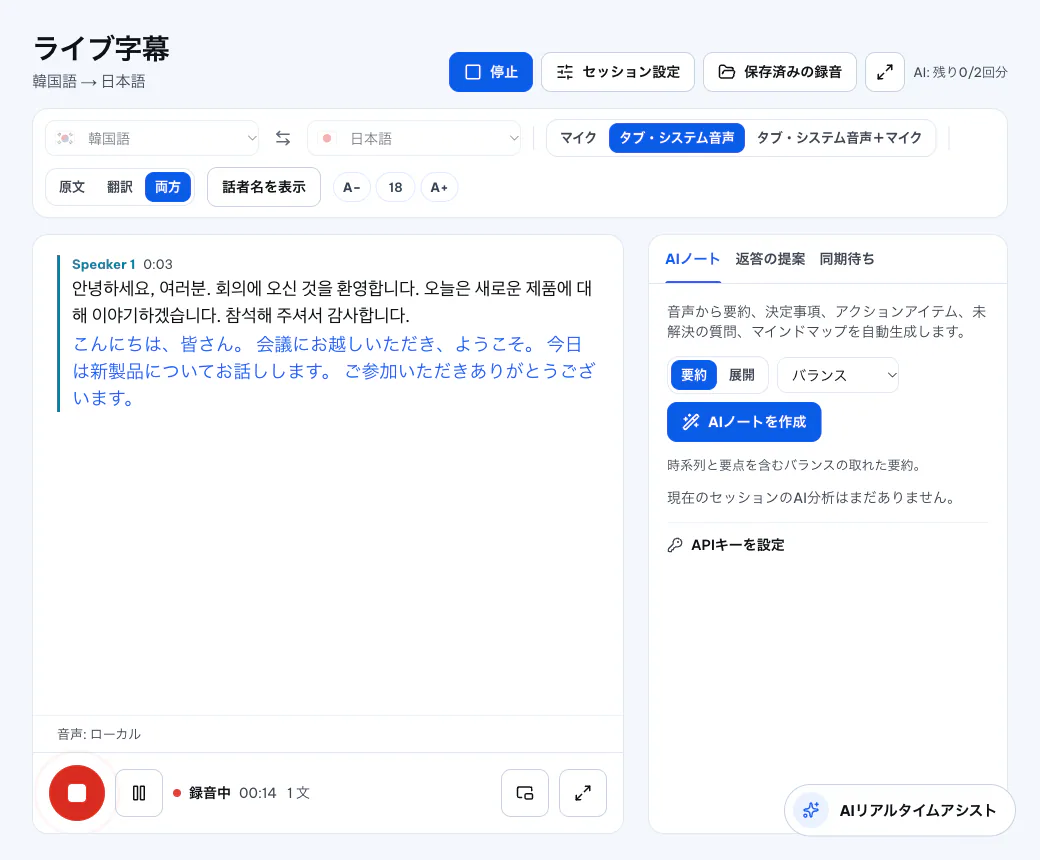
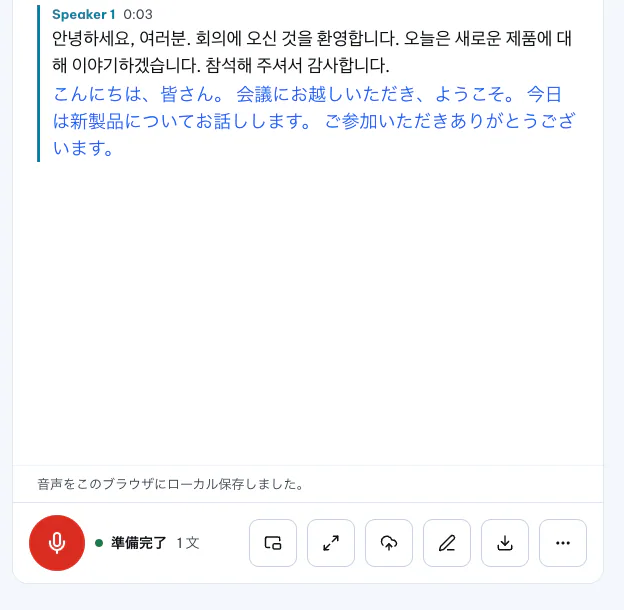
Meetの横でライブ字幕を読む
Meetは1つのタブ、AudioDichは別のウィンドウかタブに置きます。発言ごとに原文の下に翻訳が表示され、文字サイズや、原文・翻訳・両方の表示を切り替えられます。
- ステップ4
通話後:文字起こしとAIノート
セッションは保存され、見返し、編集し、ダウンロードしたりフォローアップのメールに貼り付けたりできます。AIノートは要約と決定事項、やることの一覧を作成でき、アカウントのAIクレジットを使用します。
対応するアプリ
AudioDichはアプリごとに連携するのではなく、パソコンで再生される音声を聞き取ります。そのためプラグインは不要で、普段お使いの会議・通話・動画アプリと一緒に使えます。
 Zoom
 Microsoft Teams
 Google Meet
 Zalo
 WhatsApp
 Messenger
 WeChat
 KakaoTalk
 LINE
Zoom、Microsoft Teams、Google Meet、Zalo、WhatsApp、Messenger、WeChat、KakaoTalk、LINEは各社の商標です。AudioDichはこれらの企業と提携しておらず、承認も受けていません。ロゴは、併用できるアプリを示すためにのみ使用しています。
Google Meetを翻訳するための主な機能
リアルタイムの2言語字幕
60以上の言語で認識と翻訳を行い、原文と翻訳を1文ずつ表示します。
MeetタブのためのChrome拡張機能
拡張機能はタブの音声を聞き取り、ページ上に字幕を表示し、会議が使っているマイクの音声に翻訳音声を送ることもできます。
インストール不要のWebアプリ
AudioDichを開き、Chromeタブを選んで開始するだけ。このページのスクリーンショットはWebアプリのものです。
音声での翻訳
翻訳音声をオンにすると、読むだけでなく聞くこともできます。
文字起こしとAIノート
セッションを保存して見返し、ダウンロードできます。AIノートが要約し、決定事項とやることを一覧にします(アカウントのAIクレジットを使用)。
比較:AudioDich、Google Meet標準の翻訳字幕、通訳者
それぞれの選択肢は場面が異なります。この表は素早く選ぶためのもので、どれかを排除するものではありません。
| 項目 | AudioDich | Meet標準の翻訳字幕 | 通訳者 |
|---|---|---|---|
| 誰がオンにして管理するか | ご自身のパソコンで、ホストが何も有効にしなくても使えます。 | 多くの場合、Google Workspaceのプランに応じてホストまたは管理者が有効にします。 | 主催者が事前に手配します。 |
| 言語 | 認識と翻訳で60以上の言語に対応。 | Googleがこの機能で提供する言語。 | 手配する通訳者によります。 |
| 翻訳の受け取り方 | 2言語のテキスト。ヘッドホンでの音声翻訳も選べます。 | 会議ウィンドウ内のテキスト字幕。 | ライブの音声。 |
| Meet以外での利用 | Zoom、Teams、チャットアプリ、動画にも1つのツールで対応。 | Meetの通話の中のみ。 | ご予約の内容によります。 |
| 費用と正確さ | 無料お試しのあと時間単位の課金。機械翻訳は人名・数字・専門用語を誤ることがあるため、重要な点は確認してください。 | プランによります。こちらも機械翻訳です。 | 時間単位の料金で事前予約が必要。契約、法務、医療に最適です。 |
2026年11月にGoogleの公開ドキュメントで確認しました。機能やプランは変更される場合があるため、最新情報はGoogle Meetのサポートページをご覧ください。
事業者情報
AudioDich の運営者情報と公式連絡先です。
- 登録名(ベトナム語)
- HỘ KINH DOANH HỘ KINH DOANH NGUYỄN LÊ TOÀN
- 個人事業登録番号(税番号を兼ねる)
- 035085005366
- 電話番号
- 0943 943 647
- サポート用メール
- letoan_ng [at] yahoo.com.hk
多言語のMeet通話を追うのが難しい理由
Meetはブラウザで動くので手軽ですが、翻訳の準備がないまま参加しがちです。話者は自然な速さで話し、専門用語を交え、話題も変わります。数分聞き逃すだけで、期限、範囲、支払い条件を誤って記録しかねません。
ブラウザ中心:MeetがAudioDichに向いている理由
会議がタブの中にあるため、AudioDichはホストの許可なく、ボットが入室することもなく、そのタブだけを聞き取れます。このページのスクリーンショットはWebアプリのものです。Chrome拡張機能はツールバーのボタンから同じようにタブを聞き取り、Meetのページ上に字幕を表示します。文字起こしや録音を保存する場合は、参加者にお知らせください。
かんたんQ&A
実際のGoogle Meet会議でAudioDichを使う前に、よく寄せられる質問です。
Google Meet用のAudioDichとは何ですか?
ご自身のパソコンでMeetのタブの音声を聞き取り、音声を認識して翻訳し、2言語字幕をリアルタイムで表示するツールです。翻訳の読み上げや文字起こしの保存にも対応します。Meetの横で動き、Meetを置き換えるものではありません。
Chrome拡張機能のインストールは必須ですか?
いいえ。Webアプリを使い、Chromeタブを選べば使えます。拡張機能は、会議ページ上に字幕を表示でき、ボタン1つでタブを聞き取れるので便利です。
ホストが何かを有効にする必要はありますか?
いいえ。AudioDichはパソコン経由で聞き取るため、ホストの許可は不要です。文字起こしや録音を保存する場合は、参加者にお知らせください。
通訳者と比べてどうですか?
AudioDichはより速く、低コストで、いつでも使えるため、短い会議、デモ、ウェビナーに向いています。契約、法務、医療、慎重な交渉には通訳者を使い、AudioDichは照合用にご活用ください。
Meet標準の翻訳字幕と比べてどうですか?
Meetの翻訳字幕は、多くの場合プランに応じてホストまたは管理者が有効にします。AudioDichは聞き手の手元で使え、Zoom、Teams、チャットアプリ、動画にも対応し、音声翻訳と文字起こしも加わります。一方、Meetの字幕は会議ウィンドウに最初から組み込まれています。
対応言語、データの扱い、料金は?
60以上の言語に対応します。音声は、オンにした機能に応じて文字起こし、翻訳、字幕、音声翻訳を作るために処理され、保存を有効にしたときやご自身で保存したときにのみ保存されます。初回ログインで20分の無料お試し、その後は毎日10分。クレジットカードは不要で、さらに必要な場合は料金ページをご覧ください。
AudioDichを始める
会議、動画、通話で試し、必要になったら時間パックまたは月額プランを比較できます。