

Zoomをリアルタイム字幕と文字起こしで翻訳
いつも通りZoomを開き、その横でAudioDichを動かすだけ。相手の発言ごとに2言語の字幕が流れ、翻訳をヘッドホンで読み上げることもでき、終わった後は文字起こしで内容を確認できます。Zoomのプラグインは不要で、主催者が何かをオンにする必要もありません。
Zoom会議を外国語で行うときの現実的な悩み
相手の話が速く、数字や専門用語を聞き逃す
デモや交渉で価格・期限・条件の数字を1つ聞き逃すと、残りの会議は推測になります。手書きのメモでは追いつかず、何度も聞き返すとテンポが崩れます。
Zoom標準の翻訳字幕は自分では操作できない
Zoomの翻訳字幕は、多くの場合ホストまたはアカウント管理者が有効にし、Zoomのプランにも左右されます。参加者の立場では、読むものが何もないこともあります。
30分の通話に通訳者を手配するのは大げさ
優れた通訳者は事前予約が必要で、料金は時間単位です。ヒアリングの通話、急な打ち合わせ、直前の日程変更では、手配が間に合いません。
会議後、何が決まったのか誰も覚えていない
聞こえ方もメモも人それぞれです。原文と翻訳の記録がないと、特に日本・韓国・中国のパートナーとの間でフォローアップがずれがちです。
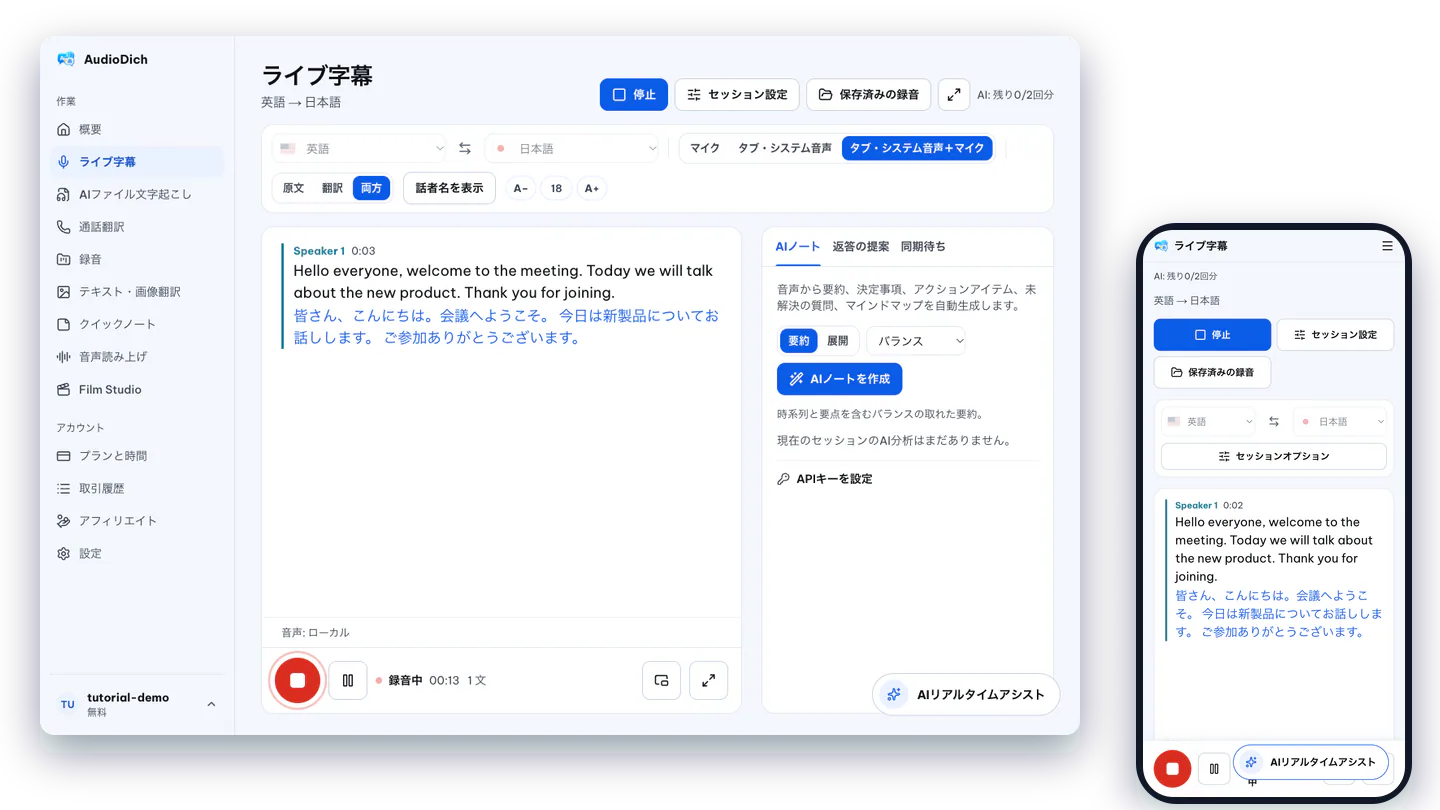
AudioDichはZoomの横でこう動きます
4つのステップは、いずれも動作中のAudioDichの実際のスクリーンショットです。Zoomで追加のログインは必要ありません。
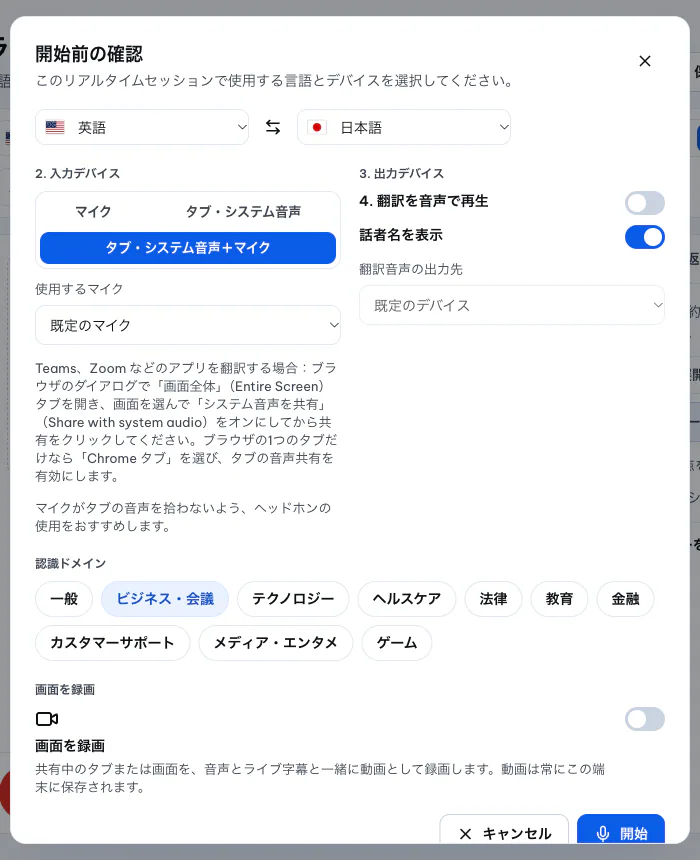
- ステップ1
言語ペアと分野を選ぶ
AudioDichで開始を押し、相手が話す言語と読みたい言語を選びます。分野は「ビジネス・会議」を選ぶと、業務用語が優先されます。
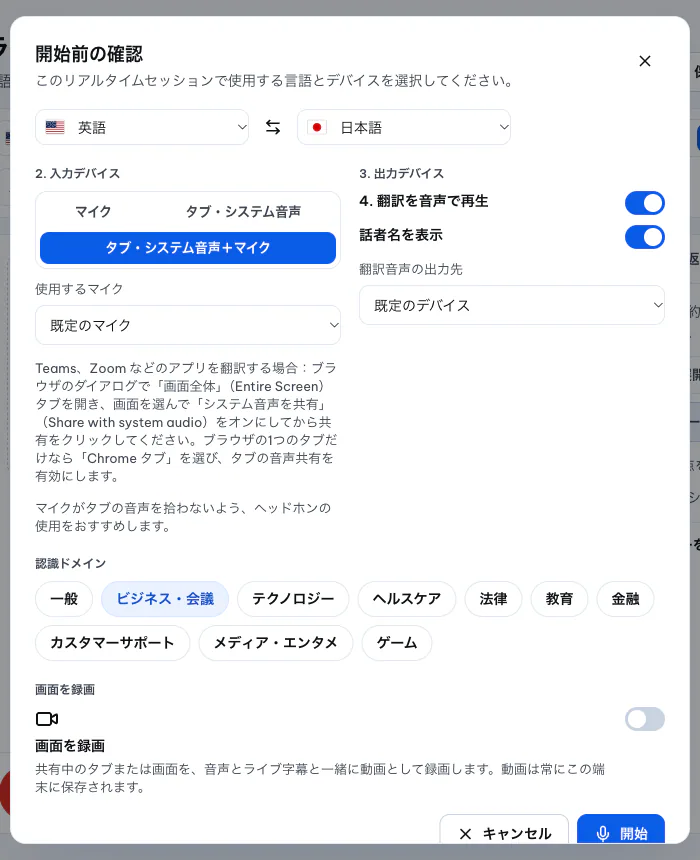
- ステップ2
AudioDichが聞く場所を選ぶ
相手とご自身の声の両方を拾うには、タブ/システム音声とマイクを選び、画面の案内に従って音声を共有します。翻訳を音声で聞きたいときは、翻訳音声をオンにし、マイクがスピーカーの音を拾わないようヘッドホンを使います。
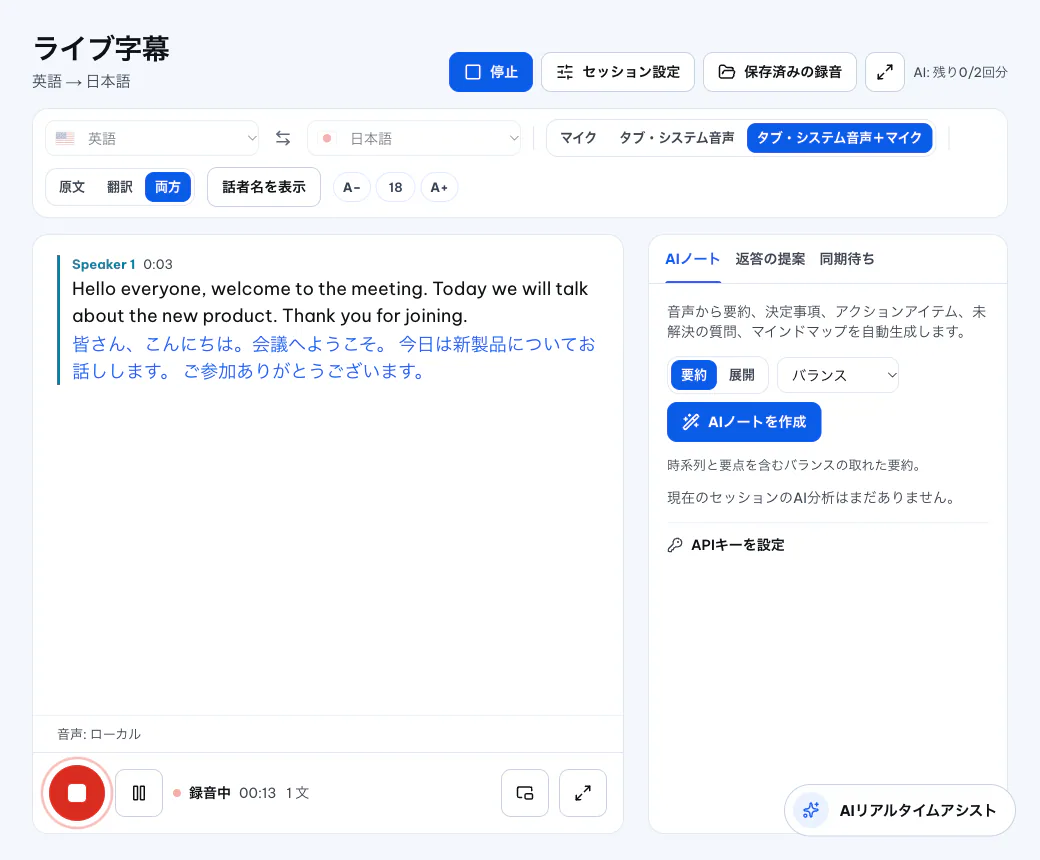
- ステップ3
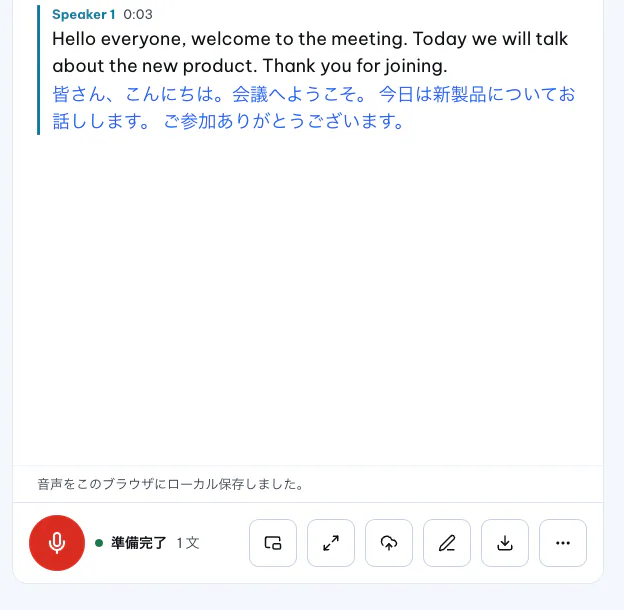
いつも通りZoomを使い、ライブ字幕を読む
普段のリンクでZoomに参加します。相手の発言は、原文の下に翻訳が付いて表示されます。文字サイズを変え、原文・翻訳・両方の表示を切り替えられます。デスクトップアプリでは、Zoomの横に置けるフローティング字幕ウィンドウも使えます。
- ステップ4
会議後:文字起こしとAIノート
セッションは保存され、見返し、編集し、ダウンロードしたり、フォローアップのメールに貼り付けたりできます。AIノートは要約や決定事項、やることの一覧を作成でき、アカウントのAIクレジットを使用します。
双方向の通話ルームの2つの画面
双方が自分の言語で話し、翻訳を聞きたいときは、Zoomと並行してAudioDichの通話ルームを開きます。ルームを作ってリンクを送るだけで、相手はアカウントなしで参加できます。
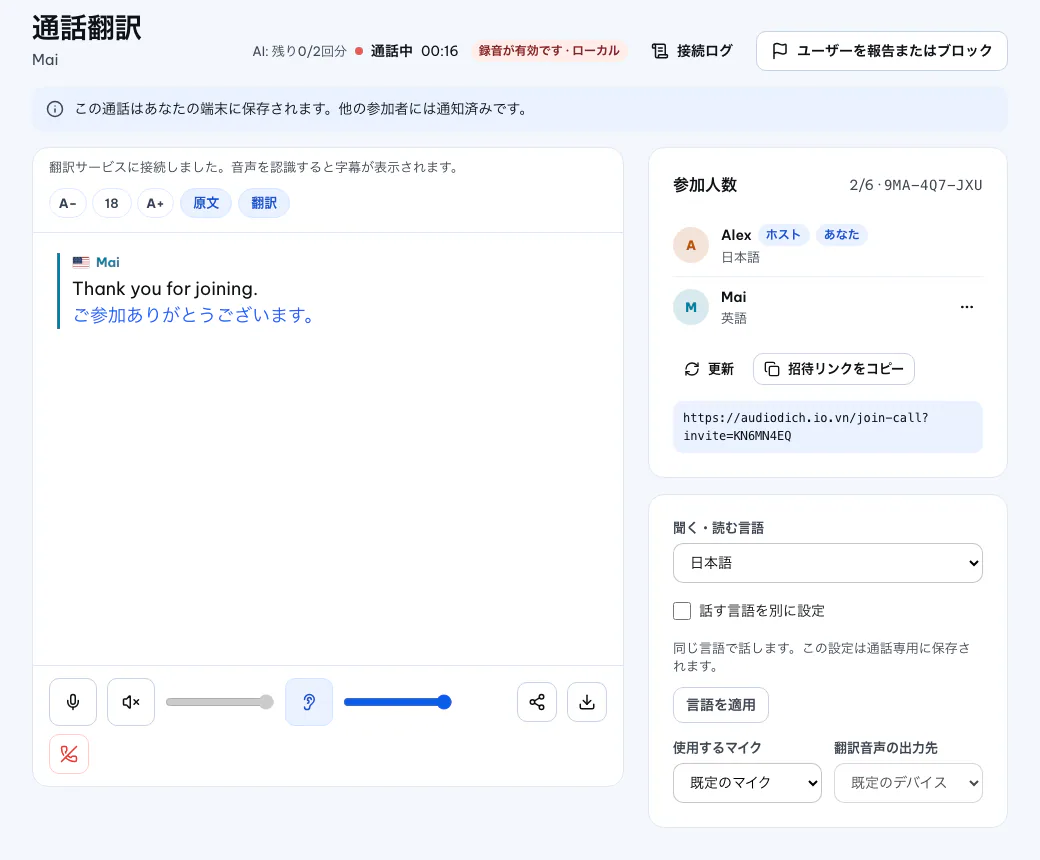
ルームを作った人
ルームにいる人、それぞれの言語、そして各発言が原文と翻訳で表示されます。
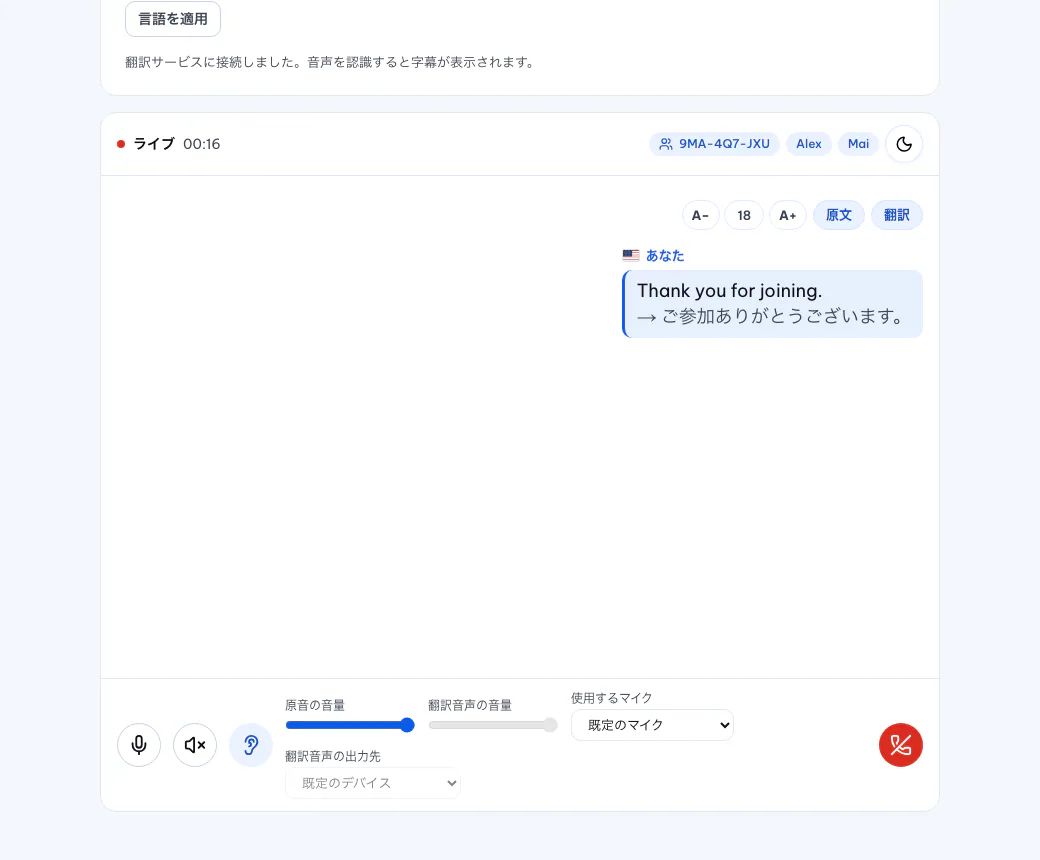
リンクで参加するゲスト
ゲストはリンクを開き、名前を入力して、読みたい・聞きたい言語を選ぶだけ。アプリのインストールもアカウント作成も不要です。
対応するアプリ
AudioDichはアプリごとに連携するのではなく、パソコンで再生される音声を聞き取ります。そのためプラグインは不要で、普段お使いの会議・通話・動画アプリと一緒に使えます。
 Zoom
 Microsoft Teams
 Google Meet
 Zalo
 WhatsApp
 Messenger
 WeChat
 KakaoTalk
 LINE
Zoom、Microsoft Teams、Google Meet、Zalo、WhatsApp、Messenger、WeChat、KakaoTalk、LINEは各社の商標です。AudioDichはこれらの企業と提携しておらず、承認も受けていません。ロゴは、併用できるアプリを示すためにのみ使用しています。
Zoomを翻訳するための主な機能
リアルタイムの2言語字幕
60以上の言語で認識と翻訳を行い、原文と翻訳を1文ずつ表示します。
タブまたはシステム音声でZoomを聞き取る
Chrome拡張機能はブラウザのタブを、macOSとWindowsのデスクトップアプリはシステム音声(マイク+システム音声モードを含む)を取得します。
デスクトップのフローティング字幕
字幕をZoomウィンドウの横や上に置き、文字サイズを変更し、固定して、マウスクリックを通過させられます。
音声での翻訳
翻訳音声をオンにすると、読むだけでなく聞くこともできます。Chrome拡張機能は、ブラウザで開いている会議のマイク音声に翻訳音声を送ることもできます。
双方向の通話ルーム
それぞれが自分の言語で話します。ゲストはリンクで参加でき、アカウントは不要です。
文字起こしとAIノート
セッションを保存して見返し、ダウンロードできます。AIノートが要約し、決定事項とやることを一覧にします(アカウントのAIクレジットを使用)。
比較:AudioDich、Zoom標準の翻訳字幕、通訳者
それぞれの選択肢は場面が異なります。この表は素早く選ぶためのもので、どれかを排除するものではありません。
| 項目 | AudioDich | Zoom標準の翻訳字幕 | 通訳者 |
|---|---|---|---|
| 誰がオンにして管理するか | ご自身のパソコンで、ホストが何も有効にしなくても使えます。 | 多くの場合、Zoomのプランに応じてホストまたはアカウント管理者が有効にします。 | 主催者が事前に手配します。 |
| 言語 | 認識と翻訳で60以上の言語に対応。 | Zoomがこの機能で提供する言語。 | 手配する通訳者によります。 |
| 翻訳の受け取り方 | 2言語のテキスト。ヘッドホンでの音声翻訳も選べます。 | 会議ウィンドウ内のテキスト字幕。 | ライブの音声。 |
| 文字起こしと要約 | 文字起こしを保存し、AIノートが要約とやることを作成。 | プランや、アカウントの録画・要約機能によります。 | 通常はなし(別途依頼した場合を除く)。 |
| Zoom以外での利用 | Meet、Teams、チャットアプリ、動画にも1つのツールで対応。 | Zoom会議の中のみ。 | ご予約の内容によります。 |
| 費用と正確さ | 無料お試しのあと時間単位の課金。機械翻訳は人名・数字・専門用語を誤ることがあるため、重要な点は確認してください。 | プランまたはアドオンによります。こちらも機械翻訳です。 | 時間単位の料金で事前予約が必要。契約、法務、医療、慎重な交渉に最適です。 |
2026年11月にZoomの公開ドキュメントで確認しました。Zoomの機能やプランは変更される場合があるため、最新情報はZoomのサポートページをご覧ください。
事業者情報
AudioDich の運営者情報と公式連絡先です。
- 登録名(ベトナム語)
- HỘ KINH DOANH HỘ KINH DOANH NGUYỄN LÊ TOÀN
- 個人事業登録番号(税番号を兼ねる)
- 035085005366
- 電話番号
- 0943 943 647
- サポート用メール
- letoan_ng [at] yahoo.com.hk
多言語のZoom会議がうまくいかない理由
国際的なZoom会議では、聞く、メモを取る、文脈を推測する、を同時にこなす必要があります。営業、留学相談、採用、サポートの現場では、契約条件や納期、技術要件の聞き違いが、会議後の手戻りという高いコストにつながります。
別の翻訳ツールを開いたり、同僚にメモを頼んだりするのでは、たいてい間に合いません。会議の音声には遅延、雑音、言いかけの文があるため、聞き手には会話の進行中に出る翻訳と、後で見返せる文字起こしの両方が必要です。
AudioDichはZoomの横でどう働くか
AudioDichはZoomの代わりではなく、会議の進め方を変える必要もありません。招待リンク、カレンダー、会社の会議アカウントはそのままです。AudioDichはパソコンの音声を聞き取り、音声をテキストにして、お使いの言語に翻訳し、字幕を表示します。Zoom APIとの連携はなく、ボットが会議室に入ることもありません。
大事な会議の前には、数文を試してマイク、スピーカー、ブラウザの権限、ネットワークを確認しましょう。文字起こしや録音を保存する場合は、参加者にお知らせください。
こんな方におすすめ
ヒアリング通話でお客様のニーズを理解したいB2B営業、海外のお客様の質問を追い、チケット用に文字起こしを残したいサポート、翻訳を読み返しながらオンライン授業・ウェビナー・ワークショップに参加する学習者、手作業で訳すために中断せず海外の候補者と面接したい採用担当者。法的な重みのある内容や大きな金銭的判断では、AudioDichはプロの通訳者を補助するツールとしてお使いください。
かんたんQ&A
実際のZoom会議でAudioDichを使う前に、よく寄せられる質問です。
ZoomでのAudioDichとは何ですか?
ご自身のパソコンで会議の音声を聞き取り、音声を認識して翻訳し、2言語字幕をリアルタイムで表示するツールです。翻訳の読み上げや文字起こしの保存にも対応します。Zoomの横で動き、Zoomを置き換えるものではありません。
Zoomのプラグインや、ホストの設定は必要ですか?
いいえ。AudioDichはパソコン経由(ブラウザのタブまたはシステム音声)で聞き取るため、ホストの許可は不要です。文字起こしや録音を保存する場合は、参加者にお知らせください。
どんな人に向いていますか?
創業者、営業、アドバイザー、採用担当者、教師、ウェビナー参加者など、十分に使いこなせない言語のZoom会議でその場で理解し、返答する必要がある方です。
通訳者と比べてどうですか?
AudioDichはより速く、低コストで、いつでも使えるため、短い会議、ヒアリング通話、デモ、ウェビナーに向いています。契約、法務、医療、慎重な交渉には通訳者を使い、AudioDichは照合用にご活用ください。
Zoom標準の翻訳字幕と比べてどうですか?
Zoomの翻訳字幕は、多くの場合プランに応じてホストまたはアカウント管理者が有効にします。AudioDichは聞き手の手元で使え、Meet、Teams、チャットアプリ、動画にも対応し、音声翻訳と文字起こしも加わります。一方、Zoomの字幕は会議ウィンドウに最初から組み込まれています。上の比較表をご覧ください。
音声とデータはどう扱われますか?
AudioDichは、オンにした機能に応じて、文字起こし、翻訳、字幕、音声翻訳を作成するために音声を処理します。文字起こし、録音、翻訳は、保存やクラウド同期を有効にしたとき、またはご自身でアカウントに保存したときにのみ保存してください。
対応言語と料金は?
日本語、英語、ベトナム語、韓国語、中国語を含む60以上の言語で認識と翻訳に対応します。初回ログインで20分の無料お試しがあり、その後は毎日10分。さらに必要な場合は、料金ページで時間パックまたは月額プランをお選びください。お試しにクレジットカードは不要です。
AudioDichを始める
会議、動画、通話で試し、必要になったら時間パックまたは月額プランを比較できます。