

VIDEO:/tutorials/mcp-claude-case.mp4|実際の会話の画面録画:Claudeに入力した質問1つ、Claudeが AudioDich で録音を見つける様子、そして回答(21秒、音声なし)。
ClaudeやChatGPTに会議を要約してもらうのに、文字起こしをチャットにコピーする必要はありません。録音をAIに渡す方法は3つあります。貼り付ける、ファイルをアップロードする、または直接接続して、質問したときにAIが録音を自分で読み取る方法です。会議が多い人には3つ目が最も手間が少なく、1回きりの会議なら最初の2つで十分です。
この記事では3つの方法を比べたうえで、3つ目を AudioDich の実際の録音で試します。AIの回答が完璧ではなかった点も含めて紹介します。
ClaudeやChatGPTに会議の録音を渡す3つの方法
| 方法 | やること | 向いている場面 | 制限 |
|---|---|---|---|
| 貼り付け | 文字起こしをコピーしてチャットに貼り付け、誰が誰かを説明する | 短い会議が1つだけで、手早く質問したいとき | 会議のたびにやり直し。長い文字起こしはチャットの上限を超えることがある。参加者は自分で説明する必要がある |
| ファイルをアップロード | 文字起こしをファイルに書き出して、会話にアップロードする | 長い会議を1回だけ質問したいとき | 毎回書き出しが必要。各会話はアップロードしたファイルしか知らない |
| 直接接続(コネクタ) | 接続を一度追加すれば、あとは質問するだけ | 会議が多く、複数の会議をまたいで質問したいとき | 対応する録音サービスが必要で、たいてい有料プランが必要 |
直接接続には、MCPというオープンな標準を使います。技術的な中身を理解する必要はありません。質問したときだけ、ClaudeやChatGPTが別のアプリにあるあなたのデータを読み取れるようにする仕組みです。アクセスの許可も取り消しも、あなた自身で行えます。
実例:4分41秒の録音についてClaudeに聞く
AudioDich にある実際の録音で試しました。長さは4分41秒、ベトナム語で、ある人が企業グループを紹介する内容です。名前が出てくる方々には共有の同意を得ています。録音も回答も、いっさい編集していません。
Claudeに入力した質問(ベトナム語で入力):「AudioDichを使って、録音「Phiên 12:09 16/11/26」の文字起こしを読み、3つの要点にまとめてください。そのあと、挙げられている省ごとの工業団地の数を一覧にしてください。」
Claudeは AudioDich で録音を探し、同じ名前の録音が2件(281秒のものと5秒のもの)あるのを見つけて両方を読み、5秒のものは背景のラジオにすぎないとして除外しました。長いほうの録音から、3つの要点を答えました。全国で約700人のネットワークで、各メンバーは月に2回以上、画面で紹介されること。地域は4省で、工業団地は合計70か所あること。チームは2023年7月18日付の決定で設立された企業団体に属していること、です。
省ごとの一覧は、Hải Dương 23、Hải Phòng 21、Quảng Ninh 14、Thái Bình 12で、合計はちょうど70になります。Claudeはこの合計を自分で確認し、自動音声認識では固有名詞が誤って書かれることがあると注意しました。ここは見直すべき点でもあります。AIが読むのは文字起こしであり、自動の文字起こしは完璧ではないからです。
デモ:会議の最中に、お客様が今何を聞いたかをClaudeに尋ねる
VIDEO:/tutorials/mcp-claude-live-demo.mp4|用意したデモ(20秒、音声なし):AudioDichが質問を録音し、Claudeに質問すると、Claudeが録音中のセッションを読み取って返答案を提示します。
これはお客様の事例ではなく、用意したデモです。「お客様」の質問は、AudioDichが録音している間に、パソコンのベトナム語音声が読み上げました。セッションがまだ録音中のあいだに、Claudeにこう質問できます:「録音中の会議で、お客様は今何を聞きましたか? 返答の仕方を提案してください。」(実際はベトナム語で入力)

Claudeは録音中のセッションを読み取り、お客様の質問(「今月末までに残りの600個を納品していただけますか?」)をそのまま引用して、3つの返答案を示しました。確約する案、条件付きの案、分割納品の案です。[30/11]のような箇所はあなたが埋められるよう空欄になっており、Claudeは、録音がまだ約50秒しか進んでおらず契約や日程の文脈がない、とも説明しました。
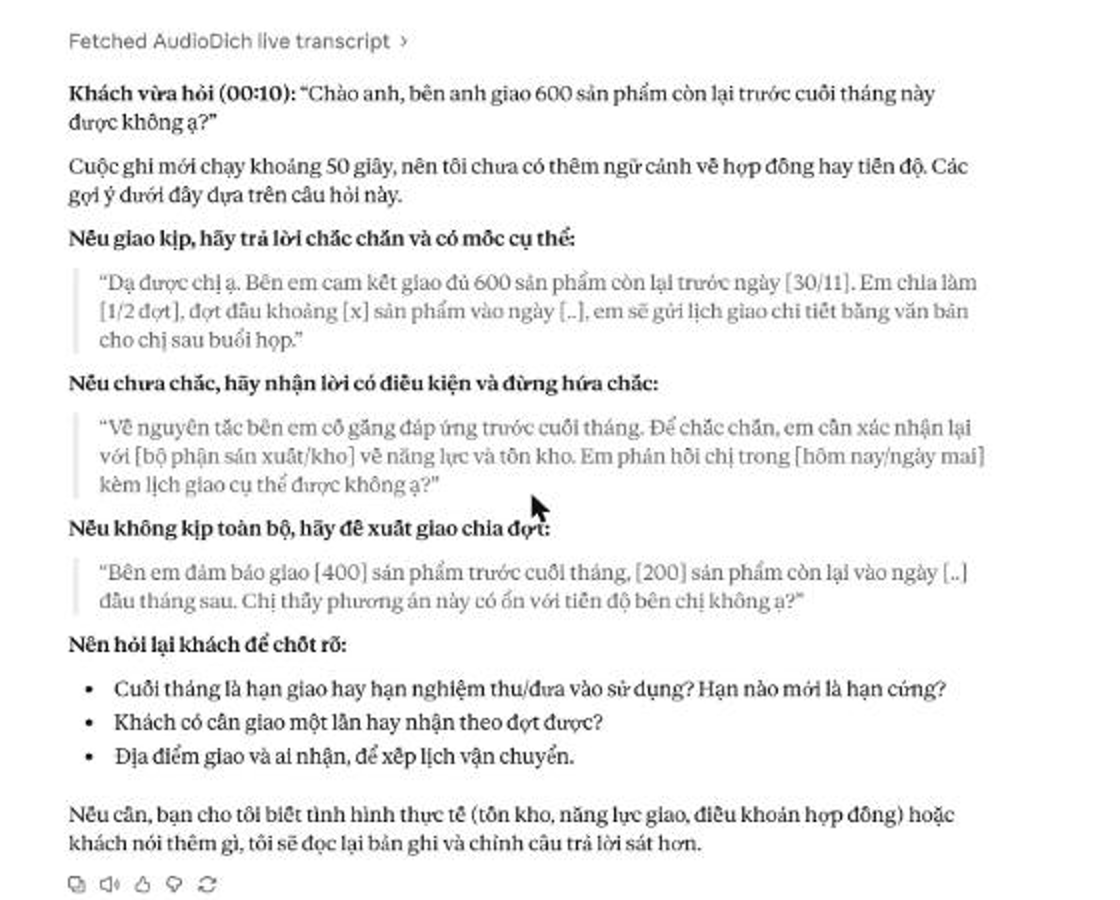
接続時に「録音中のセッションの読み取り」にチェックを入れる必要があります(初期設定はオフ)。提案は下書きにすぎません。お客様に返答する前に、在庫、対応力、契約条件と照らして確認してください。
自分の録音で試したい5つの質問
昨日の会議で価格について何を決めた?
納期に触れた箇所を、私の録音から全部探して。
直近の会議のやることを、担当者付きで書いて。
今週の私の録音を一覧にして。
今録音しているセッションの直近5分を要約して(アクセスを許可するときに、録音中のセッションの読み取りをオンにする必要があります)。
プライバシーと知っておきたい制限
AudioDich では、接続は読み取り専用です。AIは何も編集も削除もできません。共有されるのはテキスト(文字起こしとまとめ)だけで、音声や動画のファイルは送られず、それらが必要な質問をしたときに限られます。各アカウントには自分のデータだけが表示され、アクセスは AudioDich でいつでも取り消せます。
あらかじめ知っておきたい制限が3つあります。AudioDich の有料プランが必要なこと。組織(Businessプラン)に属する録音は、まだ接続経由では読み取れないこと。対応しているのはClaudeとChatGPTで、Geminiには対応していないこと。Claudeでは、AudioDich は現在 Community コネクタとして掲載されています。Claudeが自動チェックを行いますが、Anthropic は開発者を検証していないため、信頼できる開発者のコネクタだけを接続してください。コネクタを追加するのに必要なClaudeやChatGPTのプランは異なる場合があるので、お使いのアプリで確認してください。
接続:近道、または4ステップ
いちばん早い方法:Claudeで新しい会話を開き、「AudioDich にある会議の録音について質問したいです。接続を手伝ってください。」のような一文を入力します。Claudeが Connect ボタン付きの AudioDich カードを表示します。Connect をクリックし、AudioDich にサインインして許可するをクリックしたら、会話に戻って何かメッセージを送り、続けて質問します。
自分で追加したい場合は、次の4ステップに従ってください。
1. claude.ai を開き、Customize、次に Connectors を開きます。
2. 検索ボックスに AudioDich と入力し、AudioDich(Community ラベル付き)を開いて、Connect をクリックします。
3. 有料プランの AudioDich アカウントでサインインします(アカウントを選ぶ画面が出たら「個人」を選びます)。そして許可するをクリックします。
4. 新しい会話を開いて質問します。例:「直近の録音を要約して、やることを一覧にして」。
ChatGPTやClaude Codeでは手順が少し異なり、コネクタのアドレスを直接使います。詳しい手順は、接続ガイドをご覧ください。
よくある質問
Claudeに音声ファイルは渡りますか? いいえ。読み取られるのは文字起こしのテキストとまとめだけで、質問したときに限られます。
毎回、文字起こしを貼り付ける必要がありますか? いいえ。一度接続すれば、あとは質問するだけです。AIがあなたのアカウントから必要な録音を探して読み取ります。
AIが人名や会社名を間違えたらどうなりますか? 自動の文字起こしでは、固有名詞が誤って書かれることがあります。正確さが必要なときは元の録音と照らし合わせ、確認したい箇所を引用してAIにもう一度質問してください。
進行中の会議にも使えますか? はい。アクセスを許可するときに、録音中のセッションの読み取りにチェックを入れた場合に使えます。初期設定ではオフで、オンにすると、質問したときにセッション内の他の人の発言もAIに送られます。