

海外の視聴者に向けたライブ配信で困ること
TikTok で販売、レッスン、雑談のライブをしていると、海外からの視聴者が入ってくることがあります。英語で質問し、数秒いただけで、話している内容がわからずに出ていってしまいます。
よくある対策は三つありますが、どれにも難点があります。自分で英語を話すには十分な語学力が必要で、何時間も続けるのは大変です。通訳に隣にいてもらうと費用がかかり、毎日続けるのは難しいでしょう。字幕だけだと視聴者は商品を見ながら文字を読まなければならず、画面をじっくり見ずに音声だけ聞いている人も多くいます。
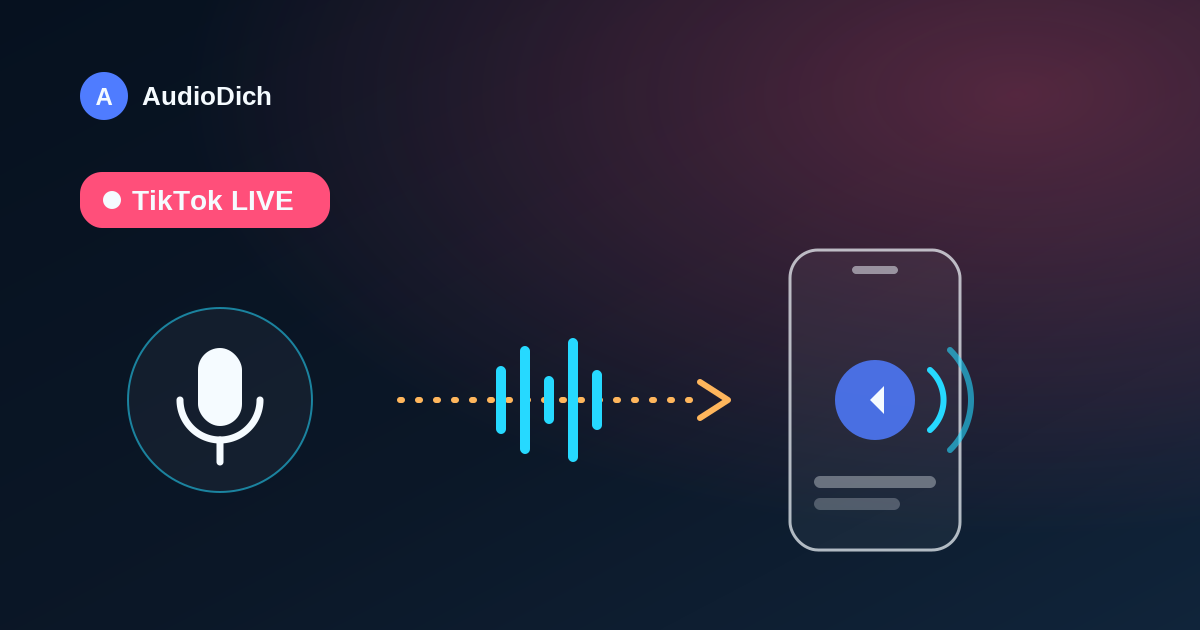
AudioDich は別の方法をとります。あなたはいつも通り日本語で話し、ソフトが英語に翻訳して、あなた自身の声のクローンで読み上げ、その音声をマイクのように配信に流します。
仕組み:日本語で話すと、視聴者には英語が聞こえる
AudioDich のデスクトップアプリがマイクの音声を聞き取り、文字にして英語に翻訳し、クローン音声で読み上げます。翻訳音声は仮想オーディオケーブルに出力されます。TikTok LIVE Studio または OBS でそのケーブルをマイクに選べば、視聴者には英語が聞こえます。アプリの字幕ウィンドウを配信画面に追加して、読みながら聞いてもらうこともできます。
この記事では日本語 → 英語を例にしています。アプリでは別の言語の組み合わせも選べます。本番の前に、翻訳先の言語でクローン音声を試聴してください。
| やりたいこと | AudioDich でできるか |
|---|---|
| 日本語で話し、視聴者は英語字幕を読む | できる。字幕ウィンドウを配信画面に追加 |
| 日本語で話し、視聴者は英語を聞く | できる。仮想オーディオケーブル経由 |
| 視聴者が自分の声で英語訳を聞く | できる。クローン音声での読み上げをオンにする |
| ゲストが英語で話し、自分は日本語で読む | できる。システム音声の取り込みをオンにする |
| ライブ中のコメント(文字)を翻訳する | まだ未対応 |
| スマホの TikTok アプリから直接ライブする | できない。パソコンからの配信が必要 |
準備するもの
- Windows または macOS のパソコンと、最新版の AudioDich デスクトップアプリ。
- パソコンから TikTok でライブ配信する手段:TikTok LIVE Studio、またはストリームキー付きの OBS。TikTok はこれらを一部のアカウントにしか提供していないため、先に自分のアカウントを確認してください。
- 仮想オーディオケーブル:Windows は VB-Cable、macOS は BlackHole。いずれも無料の他社製ツールで、ご自身でインストールします。
- あなたのクローン音声。現在、クローン音声は AudioDich の Chrome 拡張機能で短い録音から作成し、デスクトップアプリはそれをそのまま使います。
- ヘッドホン。翻訳音声がマイクに戻らないようにするためです。
設定の手順
ステップ1:クローン音声を作成する。AudioDich の Chrome 拡張機能を開き、静かな場所で短い音声サンプルを録音します。クローン音声はアカウントに紐づくので、同じアカウントでログインすればデスクトップアプリですぐ使えます。
ステップ2:AudioDich デスクトップアプリをインストールする。音声ソースをマイク、話す言語を日本語、翻訳先を英語にして、翻訳の読み上げをオンにします。
ステップ3:設定で「翻訳を自分のクローン音声で読み上げる」にチェックを入れます。下の案内に使用中のクローン音声が表示されます。アカウントにまだクローン音声がない場合は標準の音声で読み上げ、作成するよう案内が出ます。
ステップ4:「翻訳音声の出力先」で仮想オーディオケーブル(例:VB-Cable の CABLE Input、または BlackHole)を選びます。
ステップ5:TikTok LIVE Studio または OBS で、そのケーブルをマイクに選びます。字幕も表示したい場合は、ウィンドウキャプチャで AudioDich の字幕ウィンドウをソースに追加します。
ステップ6:限定公開やサブアカウントでテスト配信し、翻訳音声が配信に乗っているか確認してから本番を始めます。
視聴者に聞こえるのは本人の声?翻訳の声?
上の設定では配信のマイクが仮想ケーブルなので、視聴者には英語の翻訳音声だけが聞こえます。視聴者の多くが海外の人なら、これが一番シンプルです。
本人の日本語と翻訳音声の両方を聞かせたい場合は、OBS で本物のマイクと仮想ケーブルの二つのソースを、それぞれ別の音量でミックスします。本人の声を小さめにすると、二つの声が重なりにくくなります。
英語を話すゲストがいるとき
パソコンの通話で参加する英語話者のゲストとライブをする場合は、音声ソースをシステム音声または両方にします。AudioDich がゲストの発言を字幕ウィンドウで日本語に翻訳するので、内容を追って返答できます。
macOS でシステム音声を取り込むには、システム設定で AudioDich に画面収録の許可を与える必要があります。
配信前のチェック
- 遅延:翻訳音声は話してから約1〜3秒後に届きます。短い文で区切って話すと、翻訳が追いつきやすく聞き取りやすくなります。
- 音量:LIVE Studio や OBS で、翻訳音声と BGM などの音量バランスを調整します。
- エコー:必ずヘッドホンを使ってください。翻訳音声をスピーカーで流すとマイクが拾い、アプリが自分の翻訳をさらに翻訳してしまいます。
- 固有名詞、価格、割引コード:機械翻訳は聞き間違えることがあるため、はっきり繰り返すか画面に表示します。
- 通信環境:音声認識、翻訳、読み上げはサーバーで処理されるため、回線が弱いと翻訳音声が遅れます。
こんな人におすすめ
海外のお客様に届けたいライブ販売者、海外の視聴者を増やしたいクリエイター、日本語を話さない受講者に教える講師やコーチ。自然な話し方のままで、視聴者に内容を理解してもらいたい人に向いています。
他の人のライブを自分の言語の字幕で見たいだけなら、それは別のニーズです。AudioDich の Chrome 拡張機能かデスクトップアプリで、再生中の音声を翻訳してください。
よくある質問
スマホの TikTok アプリからでもできますか? できません。翻訳音声はパソコン上の仮想オーディオケーブルを通して配信に入るため、Windows または macOS で TikTok LIVE Studio か OBS を使って配信する必要があります。
視聴者に翻訳音声だと気づかれますか? クローン音声はあなたの声の特徴を保ちますが、合成音声であることに変わりはなく、話してから約1〜3秒遅れて届きます。AI の翻訳音声を使っていると視聴者に伝えておくと、透明性が保て、翻訳が多少ずれても理解してもらいやすくなります。
視聴者のコメントも翻訳されますか? まだ対応していません。AudioDich が翻訳するのは話し言葉で、TikTok LIVE のコメント(文字)は翻訳しません。
まだクローン音声がない場合は? その場合も標準の音声で翻訳を読み上げます。クローン音声は AudioDich の Chrome 拡張機能でいつでも作成でき、作成後にクローン音声での読み上げをオンに戻せます。
英語以外の言語にも翻訳できますか? 言語の組み合わせはアプリで選べます。クローン音声の品質は言語によって異なることがあるため、配信前に翻訳先の言語を試聴してください。