

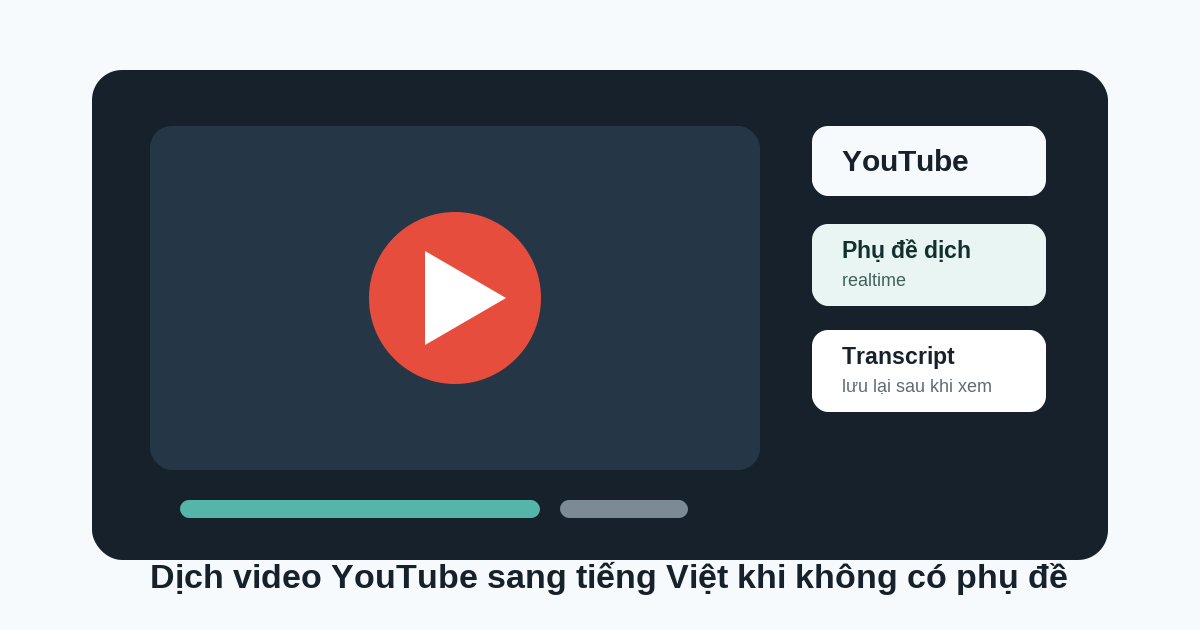
結論から言うと、AudioDichのChrome拡張機能を追加し、動画を開いて、翻訳先の言語に日本語を選び、開始を押すだけです。YouTubeに字幕がまったくなくても、再生に合わせて日本語字幕が動画の上に表示されます。無料で始められ、初回のログイン時に20分、その後は毎日10分使えます。
YouTube動画に日本語字幕がないのはなぜか
YouTubeに字幕ボタンが表示されるのは、字幕データがある場合だけです。投稿者が字幕を用意していない、自動字幕がオフになっている、または音声の言語や品質が自動字幕の対象外、といった理由が考えられます。特にライブ配信は難しく、字幕が遅れて届いたり、まったく出なかったりすることがよくあります。
YouTubeにある自動翻訳の機能でも解決しません。この機能は、すでにある字幕を翻訳するものです。元になる字幕がなければ翻訳するものがなく、メニューも空のままです。
残るのは音声そのものです。話している内容を聞き取れるツールなら、動画に字幕があるかどうかは関係ありません。
音声を翻訳する仕組み
AudioDichは、再生中のタブの音声を聞き取って文字に起こし、その文章を日本語に翻訳して、一文が話されたすぐ後に字幕として表示します。動画をダウンロードしたり、リンクを貼り付けたりする必要はありません。いつもどおりYouTubeで動画を見るだけで、上に字幕バーが重なります。
音声をもとにしているので、録画された講義、製品レビュー、ポッドキャスト、いままさに配信中のライブにも同じ手順で使えます。元の文章とその日本語訳は文字起こしとして残るため、動画が終わった後でも気になった箇所に戻れます。
パソコンでの手順
- ChromeにAudioDichの拡張機能を追加し、AudioDichのアカウントにログインします。
- 見たいYouTube動画を開きます。
- AudioDichの拡張機能を開き、動画で話されている言語を選びます。わからない場合は自動検出のままにします。
- 翻訳先の言語に日本語を選びます。
- 開始を押して動画を再生します。プレーヤーの上に日本語字幕が表示されます。
- 動画が長いときや後で見返したいときは、文字起こしを保存します。
動画をChrome以外で再生する場合、たとえば専用のプレーヤーや、別ウィンドウで開く学習サイトでは、WindowsまたはmacOS向けのAudioDichデスクトップアプリを使ってください。1つのタブではなく、パソコン全体の音声を取り込みます。
Androidスマートフォンで使う方法(Netflix含む)
Android 10以降では、AudioDichアプリがYouTubeやNetflixなどの動画アプリの音声を翻訳し、字幕を動画の上に浮かせて表示します。
- Android向けのAudioDichアプリをインストールし、ログインします。
- 動画タブを開き、元の言語、翻訳先の言語に日本語、見るアプリを選びます。
- Androidから求められたら、他のアプリの上に重ねて表示することと、システム音声の取り込みを許可します。
- 動画翻訳を開始するボタンを押し、YouTubeまたはNetflixに切り替えて動画を再生します。
- 浮かんで表示される字幕を読みます。翻訳をスピーカーから読み上げることもできます。
Netflixなど一部の保護されたアプリは、システム音声の取り込みを制限しています。数秒たっても文字が出ないときは、音声の入力をマイクモードに切り替え、イヤホンではなくスマートフォンのスピーカーから再生し、周りを静かにしてください。
iPhoneでは、AudioDichはまだYouTubeやNetflixの動画を翻訳できません。iPhoneをお使いの場合は、パソコンで動画を開き、Chrome拡張機能を使ってください。
リンク貼り付け型のツールと音声のリアルタイム翻訳
ツールは大きく2種類あります。リンク貼り付け型は動画全体を処理して、字幕ファイルや文字起こしを返します。編集用のファイルが必要な方に向いています。AudioDichのような音声のリアルタイム翻訳は、動画の再生中に字幕を表示するため、ライブ配信やアプリ内の動画にも使えます。
| 比べるポイント | リンク貼り付け型のツール | AudioDich(動画の再生中に翻訳) |
|---|---|---|
| 使い方 | リンクを貼り付けて結果を待つ | 動画を開いて開始を押す |
| ライブ配信 | たいてい非対応 | 対応 |
| Androidアプリ内の動画 | たいてい非対応 | 対応(Netflixを含む) |
| 公開用の字幕ファイル | たいてい提供される | 見返すための文字起こし。公開する前に必ず修正してください |
| 必要なもの | ツールによって異なる | アカウントと残りの利用時間 |
字幕ファイルが目的ならリンク貼り付け型を、いま動画の内容を理解したいならリアルタイム翻訳を選んでください。
この方法が向いている場面
- 動画に字幕がない、または元の言語の字幕しかない。
- 自動字幕はあるが、翻訳がわかりにくい、または専門用語が抜け落ちてしまう。
- ライブ配信が進行中で、リアルタイムで内容を追いたい。
- 動画が長く、後で検索できる文字起こしがほしい。
- 韓国語、中国語、ベトナム語、ドイツ語、英語など、自分が話せない言語の講義、ウェビナー、インタビュー、製品レビューを見ている。
字幕の精度を上げるコツ
- 話されている言語がわかるときは、自分で選びます。自動検出は便利ですが、言語を固定したほうが安定します。
- はっきりした声ほどよく翻訳されます。大きなBGMや、複数人が同時に話す場面では精度が下がります。
- 話すスピードがとても速いときは、YouTubeの再生速度を0.75にすると字幕が追いつきます。
- 専門的な内容では、頼りにする前に、文字起こしで名前、数字、専門用語を確認してください。
文字起こしの使い道
保存した文字起こしがあれば、動画を検索できる文章に変えられます。ツールや数字が出てきた場面を探したり、要点をメモにコピーしたり、動画全部を見る時間がない同僚に共有したりできます。
文字を読むのが難しいときは、音声読み上げで日本語訳を聞くこともできます。別のウィンドウでメモを取るときや、聞くほうが好きな人と一緒に見るときに便利です。あくまで内容を追うための補助として使い、正確さが必要な部分は文字起こしで確認してください。
リアルタイム翻訳の限界
リアルタイムの字幕は、内容を理解するためのもので、公開するためのものではありません。公開用の字幕、学術的な引用、商用動画に使う場合は、結果を下書きとして扱い、名前、数字、用語を自分で確認してください。
元の動画の権利は投稿者にあります。他人の動画から作った文字起こしや字幕を、許可なく再公開しないでください。
よくある質問
無料で使えますか。
無料で始められます。初回のログイン時に20分、その後は毎日10分使えます。もっと使いたいときは、有料プランで利用時間を増やせます。
字幕がまったくない動画でも使えますか。
はい。字幕は既存の字幕データではなく、動画の音声から作られます。
YouTubeのライブ配信でも使えますか。
はい。タブまたは端末の音声を取り込めれば使えます。字幕は話者より少し遅れて表示されます。
iPhoneで使えますか。
現時点では、YouTube動画には対応していません。Chrome拡張機能を入れたパソコンか、Android 10以降のAndroidスマートフォンをお使いください。
.srtファイルをダウンロードできますか。
リアルタイム翻訳で得られるのは、読み返すための文字起こしであり、そのまま公開できる字幕ファイルではありません。ファイルが必要な場合は、先に文字起こしを修正してください。
何かインストールする必要がありますか。
パソコンではChrome拡張機能を追加します。数秒で終わります。Androidではアプリをインストールします。ウェブアプリなら、インストールなしでマイクが拾った音声も翻訳できます。
まとめ
日本語字幕のないYouTube動画でも、見ることはできます。字幕ではなく音声を翻訳しましょう。拡張機能を追加し、日本語を選び、開始を押して、文字起こしは後のために保存しておきます。