

このテーマが重要な理由
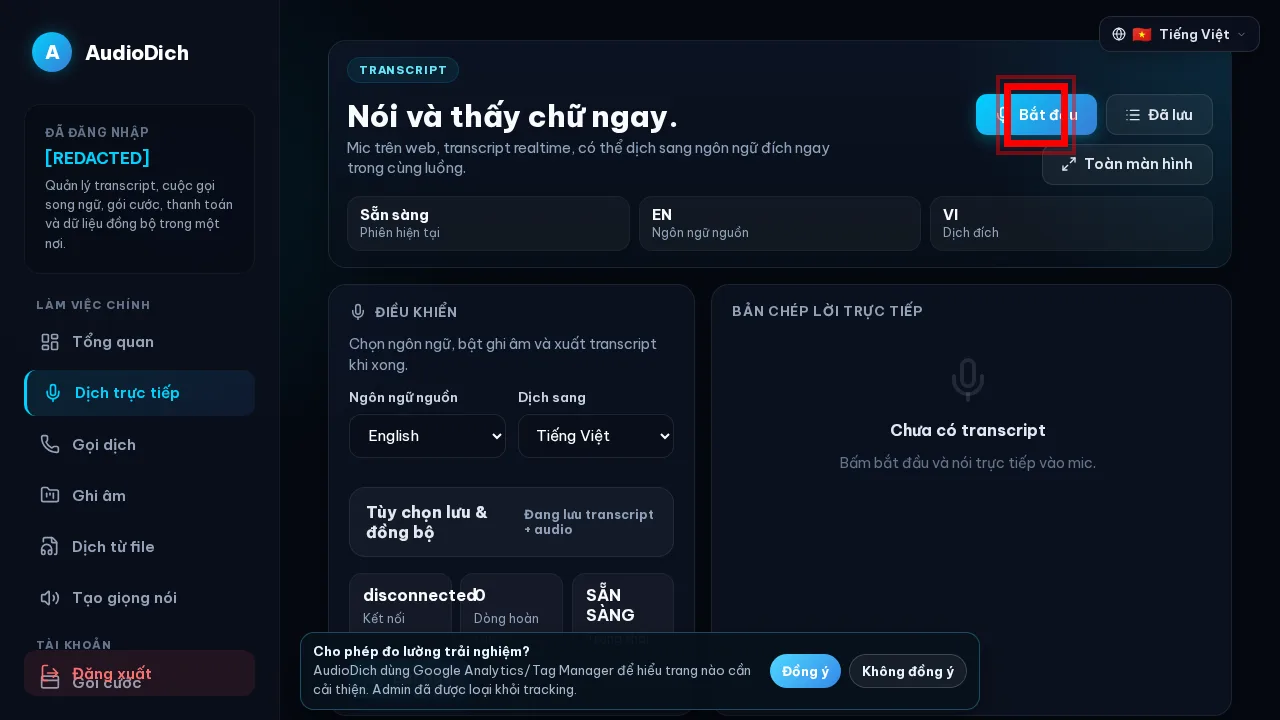
日本語字幕がないYouTube動画を翻訳する方法 では、会話を止めて一文ずつ翻訳することが難しい場面がよくあります。音声はリアルタイムで流れ、文脈はすぐ変わり、相手は沈黙ではなく具体的な返答を待っています。
AudioDich は音声を字幕、翻訳、文字起こし に変えることで、この負担を下げます。目的は判断を置き換えることではなく、言語処理の負荷を減らし、本来の業務に集中しやすくすることです。
実務での使い方
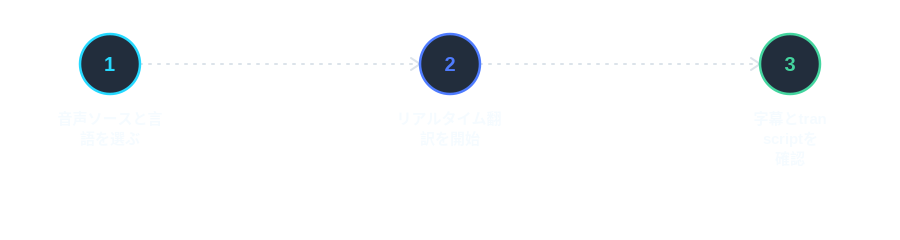
最初に音声ソース、入力言語、翻訳先言語を確認します。会話がブラウザ上で行われる場合は、Web App や拡張機能が始めやすいです。双方が翻訳を必要とする場合は 通話ルーム を使います。
会話中は短い単位で話し、相手の発話に重ねないようにします。価格、日付、範囲、名前、注文番号、次のアクションなど重要な情報は、最後に必ず確認します。
実際の例
利用者が低リスクのセッションで手順を試し、名前と数字を確認し、共有前に文字起こしを見直します。
この流れは、内容を後で見直す価値がある一方で、最初から認定通訳を入れるほど形式的ではない場面に向いています。チームは学びを早め、質問の質を上げ、会話の記録を残せます。
AudioDich を使うべき場面
AudioDich はオンライン会議、顧客通話、サポート、ウェビナー、面接、授業、動画確認など、字幕と 文字起こし が業務を助ける場面に向いています。多言語人材をすぐに用意できない小規模チームにも実用的です。
法務、医療、金融、契約に関わる会話では、AudioDich を補助として使い、最終文面は専門家が確認してください。リアルタイム翻訳は認証翻訳ではなく、生産性を高める道具として扱うのが安全です。
データと 文字起こし の注意点
他の参加者がいる場合、音声が処理、翻訳、録音、または 文字起こし として保存される可能性を事前に伝えてください。明確な通知は信頼につながります。
会話後は 文字起こし の共有範囲を確認します。フォローアップ、チケット対応、研修、学習に必要な部分だけを残し、未確認の全文をそのまま共有しないようにします。
手順としての始め方
本番の会話が始まる前に AudioDich を開き、音声ソースに合う手順を選びます。ブラウザ作業なら Web App、タブ音声なら Chrome拡張機能、双方向会話なら 通話ルーム が候補です。
短い一文でマイク、音声ソース、翻訳先言語を確認します。字幕はスライドや共有画面を隠さない位置に置き、会話中のメモは人間が確認すべき決定事項と次のアクションに絞ります。
避けたい失敗
重要な部分が始まってから翻訳ツールを開くと、最初の文脈を失いやすくなります。また、リアルタイム字幕を最終文面として扱うのも危険です。名前、数字、期限、契約用語は必ず確認してください。
文字起こし を保存する場合は、誰が読めるのかを決めておきます。CRM、サポートチケット、研修メモ、個人メモのどこに置くのかを明確にし、目的に不要な部分は残しすぎないようにします。
効果の見方
数回使ったら、抽象的な精度ではなく実務上の成果を見ます。質問がしやすくなったか、要約 作成が速くなったか、チケットや会議メモで抜け漏れが減ったかを確認します。
うまく機能したら、チーム用の短い手順書を作り、AudioDich のガイド、料金ページ、登録ページへのリンクを入れます。再現できる運用は一度きりのデモより価値があります。
スマートフォンで YouTube と Netflix を翻訳する
Android 10 以降では、AudioDich アプリが YouTube、Netflix などの動画アプリの音声を翻訳し、翻訳字幕を動画の上にフロート表示します。
1. Android 版 AudioDich をインストールしてログインします(リアルタイムのクォータが残っているアカウントが必要です)。
2. 「動画」タブを開き、元の言語、翻訳先の言語、動画アプリを選びます。
3. Android から求められたら、フロート表示の権限とシステム音声のキャプチャ権限を許可します。
4. 「動画翻訳を開始」をタップし、YouTube または Netflix に切り替えて動画を再生します。
5. 翻訳字幕が画面上に表示されます。翻訳の読み上げや、翻訳のみの表示も選べます。
Netflix や一部の DRM アプリは、システム音声のキャプチャをブロックすることがあります。その場合は音声ソースを「マイク(DRM)」に切り替え、イヤホンを使わずスピーカーで再生し、静かな環境で使ってください。
iPhone では、現時点で AudioDich による YouTube や Netflix の動画翻訳には対応していません。iPhone をお使いの場合は、パソコンで動画を開き、上記の Chrome 拡張機能をご利用ください。
リンク貼り付けツールと再生中の音声翻訳の比較
方法は大きく 2 つあります。リンクを貼り付けるツールは動画全体を処理して字幕や文字起こしを返すため、編集用のファイルが必要なときに向いています。AudioDich のように再生中の音声を翻訳する方法は、動画が流れている間に字幕を表示するので、ライブ配信やアプリ内の動画にも使えます。
| 比較項目 | リンク貼り付けツール | AudioDich(再生中に翻訳) |
|---|---|---|
| 使い方 | リンクを貼り、結果を待つ | 動画を開いて翻訳をオンにする |
| ライブ配信 | 多くは不向き | 利用可能 |
| アプリ内の動画(Android) | 多くは非対応 | Netflix を含め利用可能 |
| 公開用の字幕ファイル | 多くは対応 | 確認用の文字起こしのみ。公開前に編集してください |
| 条件 | ツールによる | ログインとクォータが必要 |
字幕ファイルが目的ならリンク貼り付けツール、視聴しながら内容を理解したいなら再生中の翻訳を選んでください。
Q: iPhone で YouTube 動画を翻訳できますか? A: iPhone 版 AudioDich は、まだ YouTube 動画の翻訳に対応していません。Chrome 拡張機能を入れたパソコン、または Android 10 以降のスマートフォンをご利用ください。
Q: Netflix も翻訳できますか? A: Android 10 以降で可能ですが、Netflix はシステム音声のキャプチャをブロックすることがあります。数秒たっても文字起こしが表示されない場合は、マイクモードに切り替えてスピーカーで再生してください。
Q: スマートフォンの翻訳はバックグラウンドで動きますか? A: Android では動きます。Android の仕様により常時表示の通知を出しながらバックグラウンドで動作し、停止はアプリ内で行います。