

ウェビナー・オンラインイベントをリアルタイム翻訳:字幕、大きな文字、文字起こし
ウェビナーは一度きりで、講演者は話し続け、ライブの講演は巻き戻せません。ウェビナーをブラウザのタブで開き、横でAudioDichを起動してタブを音声ソースに選べば、翻訳された字幕を1文ずつ読めます。大きな文字の字幕ウィンドウなら離れた場所からも読めて、終了後はトピックごとに読める文字起こしが残ります。
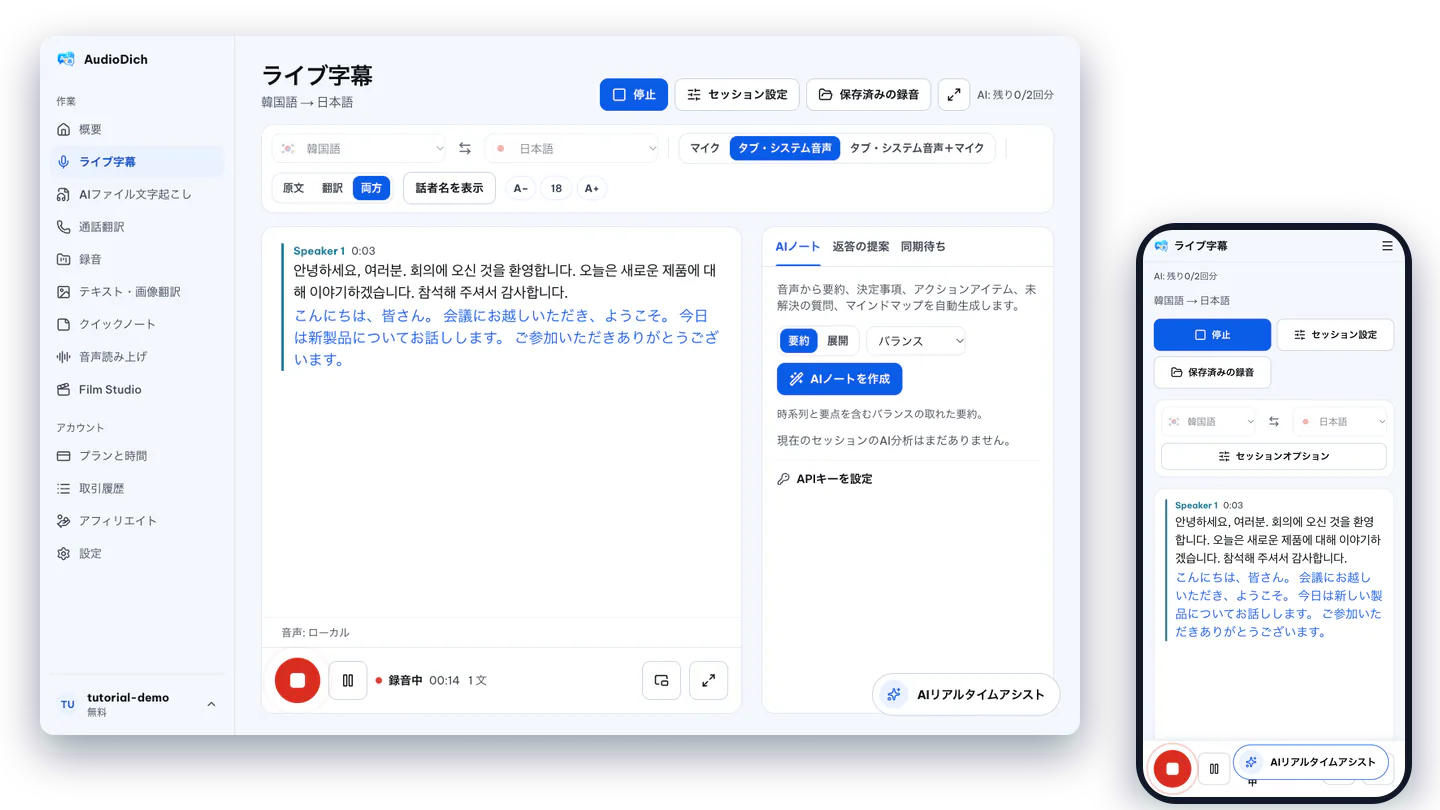
外国語でウェビナーを視聴するときの現実的な悩み
ライブの講演は巻き戻せない
講演者は話し続け、スライドは切り替わり、質疑応答も速く進みます。外国語の1文を聞き逃せば、それきりです。
字幕がスライドを隠してしまう
ウェビナーの情報の大半はスライドにあります。スライドに重なる字幕や、別ウィンドウの小さな文字は読みにくいものです。
録画は遅れて届く、または届かない
録画は数日後になることもあり、届かないこともあります。ご自身の言語の字幕が付くとも限りません。
AudioDichでウェビナーを翻訳する手順
4つのステップは、いずれも動作中のAudioDichの実際のスクリーンショットです。ウェビナーのプラットフォームに何かをインストールする必要はありません。
- ステップ1
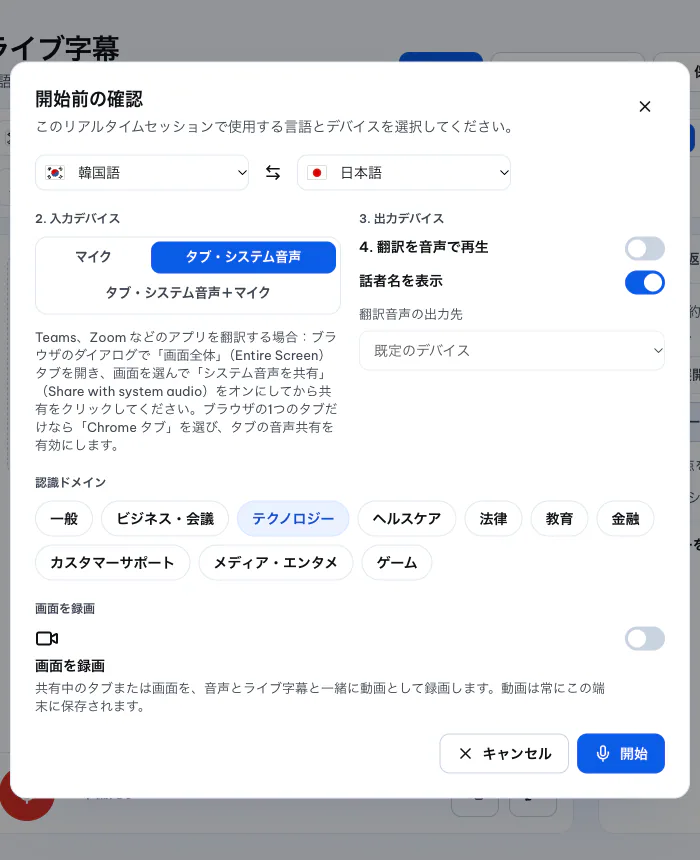
開始前に音声と言語ペアを確認する
数分前にAudioDichを開きます。開始を押し、講演者の言語と読みたい言語を選び、テーマに近い分野(例:テクノロジー)を選んで、タブ/システム音声を選びます。講演者に聞き返せないので、開始前に済ませましょう。
- ステップ2
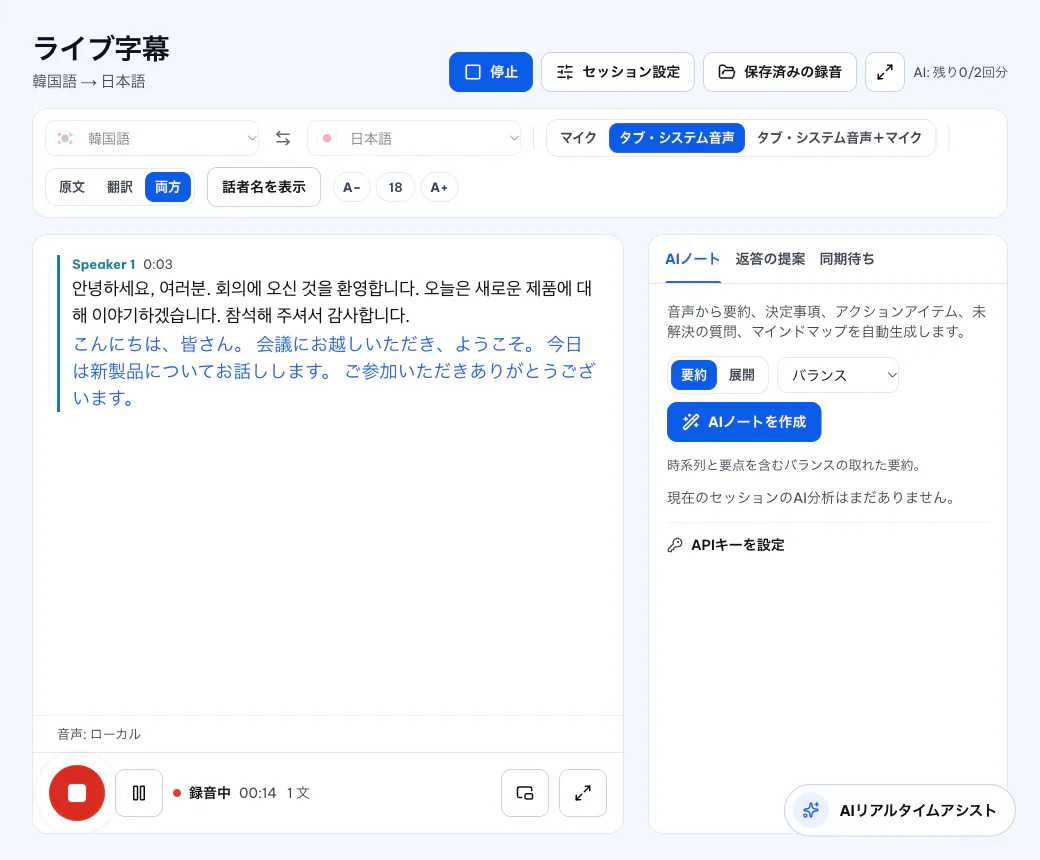
スライドの横でライブ字幕を読む
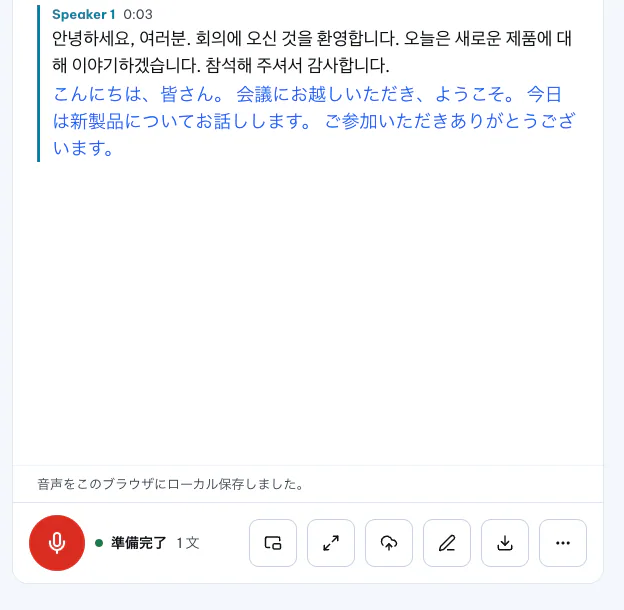
ウェビナーは1つのタブ、AudioDichは別のウィンドウかセカンドスクリーンに置きます。発言ごとに原文の下に翻訳が表示され、文字サイズや、原文・翻訳・両方の表示を切り替えられます。
- ステップ3
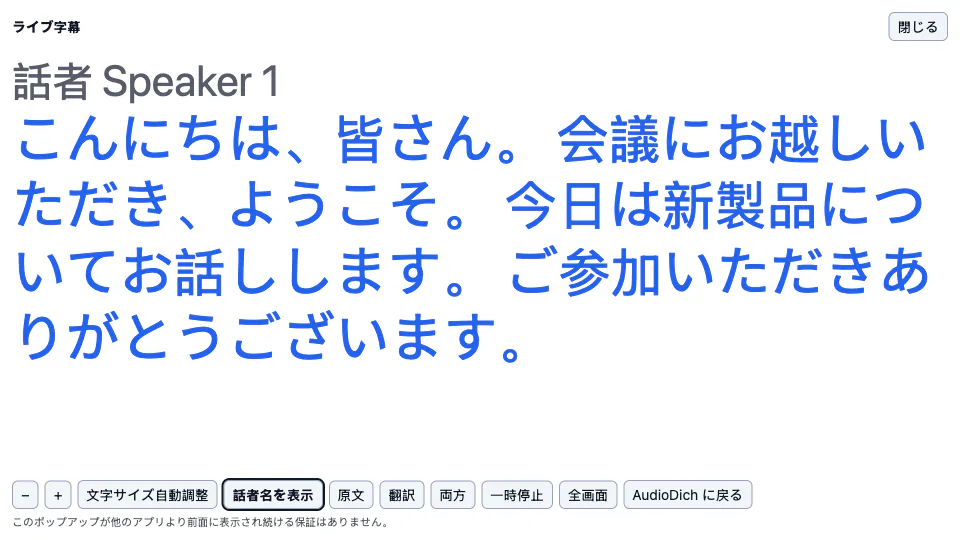
大きな文字の字幕ウィンドウを開く
文字起こしの下の操作ボタンから字幕ウィンドウを開きます。大きなライブ文字で、文字サイズ、原文・翻訳の切り替え、一時停止、全画面のボタンがあり、離れて読んだり、スライドの横に置いたりできます。
- ステップ4
ウェビナー後:トピックごとに文字起こしを読む
セッションは保存され、見返し、編集し、ダウンロードできます。最初から読むのではなく、新しい用語、講演者の例、質疑応答に印を付けながらトピックごとに読みましょう。AIノートで要約もでき、アカウントのAIクレジットを使用します。
ウェビナー・オンラインイベント翻訳の主な機能
リアルタイムの2言語字幕
60以上の言語で認識と翻訳を行い、原文と翻訳を1文ずつ表示します。
大きな文字の字幕ウィンドウ
大きな文字、サイズ調整、原文・翻訳・両方の表示、一時停止と全画面に対応。
ブラウザのタブまたはシステム音声
WebアプリとChrome拡張機能はブラウザのタブを、macOSとWindowsのデスクトップアプリはシステム音声を取得し、フローティング字幕ウィンドウも使えます。
音声での翻訳
翻訳音声をオンにしてヘッドホンを使えば、読むだけでなく聞くこともできます。
文字起こしとAIノート
セッションを保存して見返し、ダウンロードできます。AIノートが要約し、決定事項とやることを一覧にします(アカウントのAIクレジットを使用)。
比較:AudioDich、ウェビナープラットフォーム標準の字幕、通訳者
それぞれの選択肢は場面が異なります。この表は素早く選ぶためのもので、どれかを排除するものではありません。
| 項目 | AudioDich | ウェビナープラットフォーム標準の字幕 | 通訳者 |
|---|---|---|---|
| 誰がオンにして管理するか | ご自身のパソコンで、主催者が何も有効にしなくても使えます。 | プラットフォームとプランが対応していれば、主催者が有効にします。 | 主催者が事前に手配します。 |
| 言語 | 認識と翻訳で60以上の言語に対応。 | イベントが使うプラットフォームとプランによります。 | 手配する通訳者によります。 |
| 翻訳の受け取り方 | 2言語のテキスト、大きな文字のウィンドウ、ヘッドホンでの音声翻訳(任意)。 | 提供されている場合、通常はイベントウィンドウ内のテキスト字幕。 | ライブの音声。 |
| 複数のプラットフォームでの利用 | ウェビナー、Zoom、Meet、Teams、動画に1つのツールで対応。 | そのプラットフォームの中のみ。 | 主催者の予約によります。 |
| 費用と正確さ | 無料お試しのあと時間単位の課金。機械翻訳は人名・数字・専門用語を誤ることがあるため、重要な点は確認してください。 | プランによります。通常は同じく機械翻訳です。 | 時間単位の料金で事前予約が必要。法務、医療、金融の内容に最適です。 |
ウェビナーのプラットフォームはそれぞれ異なり、時とともに変わります。参加するイベントが使うプラットフォームの字幕機能をご確認ください。
詳しいガイドを読む
事業者情報
AudioDich の運営者情報と公式連絡先です。
- 登録名(ベトナム語)
- HỘ KINH DOANH HỘ KINH DOANH NGUYỄN LÊ TOÀN
- 個人事業登録番号(税番号を兼ねる)
- 035085005366
- 電話番号
- 0943 943 647
- サポート用メール
- letoan_ng [at] yahoo.com.hk
外国語のウェビナーを追うのが難しい理由
ウェビナーは聴衆が多く、聞き返す機会が少なく、発表が途切れずに続きます。そのため、音声と言語ペアは再生中ではなく開始前に確認し、字幕は共有画面の横かセカンドスクリーンに置いて、重要な情報の多いスライドが見えるようにしましょう。
代わりに通訳者を手配すべき場合
拘束力の強いイベント、法務・医療・金融の内容を含む場合、または主催者が1文ごとの正確さに責任を負う場合は、通訳者をご利用ください。AIは内容を追って記録するのに向いています。文字起こしや録音を保存する場合は、参加者にお知らせし、公開前に講演者の許可を得てください。
かんたんQ&A
実際のウェビナーでAudioDichを使う前に、よく寄せられる質問です。
ウェビナー用のAudioDichとは何ですか?
ご自身のパソコンでウェビナーのタブの音声を聞き取り、音声を認識して翻訳し、2言語字幕をリアルタイムで表示するツールです。大きな文字のウィンドウと文字起こしの保存にも対応します。ウェビナーの横で動き、イベントのプラットフォームを置き換えるものではありません。
ウェビナーのプラットフォームに何かインストールする必要はありますか?
いいえ。AudioDichはパソコン経由(ブラウザのタブまたはシステム音声)で聞き取るため、主催者の許可は不要です。
スライドを隠さないよう、字幕はどこに置けばよいですか?
セカンドスクリーンがあればそこに、なければ共有画面の横に置きます。大きな文字の字幕ウィンドウは、画面から離れて座っているときや、スライドを見ながら読みたいときに便利です。
通訳者と比べてどうですか?
AudioDichはより速く、低コストで、いつでも使えるため、内容を追うのに向いています。法務、医療、金融の内容や、主催者が1文ごとの正確さを保証する場合は、通訳者をご利用ください。
プラットフォーム標準の字幕と比べてどうですか?
標準の字幕は主催者が有効にし、プラットフォームとプランに左右されます。AudioDichは聞き手の手元で使え、プラットフォームを問わず、大きな文字のウィンドウ、音声翻訳、文字起こしも加わります。一方、プラットフォームの字幕はイベントウィンドウに最初から組み込まれています。
対応言語、データの扱い、料金は?
60以上の言語に対応します。音声は、オンにした機能に応じて文字起こし、翻訳、字幕、音声翻訳を作るために処理され、保存を有効にしたときやご自身で保存したときにのみ保存されます。初回ログインで20分の無料お試し、その後は毎日10分。クレジットカードは不要で、さらに必要な場合は料金ページをご覧ください。
AudioDichを始める
会議、動画、通話で試し、必要になったら時間パックまたは月額プランを比較できます。