

대화 중 답변 제안
AI 어시스턴트를 켜면 인터뷰, 회의, 영업, 고객 지원에서 상대가 질문하는 즉시 답변 제안을 받을 수 있습니다.
이 가이드는 외국어로 인터뷰, 회의, 영업, 고객 응대를 하면서 답변할 아이디어를 미리 갖춰 두고 싶은 분을 위한 것입니다. AI 어시스턴트가 자막을 읽고 질문을 인식해서 바로 옆에 답변안을 제시합니다.
진행 단계
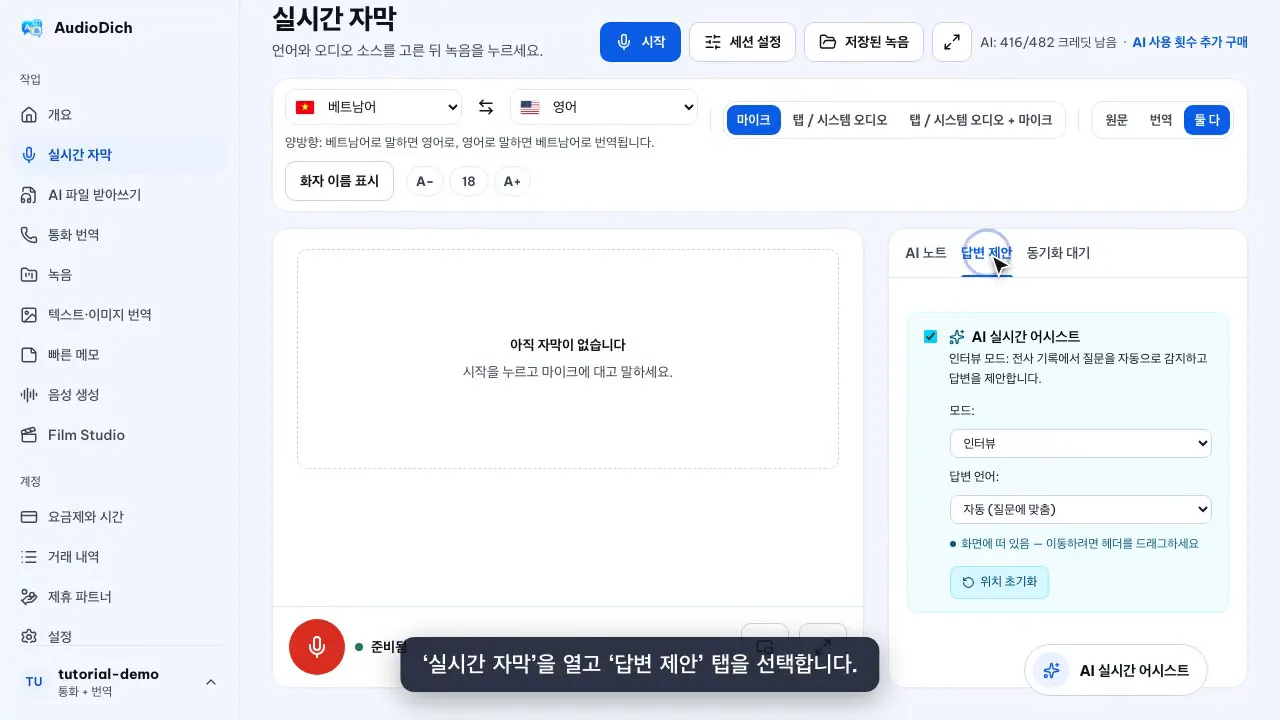
‘실시간 자막’을 열고 ‘답변 제안’ 탭을 선택합니다.
왼쪽 사이드바에서 ‘실시간 자막’을 선택한 다음, 자막 영역 옆의 ‘답변 제안’ 탭을 엽니다.
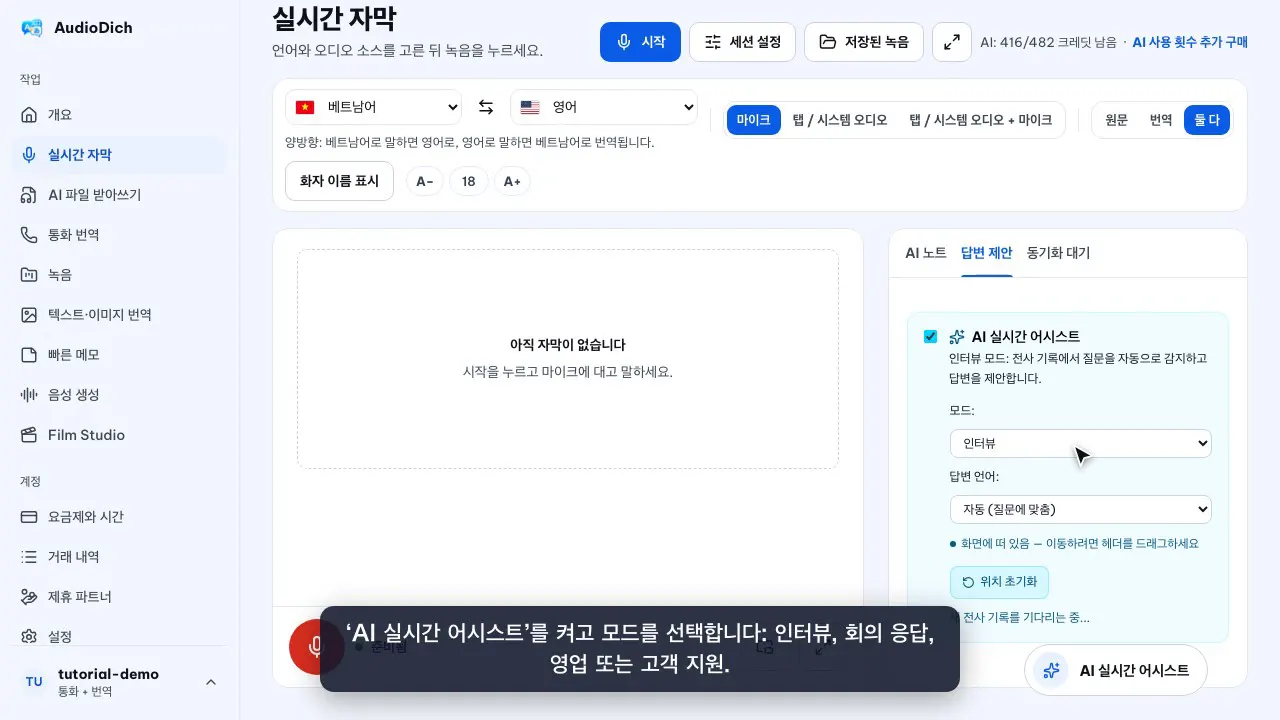
‘AI 실시간 어시스트’를 켜고 모드를 선택합니다: 인터뷰, 회의 응답, 영업 또는 고객 지원.
‘AI 실시간 어시스트’를 체크하고, 대화에 맞는 모드를 선택하고, ‘답변 언어’를 선택하거나 ‘자동 (질문에 맞춤)’으로 둡니다.
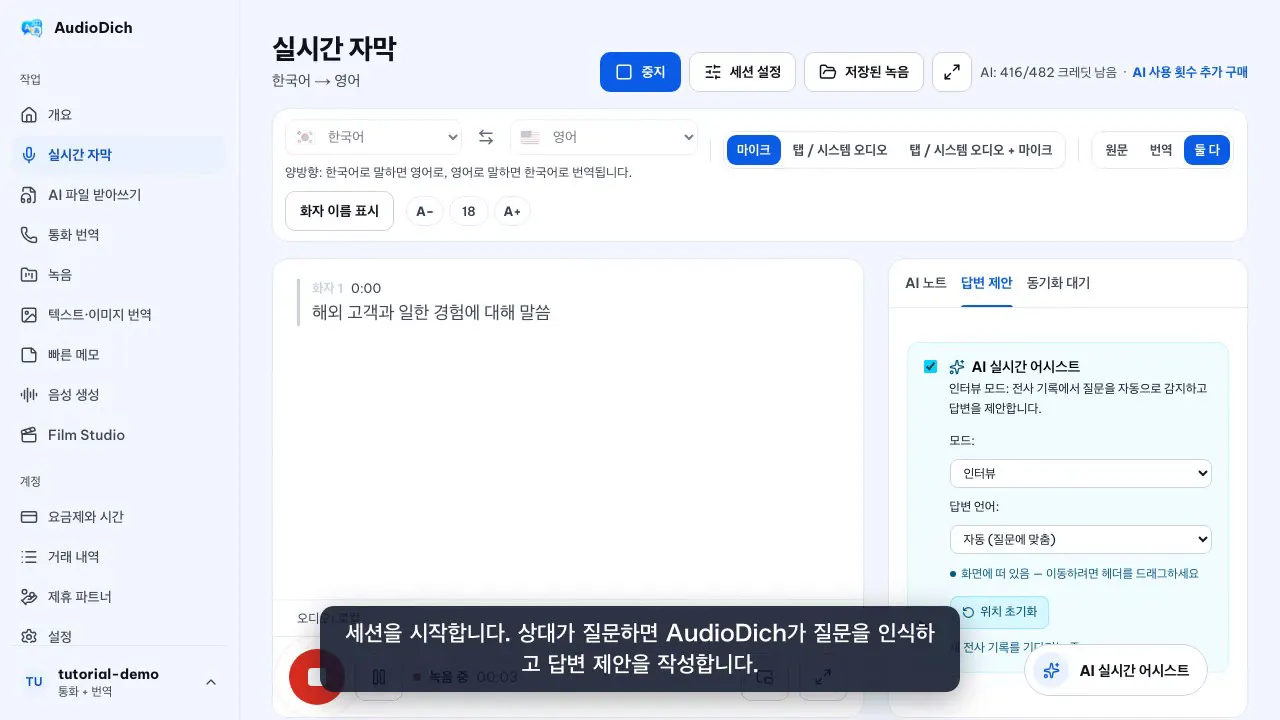
세션을 시작합니다. 상대가 질문하면 AudioDich가 질문을 인식하고 답변 제안을 작성합니다.
‘시작’을 누릅니다. 자막에 새 질문이 나타나면 어시스턴트가 질문을 인식하고 답변 제안을 만듭니다.
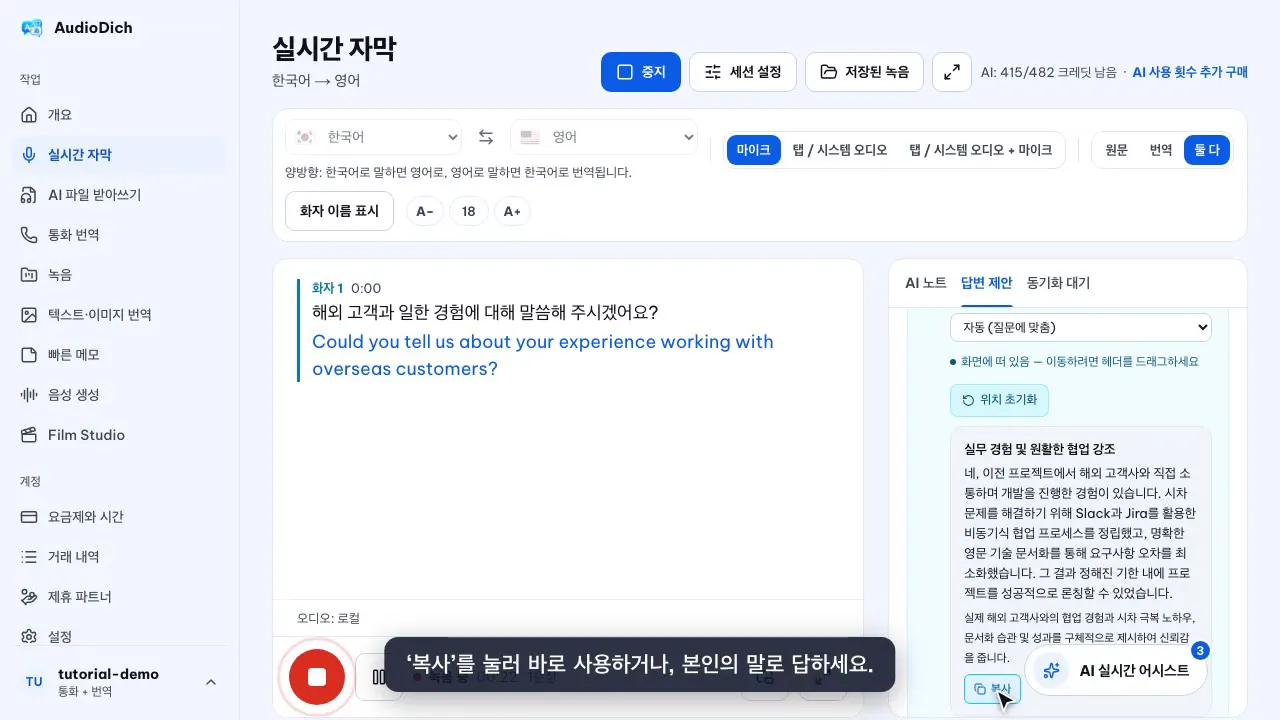
‘복사’를 눌러 바로 사용하거나, 본인의 말로 답하세요.
‘복사’를 눌러 제안을 채팅창에 붙여 넣거나, 읽어 본 뒤 본인의 방식으로 답하세요.
팁
- 제안 하나마다 AI 사용 횟수가 1회 차감되며, 남은 횟수는 페이지 상단에 표시됩니다.
- 제안은 참고용일 뿐이니, 고객에게 말하기 전에 수치와 약속을 확인하세요.
- 어시스턴트 창은 최소화할 수 있고, 제목 표시줄을 끌어서 다른 위치로 옮길 수 있습니다.
- 다른 주제로 넘어갈 때는 ‘제안 지우기’를 눌러 처음부터 다시 시작하세요.
자주 발생하는 문제
- 제안이 하나도 나타나지 않습니다.
- ‘AI 실시간 어시스트’가 켜져 있는지, 자막에 새 글자가 있는지 확인하세요. 어시스턴트는 질문을 인식했을 때만 제안을 만듭니다.
- AI 어시스턴트를 쓰려면 로그인이 필요하다고 나옵니다.
- 로그인하고 이메일을 인증하세요. 어시스턴트는 게스트 모드에서는 작동하지 않습니다.
- AI 사용 횟수를 모두 사용했다고 나옵니다.
- 페이지 상단의 ‘AI 사용 횟수 추가 구매’를 누른 다음 어시스턴트를 다시 켜세요.
자주 묻는 질문
답변 제안이 번역 시간을 사용하나요?
제안은 AI 사용 횟수를 사용하며, 요금제의 번역 시간과는 별도입니다.
상대가 제안을 볼 수 있나요?
아니요. 제안은 내 화면에만 표시됩니다.
제안은 어느 언어로 작성되나요?
선택한 ‘답변 언어’로 작성됩니다. ‘자동 (질문에 맞춤)’으로 두면 질문의 언어에 맞춰 제안합니다.
데스크톱 앱에서도 쓸 수 있나요?
네. 어시스턴트는 웹과 AudioDich 데스크톱 앱에서 사용할 수 있습니다.
동영상 스크립트
‘실시간 자막’을 열고 ‘답변 제안’ 탭을 선택합니다. ‘AI 실시간 어시스트’를 켜고 모드를 선택합니다: 인터뷰, 회의 응답, 영업 또는 고객 지원. 세션을 시작합니다. 상대가 질문하면 AudioDich가 질문을 인식하고 답변 제안을 작성합니다. ‘복사’를 눌러 바로 사용하거나, 본인의 말로 답하세요.
실제 상황에서 보기
- 온라인 면접중간에 멈춰서 번역하지 않고 해외 지원자나 채용 담당자와 면접하세요.
- 국제 텔레세일즈자막, 음성 번역, 양방향 통화방으로 해외 고객에게 전화하세요.
- 국제 고객 지원해외 고객의 문의를 이해하고 더 빨리 답변하며, 기록을 티켓 처리에 활용하세요.