

비즈니스 계정 만들기
조직을 만들고 시간 풀을 공유하는 비즈니스 패키지를 선택한 뒤 구성원을 초대합니다.
이 튜토리얼은 모든 구성원이 하나의 시간 풀을 함께 쓰기를 원하는 회사 대표와 팀 리더를 위한 안내입니다. 조직을 만들고, 월정액 패키지를 구매하고, 각자 자기 계정을 쓰는 구성원을 초대합니다.
진행 단계
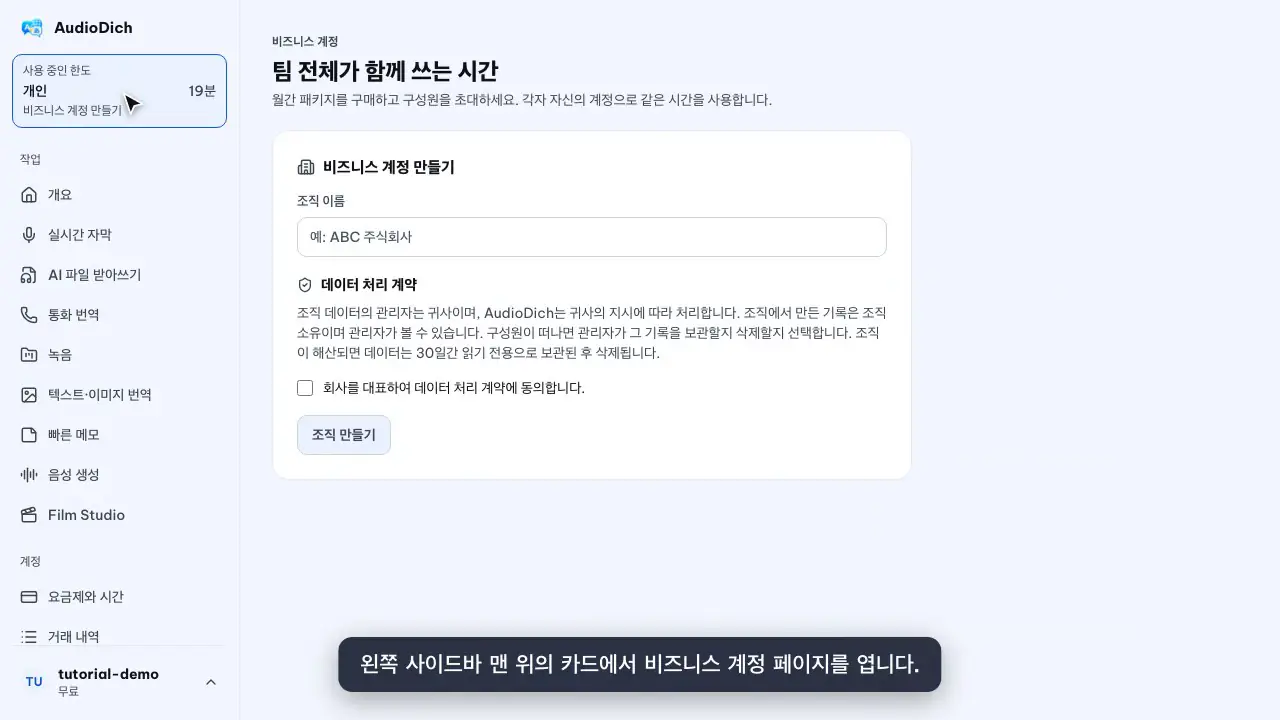
왼쪽 사이드바 맨 위의 카드에서 비즈니스 계정 페이지를 엽니다.
사이드바의 계정 메뉴에서 조직 페이지를 여세요.
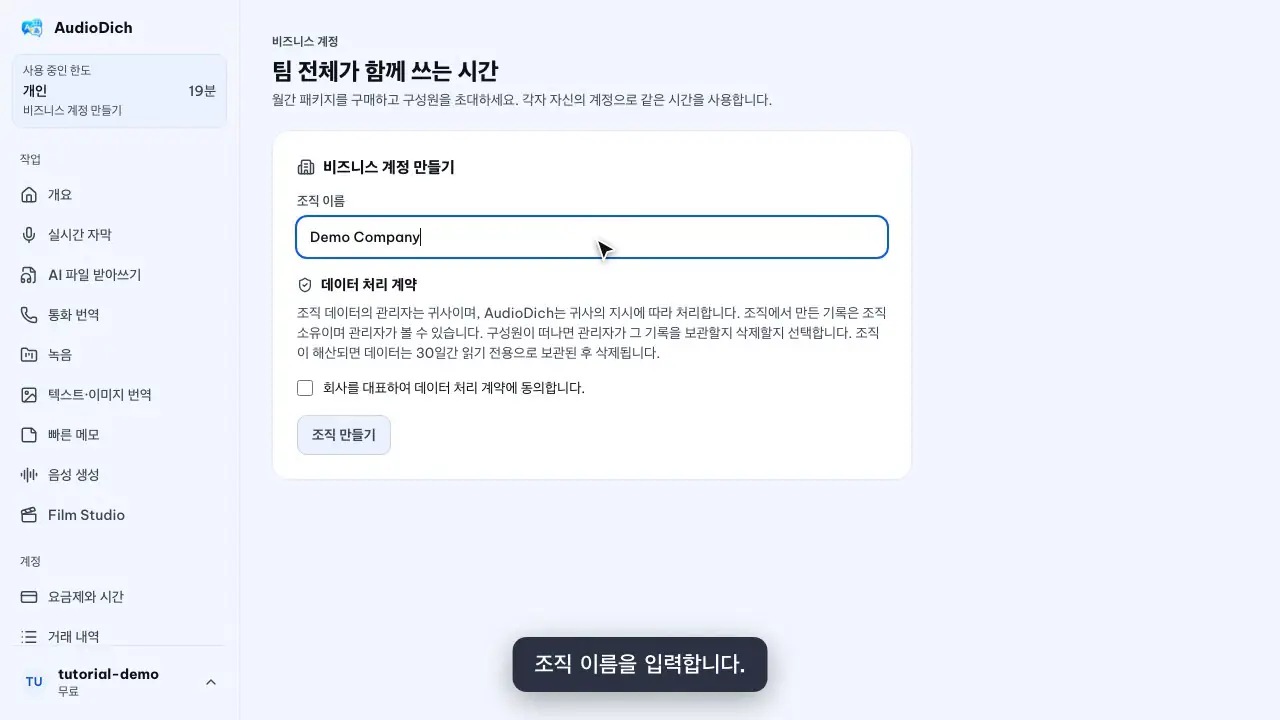
조직 이름을 입력합니다.
첫 번째 입력란에 조직 이름을 입력하세요.
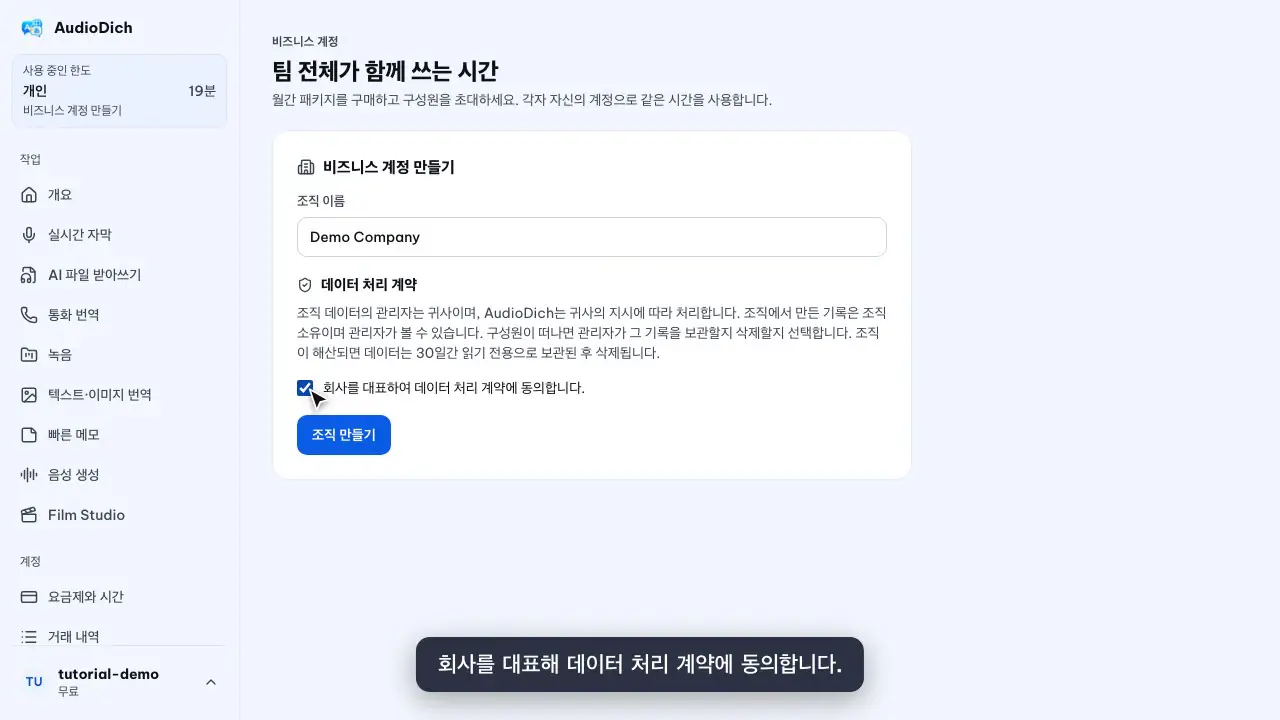
회사를 대표해 데이터 처리 계약에 동의합니다.
회사를 대표해 데이터 처리 계약에 동의하는 체크박스를 선택하세요.
조직 만들기를 누릅니다.
만들기 버튼을 클릭해 조직을 설정하세요.
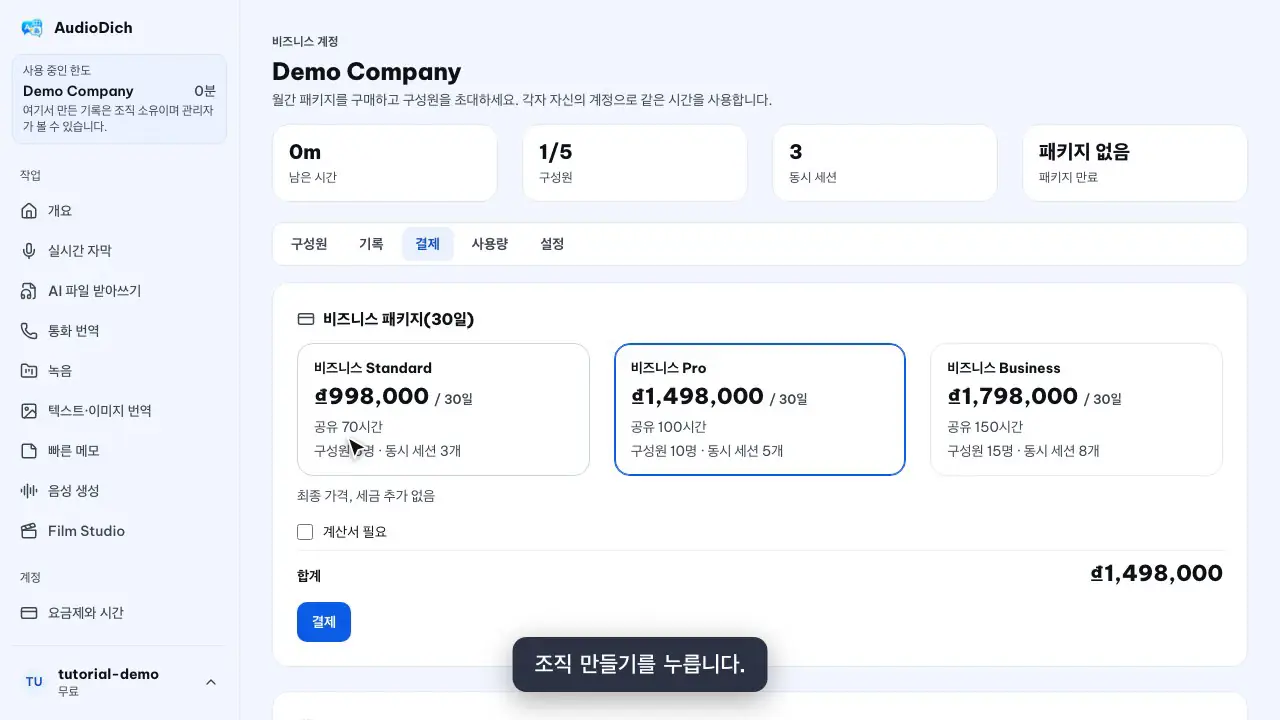
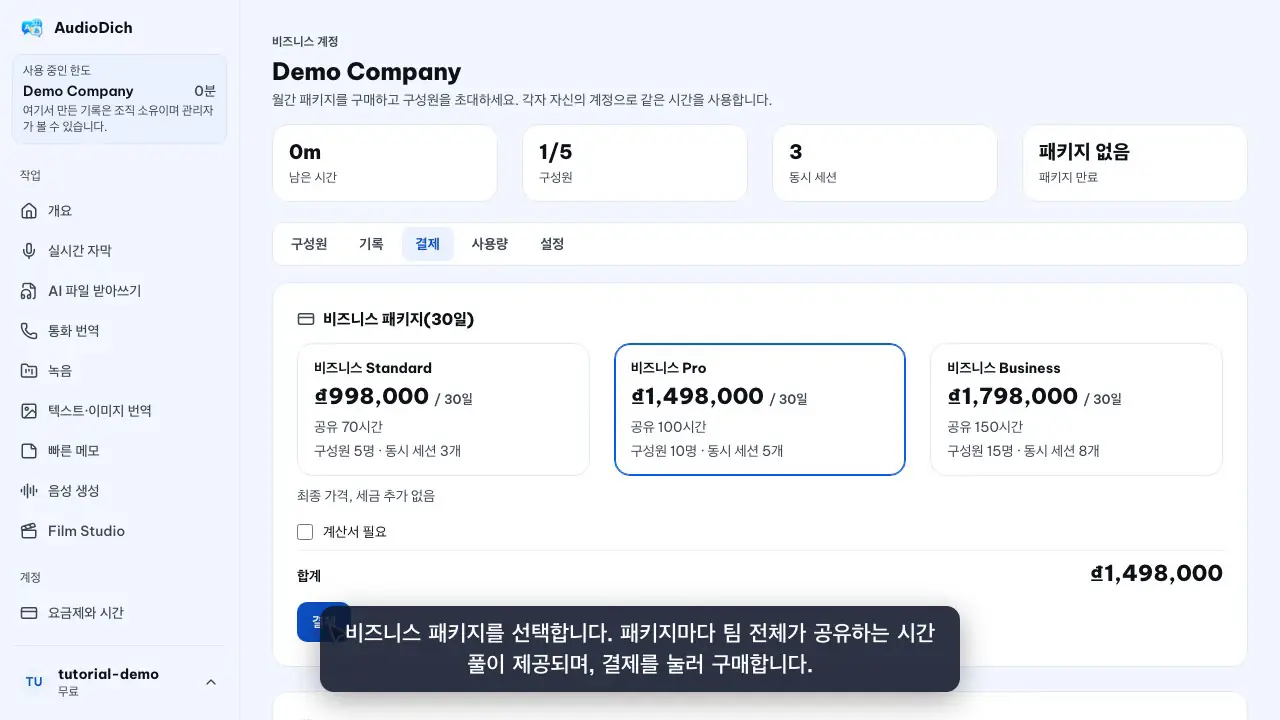
비즈니스 패키지를 선택합니다. 패키지마다 팀 전체가 공유하는 시간 풀이 제공되며, 결제를 눌러 구매합니다.
비즈니스 패키지를 선택하세요. 카드에 공유 시간, 구성원 수, 동시 세션 수가 표시됩니다.
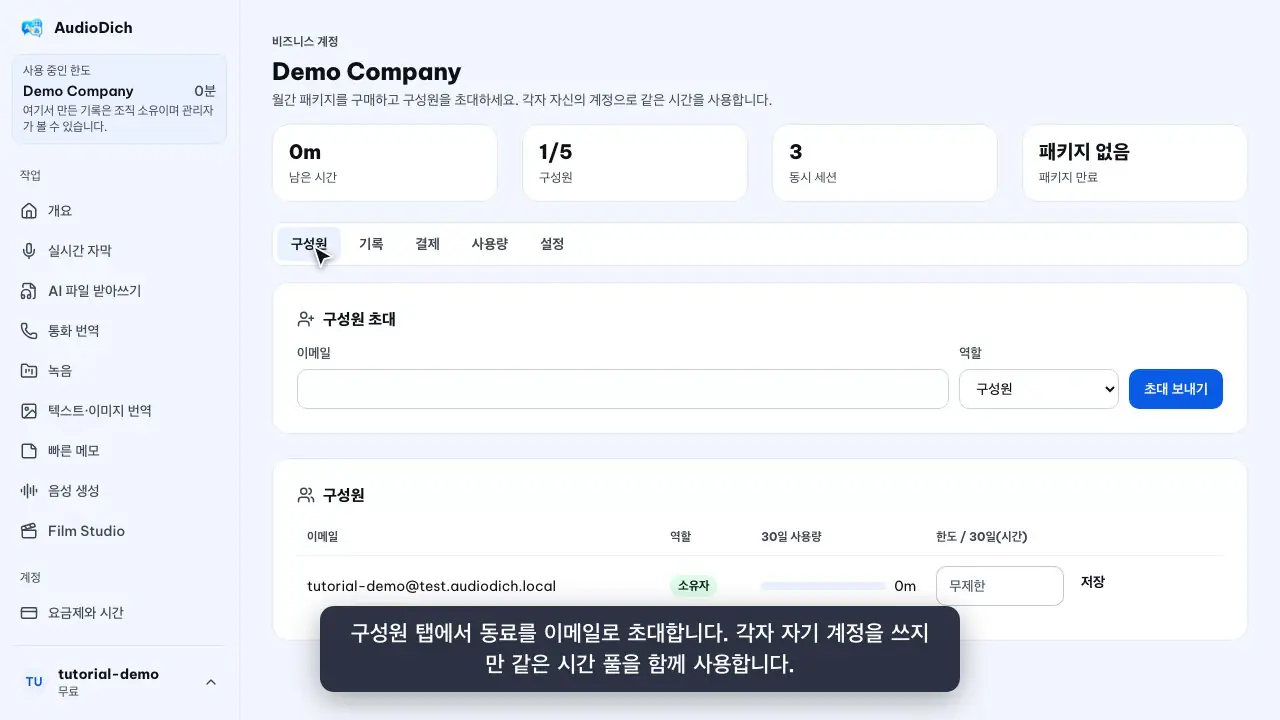
구성원 탭에서 동료를 이메일로 초대합니다. 각자 자기 계정을 쓰지만 같은 시간 풀을 함께 사용합니다.
구성원 탭을 열어 동료를 초대하고, 나중에 구성원별 사용 내역을 확인하세요.
팁
- 비즈니스 패키지는 30일간 유효하며 가격은 최종 가격으로 세금이 추가되지 않습니다.
- 패키지마다 구성원 수 제한이 있습니다. 제한에 도달하면 더 많은 사람을 초대하려면 더 큰 패키지가 필요합니다.
- 조직에서 만든 기록은 회사 소유이며 관리자가 볼 수 있습니다. 개인 데이터에는 영향이 없습니다.
- 구성원은 사이드바에서 개인 계정과 조직을 전환할 수 있으며, 세션 시간은 선택한 계정에서 차감됩니다.
자주 발생하는 문제
- 초대에 잘못된 계정이 표시돼요.
- 초대는 특정 이메일 주소로 보내집니다. 그 이메일로 로그인해서 수락하세요.
- 구성원이 풀을 사용할 수 없어요.
- 풀이 비었거나 구성원이 개인 한도에 도달했을 수 있습니다. 관리자에게 시간을 추가하거나 한도를 올려 달라고 요청하세요.
- 결제가 계속 대기 중이에요.
- 이체가 도착하면 페이지가 저절로 업데이트됩니다. 페이지를 열어 두거나 1분 후 다시 확인하세요.
자주 묻는 질문
구성원마다 별도의 계정이 필요한가요?
네. 모두 자기 로그인으로 사용하며 공유 풀에서 시간이 차감됩니다.
조직을 해산하면 어떻게 되나요?
아무도 풀을 사용할 수 없게 되며, 소유자와 관리자는 데이터가 삭제되기 전 30일 동안 데이터를 보고 내보낼 수 있습니다.
누가 시간을 사용했는지 볼 수 있나요?
네. 구성원별 사용 내역 목록에 각 사람의 사용량이 표시됩니다.
구성원이 떠나면 어떻게 되나요?
관리자가 그 구성원이 만든 기록을 보관할지 삭제할지 선택합니다.
동영상 스크립트
왼쪽 사이드바 맨 위의 카드에서 비즈니스 계정 페이지를 엽니다. 조직 이름을 입력합니다. 회사를 대표해 데이터 처리 계약에 동의합니다. 조직 만들기를 누릅니다. 비즈니스 패키지를 선택합니다. 패키지마다 팀 전체가 공유하는 시간 풀이 제공되며, 결제를 눌러 구매합니다. 구성원 탭에서 동료를 이메일로 초대합니다. 각자 자기 계정을 쓰지만 같은 시간 풀을 함께 사용합니다.