

계정 설정
동기화 설정, 구독, API 키를 확인하고 인터페이스 언어를 바꿉니다.
이 튜토리얼은 AudioDich를 자신의 작업 방식에 맞게 조정하려는 분을 위한 안내입니다. 동기화 설정, 구독, API 키, 인터페이스 언어가 어디에 있는지 살펴봅니다. 모든 항목이 한 페이지에 있으므로 위에서 아래로 스크롤하거나 메뉴에서 원하는 섹션으로 바로 이동할 수 있습니다.
진행 단계
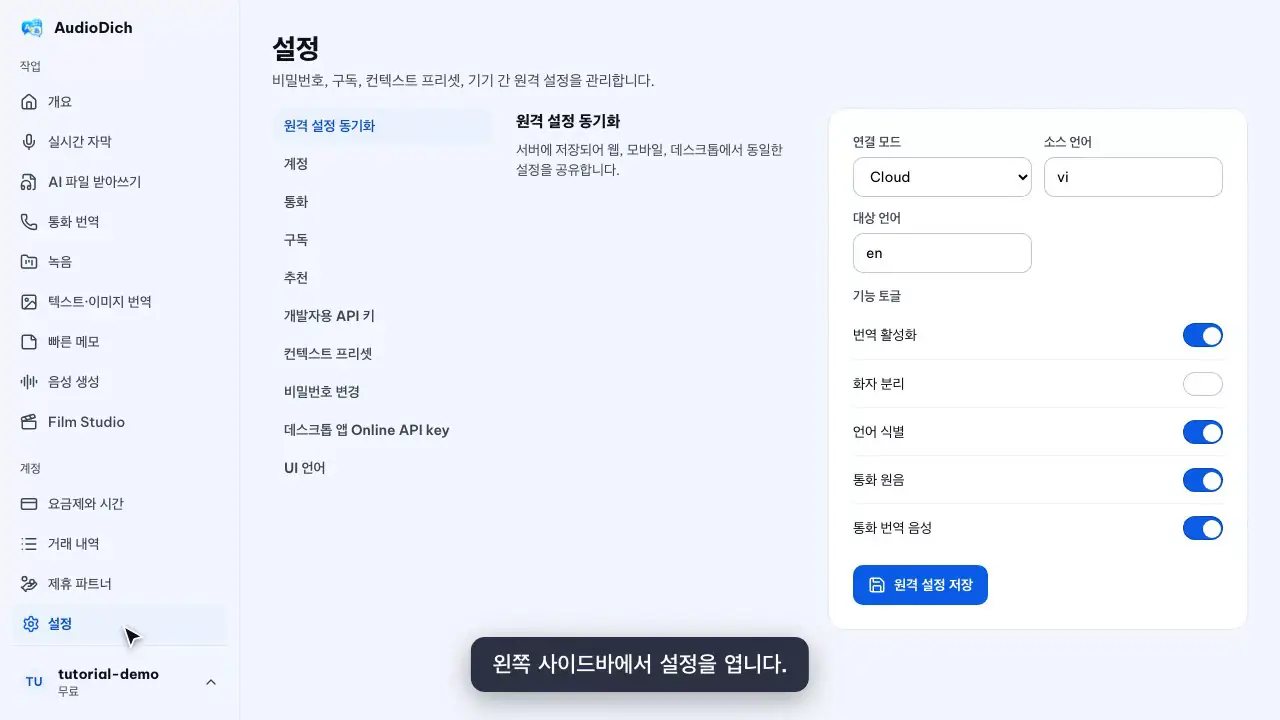
왼쪽 사이드바에서 설정을 엽니다.
왼쪽 사이드바에서 설정을 클릭하세요. 페이지의 메뉴에 섹션이 나열되어 있습니다.
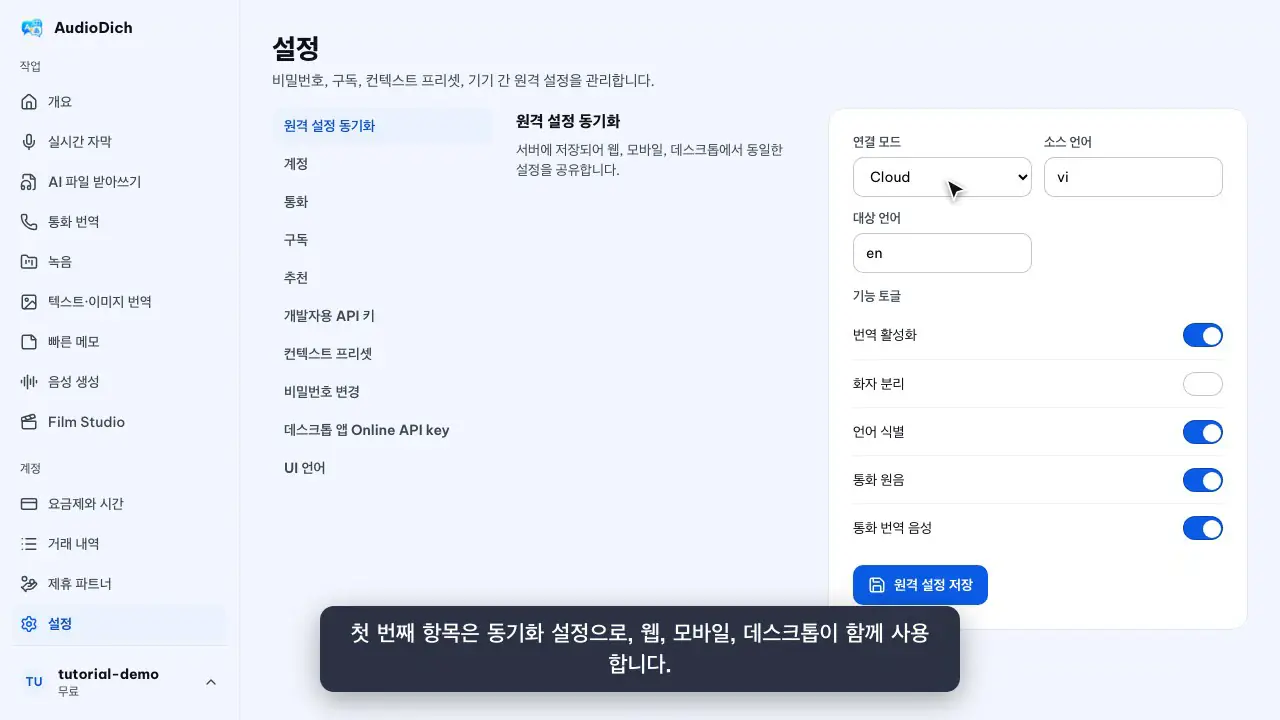
첫 번째 항목은 동기화 설정으로, 웹, 모바일, 데스크톱이 함께 사용합니다.
첫 번째 섹션은 동기화 설정입니다. 웹, 모바일, 데스크톱 앱이 함께 사용하므로 한 번만 설정하면 됩니다.
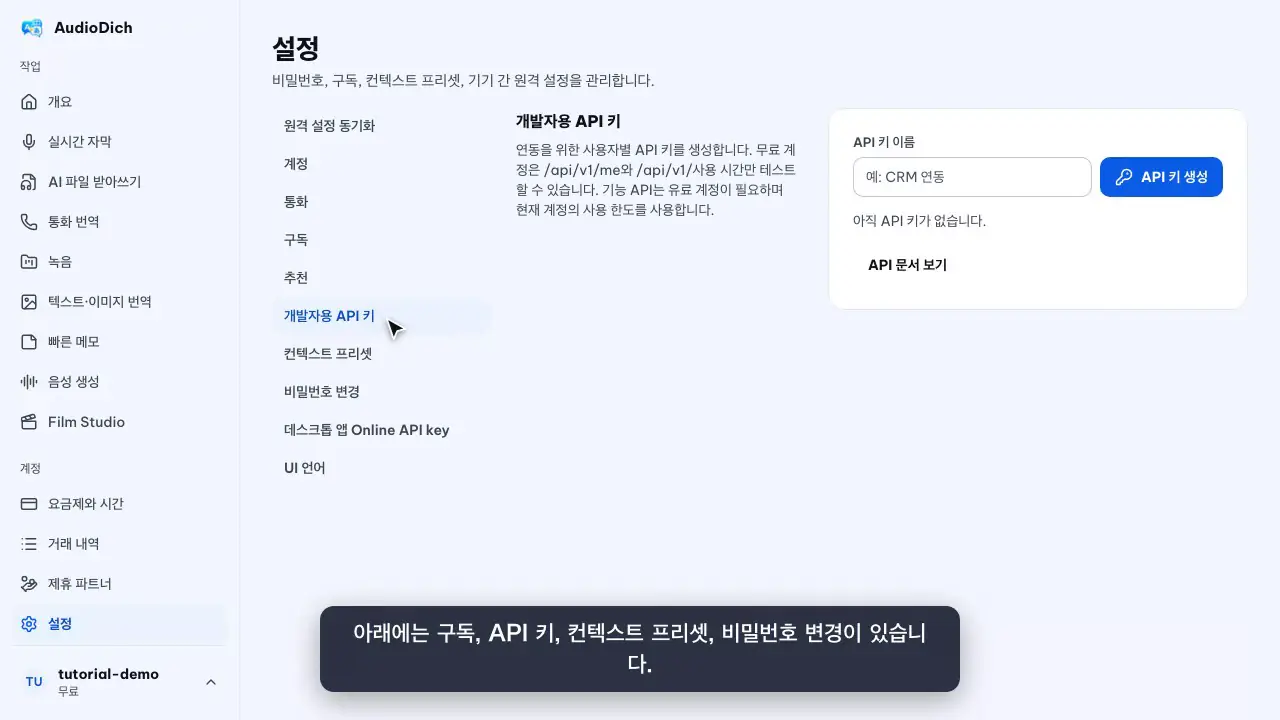
아래에는 구독, API 키, 컨텍스트 프리셋, 비밀번호 변경이 있습니다.
계속 스크롤하면 구독, API 키, 컨텍스트 프리셋, 비밀번호 변경 양식이 있습니다.
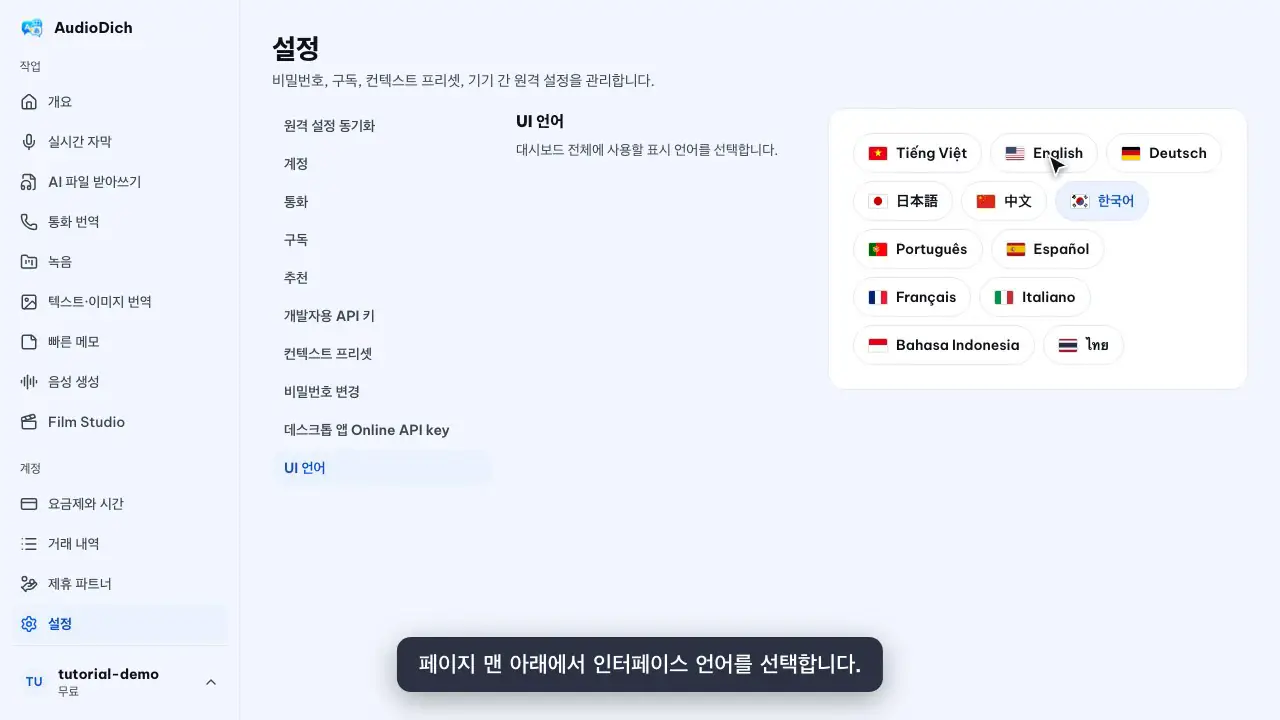
페이지 맨 아래에서 인터페이스 언어를 선택합니다.
페이지 맨 아래에서 인터페이스 언어를 선택합니다. 대시보드가 즉시 바뀝니다.
팁
- 동기화 설정은 계정을 따라가므로 웹에서 바꾼 내용은 다른 앱에서도 동기화된 후 반영됩니다.
- API 키는 비밀번호처럼 다루세요. 필요한 도구에만 하나씩 만들고, 더 이상 사용하지 않으면 삭제하세요.
- 컨텍스트 프리셋으로 회의 주제를 설명해 두면 내가 쓰는 어휘에 맞게 인식됩니다.
- 인터페이스 언어를 바꾸면 대시보드만 바뀝니다. 말하는 언어와 번역 언어는 세션마다 선택합니다.
- 첫 실시간 세션 전에 설정을 확인해 보세요. 인터페이스 언어를 고르고 동기화 설정을 확인하는 데는 1분도 걸리지 않으며, 나중에 고칠 일을 줄여 줍니다.
자주 발생하는 문제
- 설정이 휴대폰에 반영되지 않았어요.
- 온라인 상태에서 앱을 다시 열어 동기화하고, 같은 계정으로 로그인했는지 확인하세요.
- 비밀번호를 바꾸고 싶어요.
- 이 페이지의 비밀번호 섹션에서 현재 비밀번호와 새 비밀번호를 입력하고 저장하세요.
- 페이지가 잘못된 언어로 표시돼요.
- 설정 맨 아래의 인터페이스 언어 섹션에서 사용하는 언어를 선택하세요.
자주 묻는 질문
인터페이스 언어는 어디에서 바꾸나요?
설정 페이지 맨 아래의 인터페이스 언어 섹션입니다.
모든 기기에서 설정이 같은가요?
동기화 설정은 웹, 모바일, 데스크톱에서 공유됩니다. 일부 기기 전용 옵션은 해당 기기에만 남습니다.
구독은 어디에서 확인하나요?
설정의 구독 섹션에서 볼 수 있고, 더 자세한 내용은 요금제에서 확인할 수 있습니다.
API 키는 어디에 쓰나요?
내가 쓰는 도구가 나를 대신해 AudioDich를 호출할 수 있게 해 줍니다. 비공개로 보관하세요.
동영상 스크립트
왼쪽 사이드바에서 설정을 엽니다. 첫 번째 항목은 동기화 설정으로, 웹, 모바일, 데스크톱이 함께 사용합니다. 아래에는 구독, API 키, 컨텍스트 프리셋, 비밀번호 변경이 있습니다. 페이지 맨 아래에서 인터페이스 언어를 선택합니다.