

해외 시청자 대상 라이브, 어디서 막힐까
TikTok에서 판매, 강의, 소통 라이브를 하다 보면 다른 나라 시청자가 방에 들어오기 시작합니다. 영어로 질문하고 몇 초 머물다가, 호스트가 무슨 말을 하는지 몰라 나가 버립니다.
흔한 해결책은 세 가지지만 모두 한계가 있습니다. 직접 영어로 말하려면 실력이 충분해야 하고, 몇 시간씩 외국어로 말하는 건 지칩니다. 통역사를 옆에 두면 비용이 많이 들고 매일 유지하기 어렵습니다. 자막만 쓰면 시청자가 상품을 보면서 글자를 읽어야 하는데, 화면을 자세히 보지 않고 듣기만 하는 사람도 많습니다.
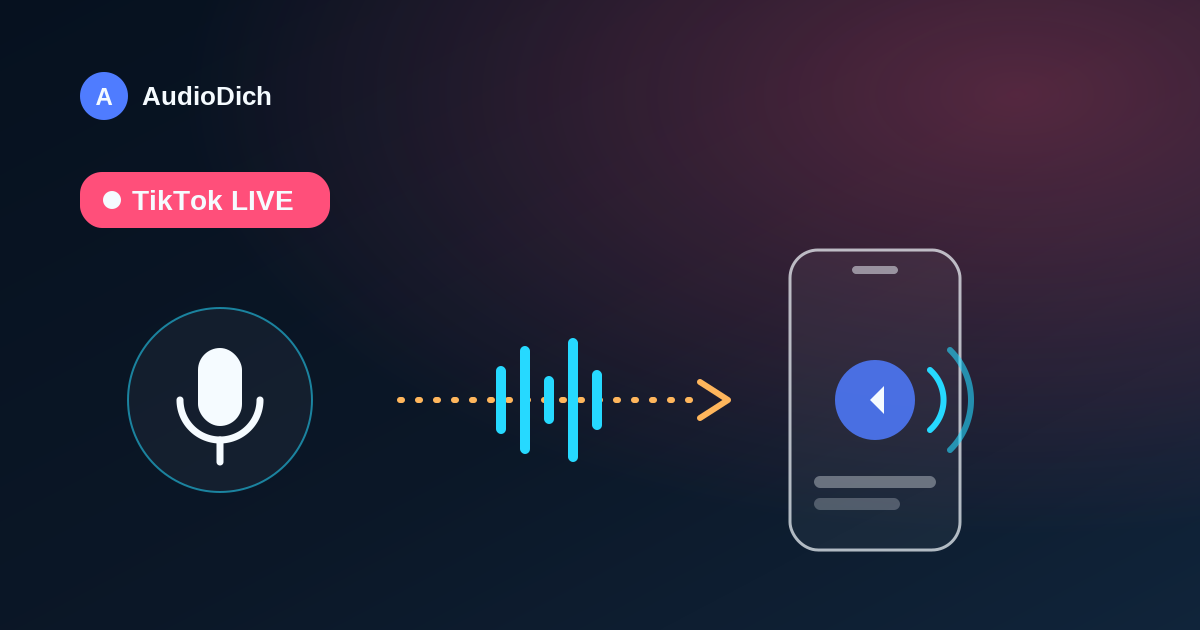
AudioDich는 다른 방식을 씁니다. 평소처럼 한국어로 말하면 소프트웨어가 영어로 번역하고, 내 목소리를 복제한 음성으로 번역을 읽은 뒤, 그 음성을 마이크처럼 방송에 넣어 줍니다.
작동 방식: 한국어로 말하면 시청자는 영어를 듣는다
AudioDich 데스크톱 앱이 마이크 소리를 듣고, 말을 텍스트로 바꿔 영어로 번역한 뒤 복제 음성으로 읽습니다. 번역 음성은 가상 오디오 케이블로 출력됩니다. TikTok LIVE Studio나 OBS에서 이 케이블을 마이크로 선택하면 시청자는 영어를 듣게 됩니다. 앱의 자막 창을 방송 화면에 추가해 시청자가 들으면서 읽게 할 수도 있습니다.
이 글은 한국어 → 영어를 예로 듭니다. 앱에서 다른 언어 조합도 선택할 수 있습니다. 실제 방송 전에 목표 언어로 복제 음성을 미리 들어 보세요.
| 원하는 것 | AudioDich로 가능한가 |
|---|---|
| 한국어로 말하고 시청자는 영어 자막을 읽기 | 가능, 자막 창을 방송 화면에 추가 |
| 한국어로 말하고 시청자는 영어를 듣기 | 가능, 가상 오디오 케이블 사용 |
| 시청자가 내 목소리로 영어 번역을 듣기 | 가능, 복제 음성 읽기를 켬 |
| 게스트가 영어로 말하고 나는 한국어로 읽기 | 가능, 시스템 오디오 캡처를 켬 |
| 라이브 방의 채팅(텍스트) 번역 | 아직 지원 안 함 |
| 휴대폰 TikTok 앱에서 바로 라이브 | 불가, 컴퓨터에서 방송해야 함 |
준비물
- Windows 또는 macOS 컴퓨터와 최신 버전의 AudioDich 데스크톱 앱.
- 컴퓨터에서 TikTok 라이브를 하는 방법: TikTok LIVE Studio 또는 스트림 키가 있는 OBS. TikTok은 일부 계정에만 이 권한을 주므로 먼저 계정을 확인하세요.
- 가상 오디오 케이블: Windows는 VB-Cable, macOS는 BlackHole. 직접 설치하는 무료 서드파티 도구입니다.
- 내 복제 음성. 현재 복제 음성은 AudioDich Chrome 확장 프로그램에서 짧은 녹음으로 만들고, 데스크톱 앱은 이를 그대로 사용합니다.
- 헤드폰. 번역 음성이 다시 마이크로 들어가지 않게 합니다.
단계별 설정
1단계: 복제 음성 만들기. AudioDich Chrome 확장 프로그램을 열고 조용한 곳에서 짧은 음성 샘플을 녹음합니다. 복제 음성은 계정에 연결되므로 같은 계정으로 로그인하면 데스크톱 앱에서 바로 쓸 수 있습니다.
2단계: AudioDich 데스크톱 앱 설치. 오디오 소스를 마이크, 말하는 언어를 한국어, 번역 언어를 영어로 설정하고 번역 읽기를 켭니다.
3단계: 설정에서 "번역을 내 복제 음성으로 읽기"를 체크합니다. 아래 안내 문구에 사용 중인 복제 음성이 표시됩니다. 계정에 아직 복제 음성이 없으면 기본 음성으로 읽고 만들도록 안내합니다.
4단계: "번역 음성 출력"에서 가상 오디오 케이블(예: VB-Cable의 CABLE Input 또는 BlackHole)을 선택합니다.
5단계: TikTok LIVE Studio나 OBS에서 그 케이블을 마이크로 선택합니다. 자막도 보여 주려면 창 캡처로 AudioDich 자막 창을 소스로 추가합니다.
6단계: 비공개 모드나 부계정으로 테스트 방송을 해서 번역 음성이 방송에 들어가는지 확인한 뒤 실제 라이브를 시작합니다.
시청자는 내 실제 목소리를 들을까, 번역 음성을 들을까?
위 설정에서는 방송 마이크가 가상 케이블이므로 시청자는 영어 번역 음성만 듣습니다. 시청자 대부분이 해외 사용자라면 가장 간단한 방법입니다.
실제 한국어 목소리와 번역 음성을 함께 들려주고 싶다면 OBS에서 실제 마이크와 가상 케이블 두 소스를 각각 다른 볼륨으로 믹스해야 합니다. 실제 목소리를 조금 작게 하면 두 목소리가 겹치지 않습니다.
영어로 말하는 게스트가 있을 때
컴퓨터 통화로 참여하는 영어권 게스트와 함께 라이브를 한다면 오디오 소스를 시스템 오디오 또는 둘 다로 설정하세요. AudioDich가 게스트의 말을 자막 창에서 한국어로 번역해 주므로 흐름을 따라가며 대답할 수 있습니다.
macOS에서 시스템 오디오를 캡처하려면 시스템 설정에서 AudioDich에 화면 기록 권한을 허용해야 합니다.
라이브 전 점검
- 지연: 번역 음성은 말한 뒤 약 1~3초 후에 나옵니다. 짧은 문장으로 끊어 말하면 번역이 따라오기 쉽고 듣기에도 좋습니다.
- 볼륨: LIVE Studio나 OBS에서 번역 음성과 배경 음악 등의 볼륨을 맞춥니다.
- 에코: 반드시 헤드폰을 쓰세요. 번역 음성이 스피커로 나오면 마이크가 다시 받아 앱이 자기 번역을 또 번역합니다.
- 이름, 가격, 할인 코드: 기계 번역이 잘못 들을 수 있으니 분명하게 반복하거나 화면에 표시하세요.
- 네트워크: 음성 인식, 번역, 읽기가 모두 서버에서 처리되므로 연결이 약하면 번역 음성이 느려집니다.
이런 분께 추천합니다
해외 고객에게 다가가고 싶은 라이브 셀러, 해외 시청자를 늘리고 싶은 크리에이터, 한국어를 못 하는 수강생을 가르치는 강사나 코치. 자연스럽게 말하면서도 시청자가 이해하기를 바라는 분들입니다.
다른 사람의 라이브를 내 언어 자막으로 보고 싶을 뿐이라면 그건 다른 상황입니다. AudioDich Chrome 확장 프로그램이나 데스크톱 앱으로 재생 중인 오디오를 번역하세요.
자주 묻는 질문
휴대폰 TikTok 앱으로도 할 수 있나요? 아니요. 번역 음성은 컴퓨터의 가상 오디오 케이블을 통해 방송에 들어가므로 Windows나 macOS에서 TikTok LIVE Studio 또는 OBS로 방송해야 합니다.
시청자가 번역 음성이라는 걸 알아챌까요? 복제 음성은 내 목소리의 특징을 유지하지만 합성 음성이고, 말한 뒤 약 1~3초 늦게 나옵니다. AI 번역 음성을 쓰고 있다고 시청자에게 알려 두면 투명하고, 번역이 조금 어긋나도 더 너그럽게 받아들입니다.
AudioDich가 시청자 댓글도 번역하나요? 아직은 아닙니다. AudioDich는 말소리를 번역하며 TikTok LIVE 방의 텍스트 댓글은 번역하지 않습니다.
아직 복제 음성이 없으면 어떻게 되나요? 앱은 기본 음성으로 번역을 읽습니다. AudioDich Chrome 확장 프로그램에서 언제든 복제 음성을 만든 뒤 복제 음성 읽기를 다시 켜면 됩니다.
영어 말고 다른 언어로도 번역되나요? 언어 조합은 앱에서 선택합니다. 복제 음성 품질은 언어마다 다를 수 있으니 라이브 전에 목표 언어로 들어 보세요.