

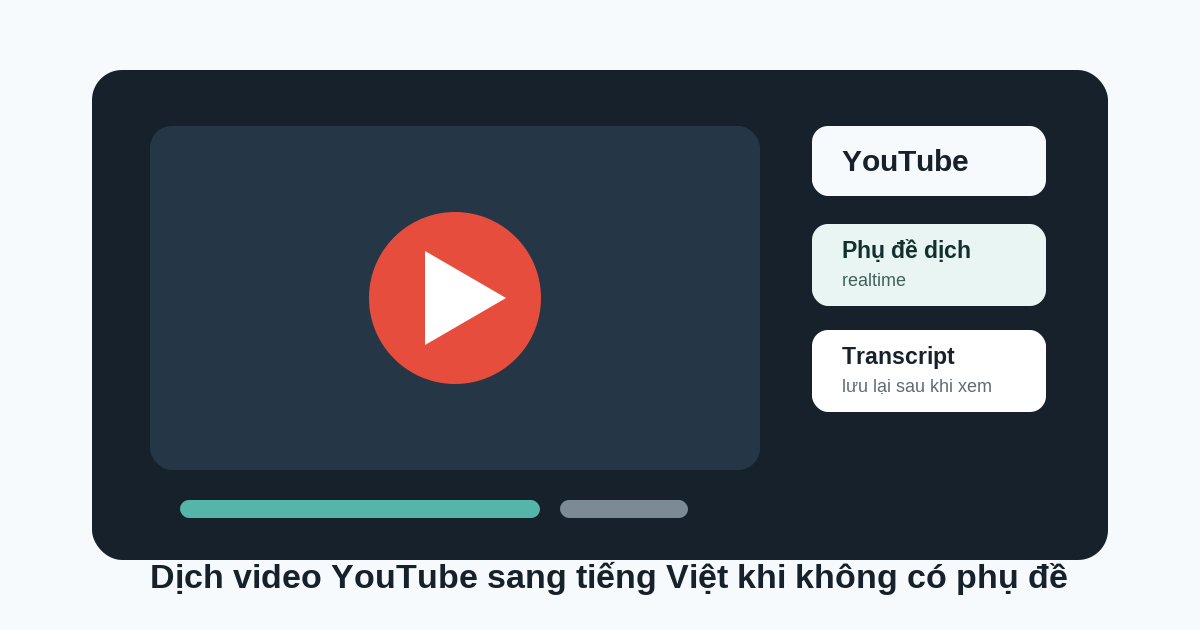
먼저 결론부터 말씀드리면, AudioDich Chrome 확장 프로그램을 추가하고 영상을 연 다음 번역 언어로 한국어를 선택하고 시작을 누르면 됩니다. YouTube에 자막이 전혀 없어도 재생에 맞춰 한국어 자막이 영상 위에 나타납니다. 무료로 시작할 수 있으며, 처음 로그인하면 20분, 그 뒤에는 매일 10분을 쓸 수 있습니다.
YouTube 영상에 한국어 자막이 없는 이유
YouTube는 자막 데이터가 있을 때만 자막 버튼을 보여 줍니다. 제작자가 자막을 올리지 않았거나, 자동 자막이 꺼져 있거나, 음성의 언어나 품질 때문에 YouTube가 자동 자막을 만들지 못하는 경우가 있습니다. 라이브 방송은 특히 어려워서 자막이 늦게 오거나 아예 나오지 않는 일이 흔합니다.
YouTube의 자동 번역 기능으로도 해결되지 않습니다. 이 기능은 이미 있는 자막을 번역할 뿐입니다. 번역할 자막이 없으면 대상이 없어서 메뉴도 비어 있습니다.
남는 것은 소리 자체입니다. 말하는 내용을 듣고 처리할 수 있는 도구라면 영상에 자막이 있는지는 상관이 없습니다.
음성을 번역하는 방식
AudioDich는 재생 중인 탭의 소리를 듣고 음성을 텍스트로 바꾼 뒤 그 문장을 한국어로 번역하여, 한 문장이 말해진 직후에 자막으로 보여 줍니다. 영상을 내려받거나 링크를 붙여 넣을 필요가 없습니다. 평소처럼 YouTube에서 영상을 보면 위에 자막 줄이 겹쳐 나타납니다.
소리를 기준으로 하기 때문에 녹화된 강의, 제품 리뷰, 팟캐스트, 지금 막 진행 중인 라이브 방송에도 같은 순서로 쓸 수 있습니다. 원문과 한국어 번역이 모두 스크립트로 남아 있어서 영상이 끝난 뒤에도 궁금한 부분으로 돌아갈 수 있습니다.
컴퓨터에서 사용하는 순서
- Chrome에 AudioDich 확장 프로그램을 추가하고 AudioDich 계정으로 로그인합니다.
- 보고 싶은 YouTube 영상을 엽니다.
- AudioDich 확장 프로그램을 열고 영상에서 쓰이는 언어를 선택합니다. 잘 모르겠으면 자동 감지로 둡니다.
- 번역 언어로 한국어를 선택합니다.
- 시작을 누르고 영상을 재생합니다. 플레이어 위에 한국어 자막이 나타납니다.
- 영상이 길거나 나중에 다시 보고 싶다면 스크립트를 저장합니다.
영상을 Chrome이 아닌 곳에서 재생한다면, 예를 들어 별도의 플레이어나 새 창으로 열리는 학습 사이트라면 Windows 또는 macOS용 AudioDich 데스크톱 앱을 사용하세요. 탭 하나가 아니라 컴퓨터 전체의 소리를 가져옵니다.
Android 휴대폰에서 사용하기 (Netflix 포함)
Android 10 이상에서는 AudioDich 앱이 YouTube, Netflix 같은 동영상 앱의 소리를 번역하고 자막을 영상 위에 띄워 줍니다.
- Android용 AudioDich 앱을 설치하고 로그인합니다.
- 동영상 탭을 열고 원본 언어, 번역 언어로 한국어, 그리고 영상을 볼 앱을 선택합니다.
- Android에서 요청하면 다른 앱 위에 표시하는 권한과 시스템 소리를 가져오는 권한을 허용합니다.
- 동영상 번역을 시작하는 버튼을 누르고 YouTube나 Netflix로 이동해 영상을 재생합니다.
- 화면에 떠 있는 자막을 읽습니다. 번역을 스피커로 읽어 주게 할 수도 있습니다.
Netflix 같은 일부 보호된 앱은 시스템 소리를 가져오는 것을 막습니다. 몇 초가 지나도 글자가 나오지 않으면 소리 입력을 마이크 모드로 바꾸고, 이어폰이 아니라 휴대폰 스피커로 재생하며, 주변을 조용하게 해 주세요.
iPhone에서는 AudioDich가 아직 YouTube나 Netflix 영상을 번역하지 못합니다. iPhone을 쓰신다면 컴퓨터에서 영상을 열고 Chrome 확장 프로그램을 사용하세요.
링크 붙여 넣기 도구와 실시간 음성 번역
도구는 크게 두 가지입니다. 링크 붙여 넣기 도구는 영상 전체를 처리해서 자막 파일이나 스크립트를 돌려주므로, 편집할 파일이 필요한 분께 맞습니다. AudioDich처럼 음성을 실시간으로 번역하는 방식은 영상이 재생되는 동안 자막을 보여 주기 때문에 라이브 방송이나 앱 안의 영상에도 쓸 수 있습니다.
| 비교 항목 | 링크 붙여 넣기 도구 | AudioDich (영상이 재생되는 동안 번역) |
|---|---|---|
| 사용 방법 | 링크를 붙여 넣고 결과를 기다림 | 영상을 열고 시작을 누름 |
| 라이브 방송 | 대개 지원하지 않음 | 지원 |
| Android 앱 안의 영상 | 대개 지원하지 않음 | 지원 (Netflix 포함) |
| 게시용 자막 파일 | 대개 제공 | 다시 보기용 스크립트. 게시하기 전에 반드시 직접 수정하세요 |
| 필요한 것 | 도구에 따라 다름 | 계정과 남은 이용 시간 |
목표가 자막 파일이라면 링크 붙여 넣기 도구를, 지금 영상의 내용을 이해하는 것이 목표라면 실시간 번역을 선택하세요.
이 방법이 맞는 경우
- 영상에 자막이 없거나 원래 언어의 자막만 있습니다.
- 자동 자막은 있지만 번역을 따라가기 어렵거나 전문 용어가 빠집니다.
- 라이브 방송이 진행 중이라 실시간으로 따라가야 합니다.
- 영상이 길어서 나중에 검색할 수 있는 스크립트가 필요합니다.
- 일본어, 중국어, 베트남어, 독일어, 영어처럼 내가 하지 못하는 언어로 된 강의, 웨비나, 인터뷰, 제품 리뷰를 봅니다.
자막 정확도를 높이는 방법
- 말하는 언어를 알고 있다면 직접 선택하세요. 자동 감지도 편리하지만 언어를 고정하는 편이 더 안정적입니다.
- 또렷한 목소리일수록 번역이 잘 됩니다. 큰 배경 음악이나 여러 사람이 동시에 말하는 장면은 품질을 떨어뜨립니다.
- 말이 매우 빠르다면 YouTube 재생 속도를 0.75로 낮춰서 자막이 따라오게 하세요.
- 전문적인 내용은 믿고 쓰기 전에 스크립트에서 이름, 숫자, 전문 용어를 확인하세요.
스크립트를 활용하는 방법
저장해 둔 스크립트가 있으면 영상을 검색할 수 있는 글로 바꿀 수 있습니다. 어떤 도구나 숫자가 언급된 부분을 찾거나, 핵심 내용을 메모에 복사하거나, 영상을 전부 볼 시간이 없는 동료에게 공유할 수 있습니다.
글을 읽기 불편할 때는 음성 재생으로 한국어 번역을 소리 내어 들을 수 있습니다. 다른 창에서 메모를 하거나 듣는 쪽을 더 좋아하는 사람과 함께 볼 때 도움이 됩니다. 내용을 따라가기 위한 보조 수단으로만 쓰고, 정확해야 하는 부분은 스크립트로 다시 확인하세요.
실시간 번역의 한계
실시간 자막은 내용을 이해하기 위한 것이지 게시하기 위한 것이 아닙니다. 게시용 자막, 학술 인용, 상업 영상에 쓰려면 결과를 초안으로 보고 이름, 숫자, 용어를 직접 확인하세요.
원본 영상의 권리는 여전히 제작자에게 있습니다. 다른 사람의 영상으로 만든 스크립트나 자막을 허락 없이 다시 게시하지 마세요.
자주 묻는 질문
무료인가요?
무료로 시작할 수 있습니다. 처음 로그인하면 20분, 그 뒤에는 매일 10분을 쓸 수 있습니다. 더 필요하면 유료 요금제로 이용 시간을 늘릴 수 있습니다.
자막이 전혀 없는 영상에서도 작동하나요?
네. 자막은 이미 있는 자막 데이터가 아니라 영상의 음성으로 만들어집니다.
YouTube 라이브 방송에서도 작동하나요?
네. 탭이나 기기의 소리를 가져올 수 있다면 됩니다. 자막은 말하는 사람보다 조금 늦게 따라옵니다.
iPhone에서 쓸 수 있나요?
지금은 YouTube 영상에는 쓸 수 없습니다. Chrome 확장 프로그램을 설치한 컴퓨터나 Android 10 이상의 Android 휴대폰을 이용하세요.
.srt 파일을 내려받을 수 있나요?
실시간 번역으로 얻는 것은 다시 읽어 볼 스크립트이며, 바로 게시할 수 있는 자막 파일이 아닙니다. 파일이 필요하다면 먼저 스크립트를 수정하세요.
따로 설치해야 하나요?
컴퓨터에서는 Chrome 확장 프로그램을 추가하면 되고, 몇 초면 끝납니다. Android에서는 앱을 설치합니다. 웹 앱은 설치 없이도 마이크로 들어오는 음성을 번역할 수 있습니다.
정리하면
한국어 자막이 없는 YouTube 영상도 볼 수 있습니다. 자막이 아니라 음성을 번역하세요. 확장 프로그램을 추가하고, 한국어를 선택하고, 시작을 누르고, 스크립트는 나중을 위해 저장해 두면 됩니다.