

이 주제가 중요한 이유
한국어 자막이 없는 YouTube 동영상을 번역하는 방법 상황에서는 대화를 멈추고 문장마다 번역하기가 어렵습니다. 음성은 실시간으로 흐르고, 맥락은 빠르게 바뀌며, 상대는 긴 침묵보다 실제 답변을 기대합니다.
AudioDich는 음성을 자막, 번역, 전사 기록로 바꿔 언어 부담을 줄입니다. 판단을 대신하는 것이 아니라, 사용자가 실제 업무에 집중할 수 있도록 돕는 것이 목적입니다.
실무 흐름
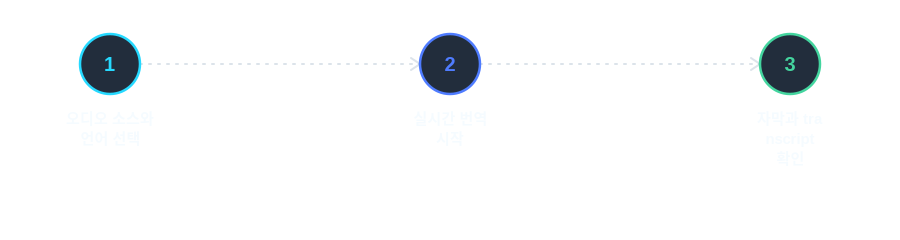
먼저 오디오 소스, 원본 언어, 번역 언어를 확인합니다. 대화가 브라우저에서 진행된다면 Web App이나 확장 프로그램이 빠르게 시작하기 좋습니다. 양쪽 모두 번역 출력이 필요하다면 통화방을 사용합니다.
세션 중에는 짧게 나누어 말하고, 서로 말을 겹치지 않게 합니다. 가격, 날짜, 범위, 이름, 주문 번호, 다음 단계처럼 중요한 정보는 반드시 다시 확인합니다.
실제 예시
사용자가 위험이 낮은 세션에서 흐름을 시험하고 이름과 숫자를 확인한 뒤 공유 전에 전사 기록를 검토합니다.
이 흐름은 나중에 검토할 가치가 있지만 처음부터 공인 통역이 필요한 정도로 공식적이지 않은 대화에 특히 유용합니다. 팀은 더 빨리 배우고, 더 좋은 후속 질문을 만들며, 대화 기록을 남길 수 있습니다.
AudioDich를 쓰기 좋은 경우
AudioDich는 온라인 회의, 고객 통화, 지원 세션, 웨비나, 인터뷰, 수업, 영상 리뷰처럼 실시간 자막과 전사 기록가 업무를 쉽게 만드는 상황에 적합합니다. 다국어 인력을 바로 채용하기 어려운 작은 팀에도 실용적입니다.
법률, 의료, 금융, 계약 관련 대화에서는 AudioDich를 보조 도구로 사용하고 최종 문구는 자격 있는 사람이 확인해야 합니다. 실시간 번역은 인증 번역이 아니라 생산성 도구로 보는 것이 안전합니다.
데이터와 전사 기록 주의사항
다른 참여자가 있다면 오디오가 처리, 번역, 녹음 또는 전사 기록로 저장될 수 있음을 알려야 합니다. 명확한 안내는 신뢰를 만들고 전사 기록가 예상 밖의 용도로 쓰이는 것을 막습니다.
세션 후 전사 기록 접근 범위를 확인하세요. 후속 조치, 티켓 처리, 교육, 학습에 필요한 내용만 보관하고, 확인되지 않은 원문 전체를 불필요하게 공유하지 않는 것이 좋습니다.
단계별 시작 방법
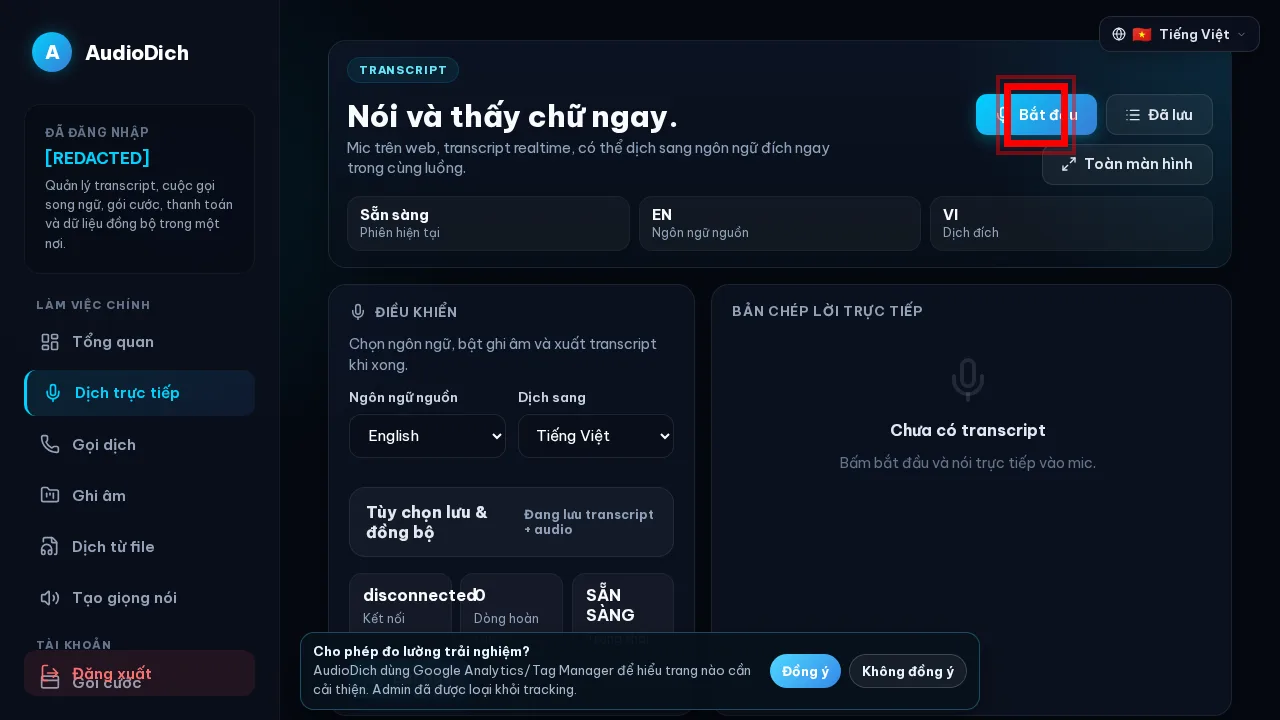
실제 대화가 시작되기 전에 AudioDich를 열고 오디오 소스에 맞는 흐름을 선택합니다. 브라우저 작업은 Web App, 탭 오디오는 Chrome 확장 프로그램, 양방향 대화는 통화방이 적합합니다.
짧은 한 문장으로 마이크, 오디오 소스, 번역 언어가 맞는지 확인합니다. 자막은 슬라이드나 화면 공유를 가리지 않는 곳에 두고, 실시간 메모는 사람이 확인해야 할 결정 사항과 후속 조치에 집중합니다.
피해야 할 실수
첫 번째 실수는 중요한 내용이 시작된 뒤에야 번역 도구를 여는 것입니다. 두 번째는 실시간 자막을 최종 문장처럼 취급하는 것입니다. 이름, 숫자, 기한, 법률 용어는 반드시 다시 확인해야 합니다.
세 번째는 전사 기록를 저장하면서 접근 규칙을 정하지 않는 것입니다. 팀에서 쓸 때는 CRM, 지원 티켓, 교육 노트, 개인 메모 중 어디에 둘지 정하고 목적에 맞지 않는 내용은 남기지 않는 편이 좋습니다.
성과를 확인하는 방법
몇 번 사용한 뒤에는 막연한 정확도보다 실제 결과를 봐야 합니다. 팀이 더 좋은 후속 질문을 했는지, 요약 작성이 빨라졌는지, 티켓이나 회의 메모에서 빠지는 내용이 줄었는지 확인하세요.
흐름이 효과적이라면 팀용 짧은 절차로 문서화하고 AudioDich 가이드, 요금 페이지, 등록 페이지 링크를 포함하세요. 반복 가능한 프로세스는 한 번의 데모보다 더 큰 가치가 있습니다.
휴대폰에서 YouTube와 Netflix 번역하기
Android 10 이상에서는 AudioDich 앱이 YouTube, Netflix 등 동영상 앱의 오디오를 번역하고, 번역 자막을 영상 위에 떠 있는 형태로 보여 줍니다.
1. Android용 AudioDich 앱을 설치하고 로그인합니다(실시간 할당량이 남아 있는 계정이 필요합니다).
2. ‘동영상’ 탭을 열고 원본 언어, 번역 언어, 동영상 앱을 선택합니다.
3. Android가 요청하면 화면 위에 표시 권한과 시스템 오디오 캡처 권한을 허용합니다.
4. ‘동영상 번역 시작’을 누른 다음 YouTube나 Netflix로 이동해 영상을 재생합니다.
5. 번역 자막이 화면 위에 표시됩니다. 번역을 음성으로 읽어 주거나 번역문만 표시하도록 설정할 수 있습니다.
Netflix와 일부 DRM 앱은 시스템 오디오 캡처를 차단할 수 있습니다. 이럴 때는 오디오 소스를 ‘마이크(DRM)’로 바꾸고, 이어폰 없이 스피커로 재생하며, 조용한 환경에서 사용하세요.
iPhone에서는 AudioDich가 아직 YouTube나 Netflix 영상 번역을 지원하지 않습니다. iPhone을 사용한다면 컴퓨터에서 영상을 열고 위에서 설명한 Chrome 확장 프로그램을 사용하세요.
링크 붙여넣기 도구와 재생 중 실시간 번역 비교
크게 두 가지 방식이 있습니다. 링크를 붙여넣는 도구는 영상 전체를 처리해 자막이나 대본을 돌려주므로 편집할 파일이 필요할 때 적합합니다. AudioDich처럼 재생 중인 오디오를 번역하는 방식은 영상이 나오는 동안 자막을 보여 주므로 라이브 방송과 앱 안의 영상에도 쓸 수 있습니다.
| 항목 | 링크 붙여넣기 도구 | AudioDich(재생 중 번역) |
|---|---|---|
| 사용 방법 | 링크를 붙여넣고 결과를 기다림 | 영상을 열고 번역을 켬 |
| 라이브 방송 | 대체로 적합하지 않음 | 사용 가능 |
| 앱 안의 영상(Android) | 대체로 불가 | Netflix 포함 사용 가능 |
| 게시용 자막 파일 | 대체로 제공 | 다시 보기용 대본만 제공, 게시 전 편집 필요 |
| 조건 | 도구마다 다름 | 로그인과 할당량 필요 |
자막 파일이 목적이라면 링크 붙여넣기 도구를, 보면서 바로 이해하고 싶다면 재생 중 번역을 선택하세요.
Q: iPhone에서 YouTube 영상을 번역할 수 있나요? A: iPhone용 AudioDich 앱은 아직 YouTube 영상 번역을 지원하지 않습니다. Chrome 확장 프로그램을 설치한 컴퓨터나 Android 10 이상 휴대폰을 사용하세요.
Q: Netflix도 번역되나요? A: Android 10 이상에서는 가능하지만 Netflix가 시스템 오디오 캡처를 차단할 수 있습니다. 몇 초 뒤에도 대본이 나타나지 않으면 마이크 모드로 바꾸고 스피커로 재생하세요.
Q: 휴대폰 번역이 백그라운드에서도 실행되나요? A: Android에서는 그렇습니다. Android 규정에 따라 상시 알림을 표시한 채 백그라운드에서 실행되며, 앱에서 중지할 수 있습니다.