

웨비나와 온라인 행사 실시간 번역: 자막, 큰 글씨, 대화 기록
웨비나는 한 번뿐이고, 발표자는 멈추지 않으며, 생방송 발표는 되감을 수 없습니다. 웨비나를 브라우저 탭에서 열고 옆에서 AudioDich를 켜 그 탭을 오디오 소스로 고르면 번역된 자막을 한 문장씩 읽을 수 있습니다. 큰 글씨 자막 창은 멀리서도 읽게 해 주고, 끝나면 주제별로 읽을 수 있는 대화 기록이 남습니다.
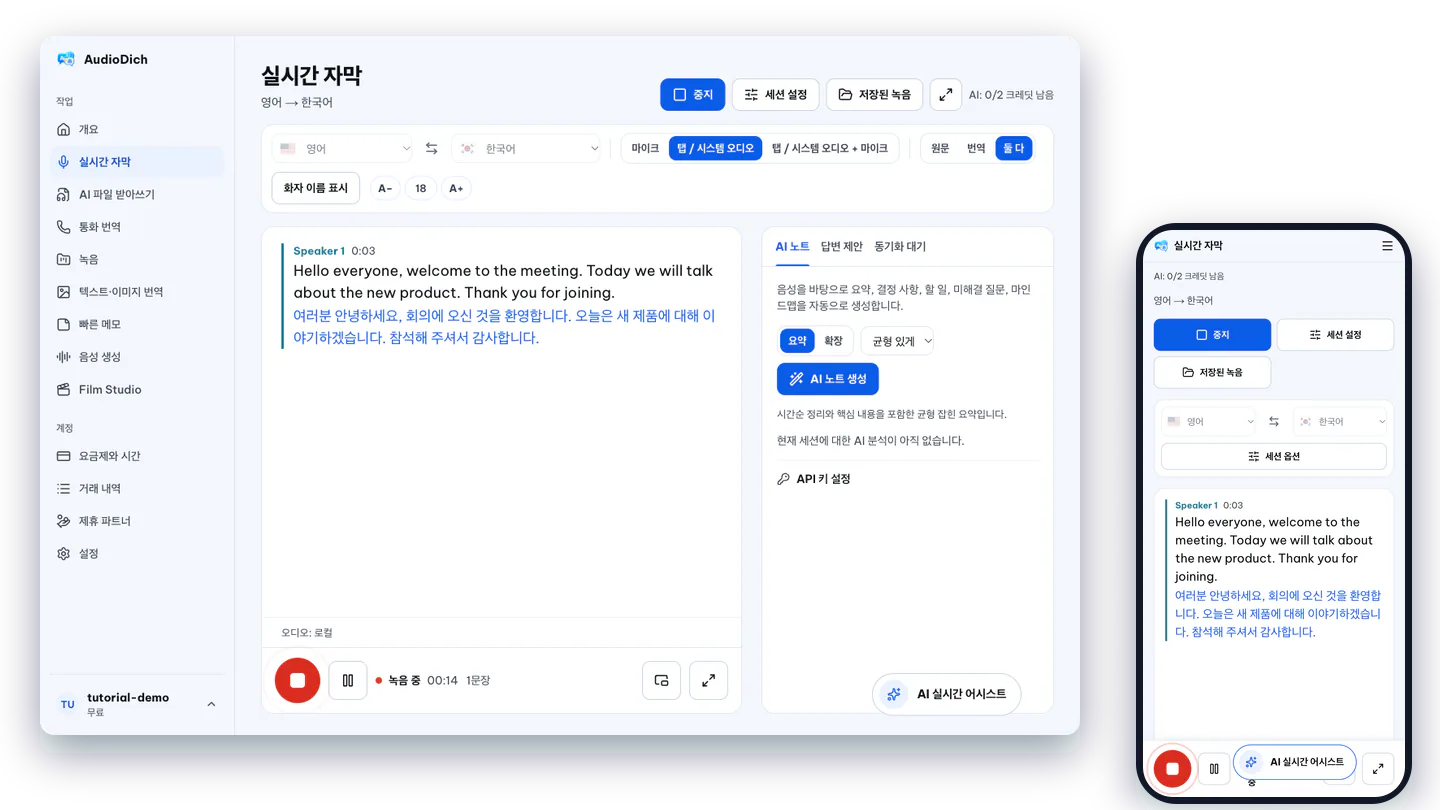
외국어로 웨비나를 볼 때 겪는 현실적인 어려움
생방송 발표는 되감을 수 없다
발표자는 계속 말하고, 슬라이드는 바뀌고, 질의응답도 빠르게 진행됩니다. 외국어 문장 하나를 놓치면 그대로 사라집니다.
자막이 슬라이드를 가린다
웨비나의 정보 대부분은 슬라이드에 있습니다. 슬라이드 위에 겹친 자막이나 보조 창의 작은 글씨는 읽기 어렵습니다.
녹화본은 늦게 오거나 아예 오지 않는다
녹화본은 며칠 뒤에 오거나 오지 않을 수 있고, 내 언어 자막이 있다는 보장도 없습니다.
AudioDich로 웨비나 번역하기, 단계별로
네 단계 모두 실제로 실행 중인 AudioDich의 스크린샷입니다. 웨비나 플랫폼에 설치할 것은 없습니다.
- 1단계
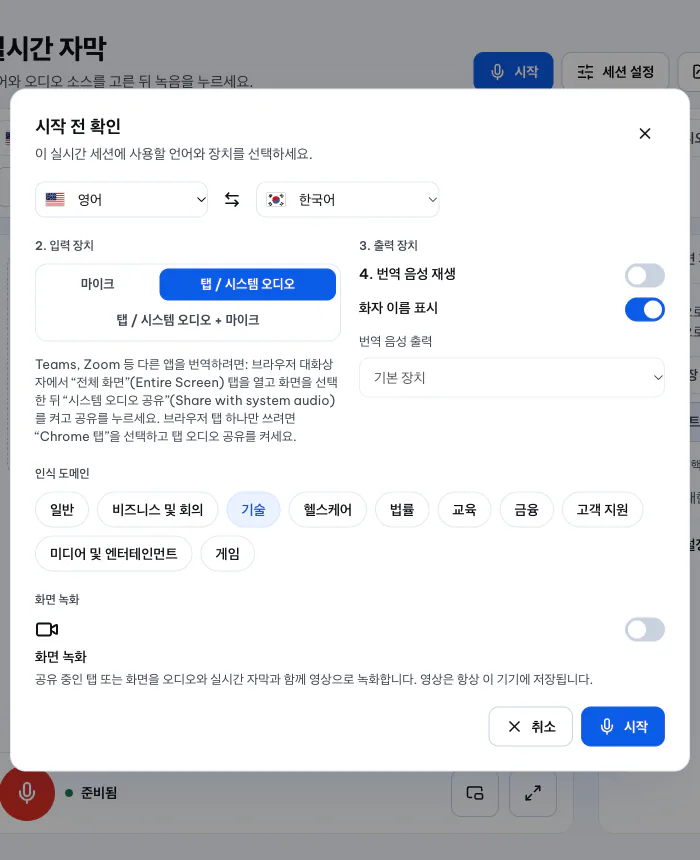
시작 전에 오디오와 언어 쌍 확인
몇 분 일찍 AudioDich를 엽니다. 시작을 누르고 발표자가 쓰는 언어와 읽고 싶은 언어를 고른 뒤, 주제에 가까운 분야(예: 기술)를 선택하고 탭/시스템 오디오를 골라 웨비나 탭을 듣게 하세요. 발표자에게 다시 말해 달라고 할 수 없으니 시작 전에 해 두세요.
- 2단계
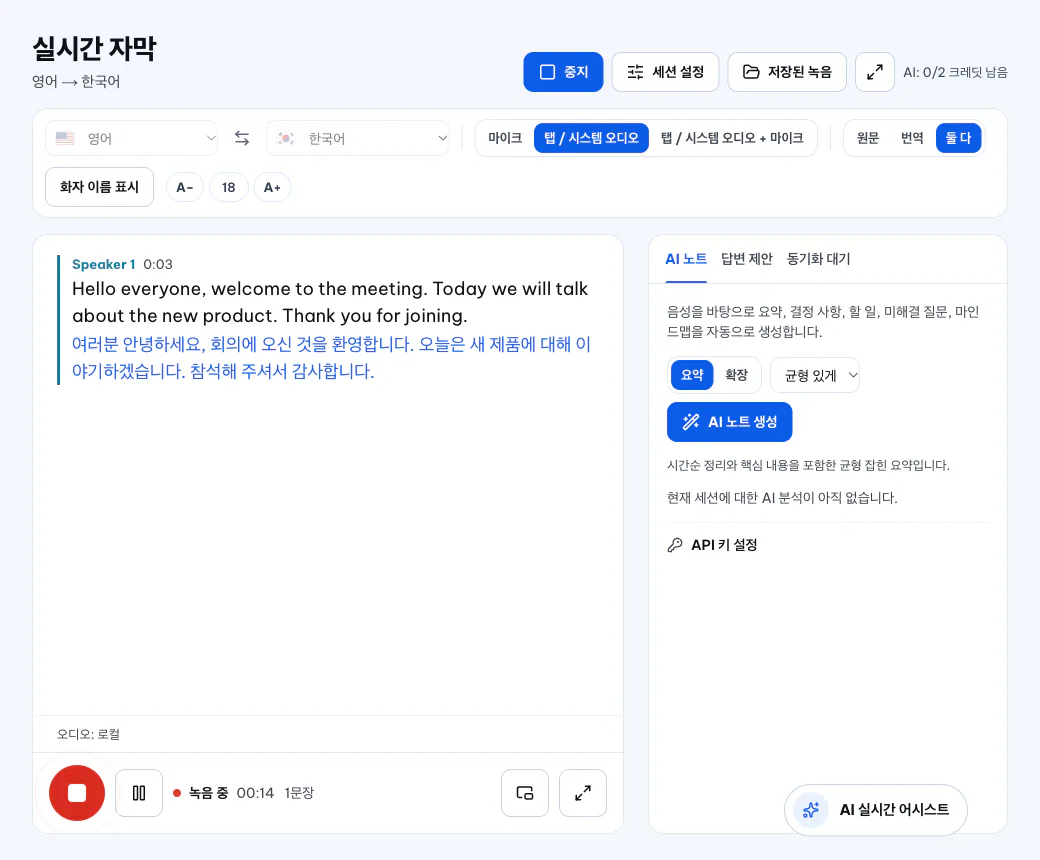
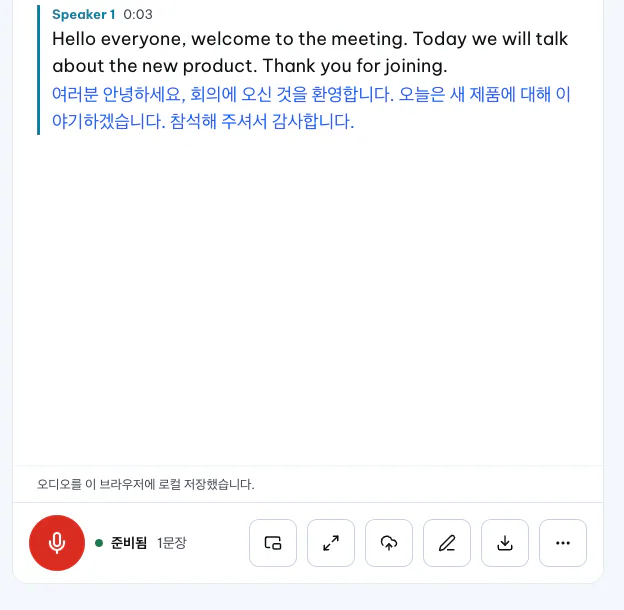
슬라이드 옆에서 실시간 자막 읽기
웨비나는 한 탭에, AudioDich는 다른 창이나 보조 모니터에 두세요. 문장마다 원문이 나오고 그 아래에 번역이 표시됩니다. 글자 크기를 바꾸고 원문, 번역, 둘 다 중에서 표시할 수 있습니다.
- 3단계
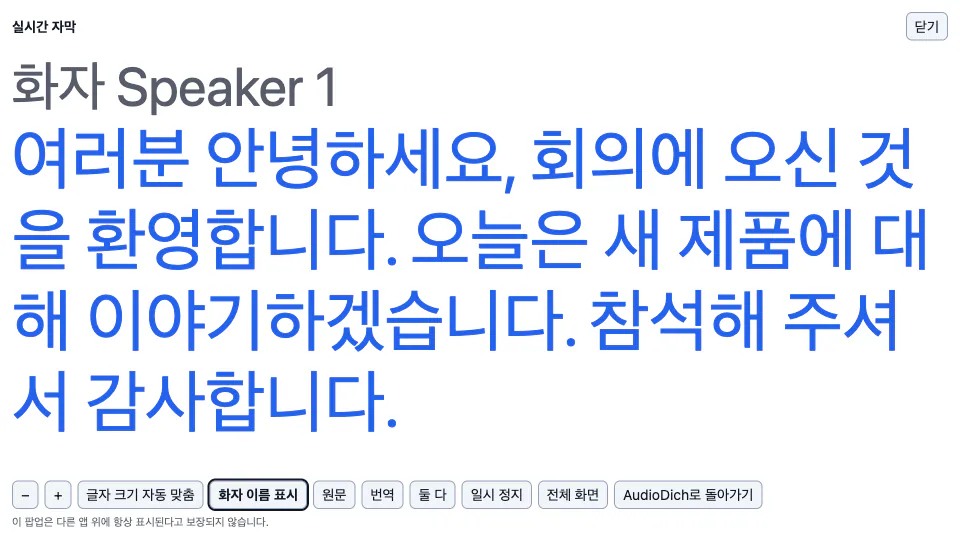
큰 글씨 자막 창 열기
대화 기록 아래의 버튼에서 자막 창을 엽니다. 큰 실시간 글씨와 함께 글자 크기, 원문·번역 전환, 일시정지, 전체 화면 버튼이 있어 멀리서 읽거나 슬라이드 옆에 둘 수 있습니다.
- 4단계
웨비나 후: 주제별로 대화 기록 읽기
세션이 저장되어 다시 보고, 편집하고, 다운로드할 수 있습니다. 처음부터 읽지 말고 주제별로 읽으세요. 새 용어, 발표자의 예시, 질의응답에 표시해 두면 됩니다. AI 노트로 요약할 수도 있으며 계정의 AI 크레딧을 사용합니다.
웨비나와 온라인 행사 번역의 주요 기능
실시간 이중 언어 자막
60개 이상의 언어를 인식하고 번역하며, 원문과 번역을 한 문장씩 보여 줍니다.
큰 글씨 자막 창
큰 글씨, 크기 조절, 원문·번역·둘 다 선택, 일시정지와 전체 화면을 지원합니다.
브라우저 탭 또는 시스템 오디오
웹 앱과 Chrome 확장 프로그램은 브라우저 탭을, macOS와 Windows 데스크톱 앱은 시스템 오디오를 가져오며 플로팅 자막 창도 있습니다.
음성 번역
번역 음성을 켜고 헤드폰을 착용하면 읽는 것에 더해 들을 수도 있습니다.
대화 기록과 AI 노트
세션을 저장해 다시 보고 다운로드할 수 있습니다. AI 노트가 요약하고 결정 사항과 해야 할 일을 정리하며 계정의 AI 크레딧을 사용합니다.
비교: AudioDich, 웨비나 플랫폼 자체 자막, 통역사
각 방법은 서로 다른 상황에 맞습니다. 이 표는 빠르게 고르도록 돕기 위한 것이며 어느 하나를 배제하려는 것이 아닙니다.
| 기준 | AudioDich | 웨비나 플랫폼 자체 자막 | 통역사 |
|---|---|---|---|
| 누가 켜고 제어하는가 | 내 컴퓨터에서 직접 사용하며 주최 측이 아무것도 켜지 않아도 됩니다. | 플랫폼과 요금제가 지원하면 주최 측이 켭니다. | 주최 측이 미리 준비합니다. |
| 언어 | 인식과 번역 모두 60개 이상의 언어. | 행사가 쓰는 플랫폼과 요금제에 따라 다릅니다. | 고용한 통역사에 따라 다릅니다. |
| 번역을 받는 방식 | 이중 언어 텍스트, 큰 글씨 창, 헤드폰으로 듣는 음성 번역은 선택 사항. | 제공되는 경우 보통 행사 창 안의 텍스트 자막. | 실시간 음성. |
| 여러 플랫폼에서의 사용 | 웨비나, Zoom, Meet, Teams, 동영상까지 하나의 도구로. | 해당 플랫폼 안에서만. | 주최 측의 예약에 따라 다릅니다. |
| 비용과 정확도 | 무료 체험 후 시간 단위 결제. 기계 번역은 이름, 숫자, 전문 용어를 틀릴 수 있으므로 핵심은 확인하세요. | 요금제에 따라 다르며 보통 역시 기계 번역입니다. | 시간당 요금에 사전 예약 필요. 법률, 의료, 금융 내용에 가장 적합합니다. |
웨비나 플랫폼은 서로 다르고 시간이 지나며 바뀝니다. 참석하는 행사가 쓰는 플랫폼의 자막 기능을 확인하세요.
자세한 가이드 읽기
사업자 정보
AudioDich의 운영자 정보와 공식 연락 채널입니다.
- 베트남어 등록 명칭
- HỘ KINH DOANH HỘ KINH DOANH NGUYỄN LÊ TOÀN
- 개인사업자 등록번호(세금 코드 겸용)
- 035085005366
- 전화번호
- 0943 943 647
- 고객지원 이메일
- letoan_ng [at] yahoo.com.hk
외국어 웨비나를 따라가기 어려운 이유
웨비나는 청중이 많고, 되물을 기회가 적으며, 발표가 끊기지 않고 이어집니다. 그러니 오디오와 언어 쌍은 재생 중이 아니라 시작 전에 확인하고, 자막은 공유 화면 옆이나 보조 모니터에 두어 중요한 정보가 많은 슬라이드를 계속 볼 수 있게 하세요.
통역사를 쓰는 편이 나은 경우
행사의 구속력이 크거나, 법률·의료·금융 내용이 있거나, 주최 측이 문장마다의 정확성에 책임을 지는 경우에는 통역사를 쓰세요. AI는 내용을 따라가고 기록하는 데 적합합니다. 대화 기록이나 녹음을 저장한다면 참가자에게 알리고, 공개하기 전에 발표자에게 허락을 구하세요.
빠른 답변
실제 웨비나에서 AudioDich를 쓰기 전에 가장 많이 묻는 질문입니다.
웨비나용 AudioDich란 무엇인가요?
내 컴퓨터에서 웨비나 탭의 오디오를 듣고 음성을 인식해 번역하며 이중 언어 자막을 실시간으로 보여 주는 도구입니다. 큰 글씨 창과 대화 기록 저장도 지원합니다. 웨비나 옆에서 실행되며 행사 플랫폼을 대체하지 않습니다.
웨비나 플랫폼에 무언가 설치해야 하나요?
아니요. AudioDich는 내 컴퓨터(브라우저 탭 또는 시스템 오디오)를 통해 들으므로 주최 측의 권한이 필요 없습니다.
슬라이드를 가리지 않게 자막을 어디에 두나요?
보조 모니터가 있으면 거기에, 없으면 공유 화면 옆에 두세요. 큰 글씨 자막 창은 화면에서 멀리 앉았거나 슬라이드를 보면서 읽고 싶을 때 유용합니다.
통역사와 비교하면 어떤가요?
AudioDich는 더 빠르고 저렴하며 언제든 쓸 수 있어 내용을 따라가는 데 적합합니다. 법률, 의료, 금융 내용이거나 주최 측이 문장마다 정확성을 보증하는 경우에는 통역사를 쓰세요.
플랫폼 자체 자막과 비교하면 어떤가요?
자체 자막은 주최 측이 켜며 플랫폼과 요금제에 따라 달라집니다. AudioDich는 듣는 사람의 손에 있고 플랫폼에 관계없이 쓸 수 있으며 큰 글씨 창, 음성 번역, 대화 기록이 더해집니다. 반대로 플랫폼의 자막은 행사 창에 기본으로 들어 있습니다.
지원 언어, 데이터 처리, 요금은 어떻게 되나요?
60개 이상의 언어를 지원합니다. 오디오는 켜 둔 기능에 따라 대화 기록, 번역, 자막, 음성 번역을 만들기 위해 처리되며, 저장을 켰거나 직접 저장하기로 했을 때만 저장됩니다. 첫 로그인에 20분 무료 체험이 포함되고 이후 매일 10분이 주어지며 신용카드는 필요 없습니다. 더 필요하면 요금 페이지를 확인하세요.
AudioDich 시작하기
실제 회의, 영상, 통화에서 시험하고 더 많은 시간이 필요하면 시간 패키지와 월간 플랜을 비교하세요.